Organizar PDF
Organiza y gestiona tus documentos PDF
Video Tutorial
Cómo funciona
- Selecciona tu archivo PDF usando el botón de arriba o arrástralo
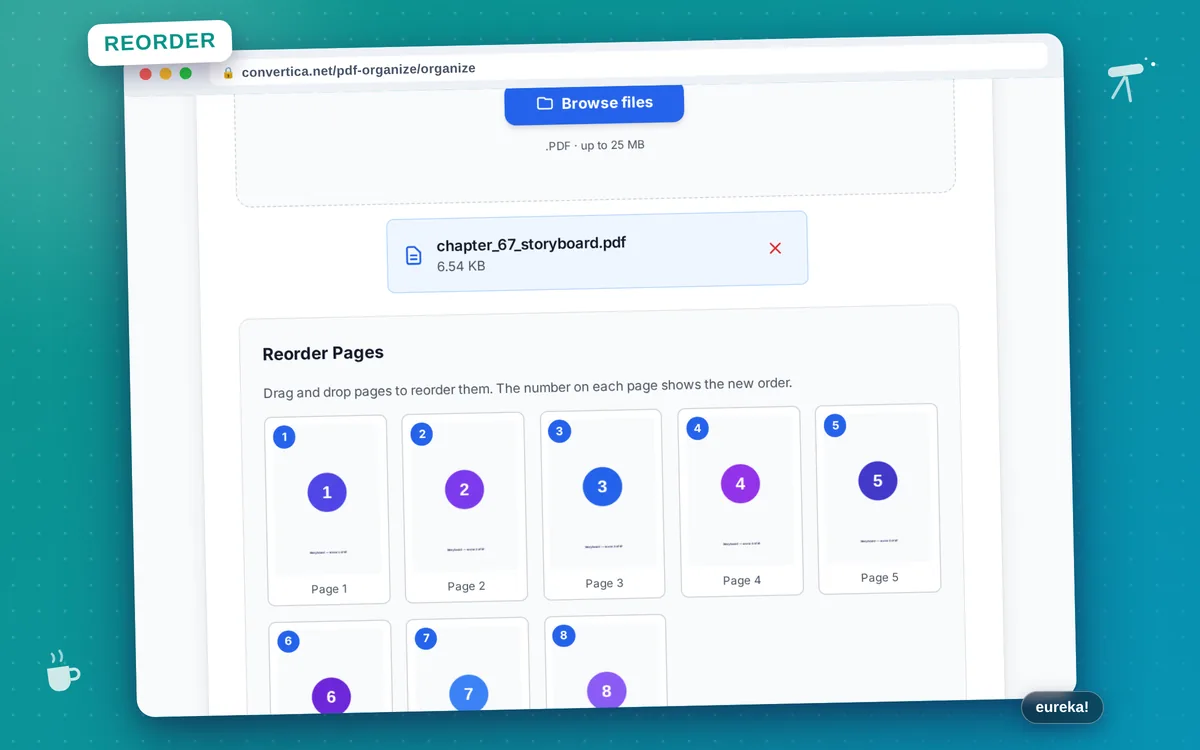
- Previsualiza las páginas y arrástralas para reordenarlas
- Organiza las páginas en el orden deseado
- Haz clic en Organizar PDF para guardar el nuevo orden
- Descarga tu archivo PDF reorganizado
Nota: Se admiten archivos PDF con hasta 30 páginas. Arrastra y suelta para reordenar las páginas visualmente.
Organizar páginas de PDF - Reordenar y reorganizar
Nuestro organizador de PDF gratuito te permite reordenar páginas en cualquier documento PDF usando arrastrar y soltar. Perfecto para corregir el orden de páginas, organizar documentos escaneados o preparar presentaciones.
Simplemente sube tu PDF, visualiza las miniaturas de página y arrastra las páginas para reorganizarlas. La interfaz visual facilita ver exactamente cómo se verá tu documento. Todo el contenido y formato permanecen sin cambios.
Usos comunes: Corregir documentos escaneados ordenados incorrectamente, reorganizar diapositivas de presentación, organizar secciones de informes, reordenar páginas de contratos o preparar documentos para imprimir en la secuencia correcta.
¿Por qué elegir nuestra herramienta?
Arrastrar y soltar para reordenar
Reorganiza fácilmente las páginas arrastrando y soltando
Miniaturas de páginas
Consulta vistas previas de todas las páginas para organizarlas fácilmente
Calidad conservada
Los cambios en el orden de las páginas no afectan la calidad del contenido
Procesamiento instantáneo
Guarda tu nuevo orden de páginas con un clic
Consejos para mejores resultados
- Usa las miniaturas de página para identificar páginas rápidamente
- Arrastra varias páginas a la vez para reordenar en bloque
- Revisa el orden final antes de guardar
- Úsalo junto con Combinar PDF para organizar páginas de múltiples documentos
- Usa Rotar PDF primero si algunas páginas están al revés
Preguntas frecuentes
¿Cómo reordeno las páginas de un PDF?
¿También puedo eliminar páginas mientras organizo?
¿Reordenar afectará la calidad del documento?
¿Puedo mover varias páginas a la vez?
¿Hay un límite en la cantidad de páginas que puedo organizar?