Agregar texto a PDF
Haz clic en la página, escribe tu texto y descarga: el texto se mantiene real y seleccionable
Gratis, sin necesidad de registro
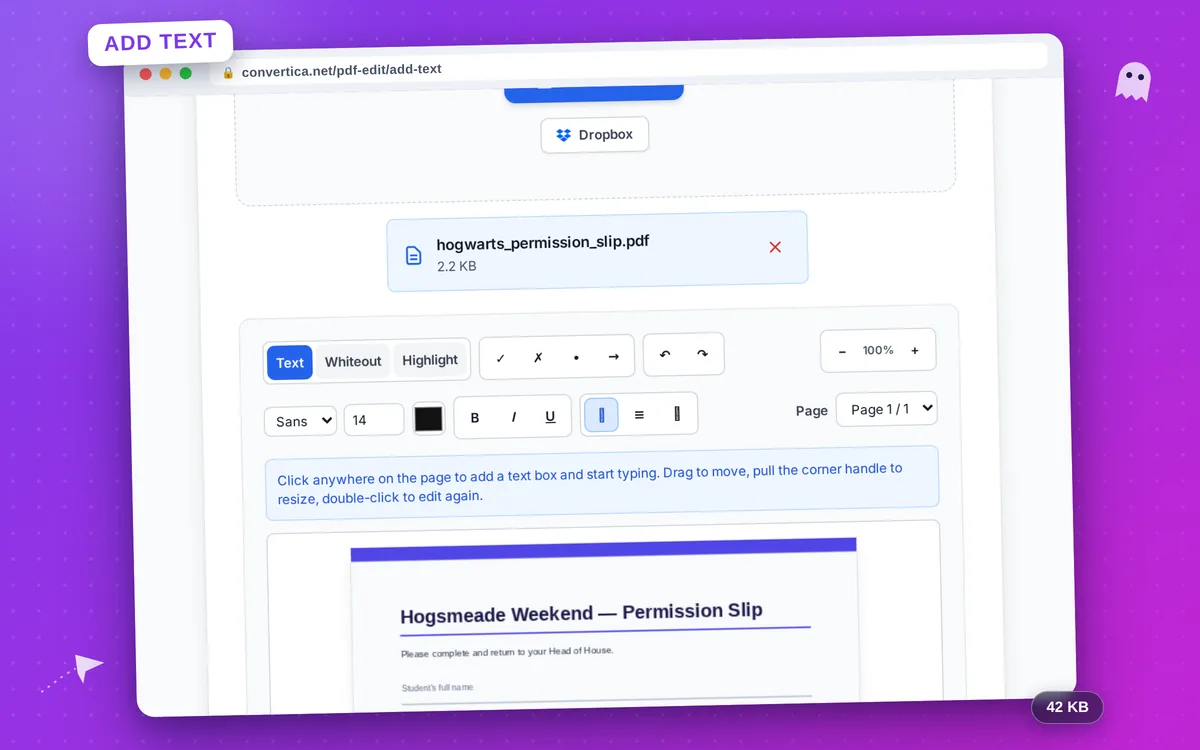
Haz clic en cualquier parte de la página, escribe tu texto y descarga el PDF editado. Incluye corrector y resaltador. Se aplica un límite diario gratuito. El uso ilimitado está disponible con Premium.
Cómo funciona
- Selecciona tu archivo PDF o arrástralo aquí
- Haz clic en cualquier parte de la página y escribe tu texto
- Dale estilo: fuente, tamaño, color, negrita, cursiva, subrayado, alineación
- Usa el corrector para cubrir errores y el resaltador para marcar partes importantes
- Añade marcas de verificación y símbolos para rellenar formularios sin campos
- Descarga el PDF editado: tu texto sigue siendo texto real y seleccionable
Consejo: Tu trabajo se guarda en esta pestaña del navegador, así que una recarga accidental no perderá tus ediciones. Ctrl+Z deshace y las teclas de flecha mueven el objeto seleccionado.
Agrega texto a un PDF en línea: escribir, corregir, resaltar
Agregar texto a PDF coloca las palabras justo donde las necesitas: haz clic en cualquier parte de la página, escribe y da estilo al resultado con fuente, tamaño, color, negrita, cursiva, subrayado y alineación. El texto se escribe en el PDF como texto real y seleccionable con la fuente incrustada, no como una imagen.
Además del texto, el editor incluye una herramienta de corrector que toma el color de fondo de la página para cubrir errores de forma limpia, un resaltador translúcido y símbolos de marca de verificación, cruz, viñeta y flecha: todo lo necesario para rellenar un formulario que no tiene campos rellenables. Los archivos se eliminan automáticamente justo después de la descarga; el corrector es una cobertura visual, no una redacción, por lo que el contenido original permanece en el archivo debajo.
¿Por qué elegir nuestra herramienta?
Texto real y seleccionable
Tu texto se incrusta como texto genuino de PDF con la fuente incluida: se mantiene seleccionable y copiable, no una imagen borrosa del texto
Corrector y resaltador
Cubre errores con un rectángulo del color del fondo y marca líneas importantes con un resaltado translúcido, sin herramientas adicionales
Rellena formularios sin campos
Escribe en formularios escaneados o planos y coloca marcas de verificación y cruces justo donde corresponden, sin necesidad de campos rellenables
Cualquier idioma
Los textos en latino, cirílico, árabe y devanagari se representan correctamente con fuentes Noto incrustadas: la mayoría de los editores en línea fallan con escrituras no latinas
Consejos para agregar texto a PDF
- Haz doble clic en cualquier cuadro de texto para editarlo de nuevo; arrástralo para moverlo, tira del controlador de esquina para cambiar el tamaño.
- El corrector toma el color de la página bajo tu clic, por lo que se integra incluso en fondos que no son blancos.
- Usa Shift con las teclas de flecha para desplazar el objeto seleccionado en pasos más grandes y alinearlo rápido.
Preguntas frecuentes sobre agregar texto a PDF
¿El texto añadido seguirá siendo seleccionable en el PDF?
¿Puedo rellenar un formulario que no tiene campos rellenables?
¿El corrector elimina realmente el contenido cubierto?
¿Puedo escribir en ruso, árabe o hindi?
¿Qué pasa si recargo la página por accidente?