Extraer páginas
Extrae páginas específicas de tu PDF
Video Tutorial
Cómo funciona
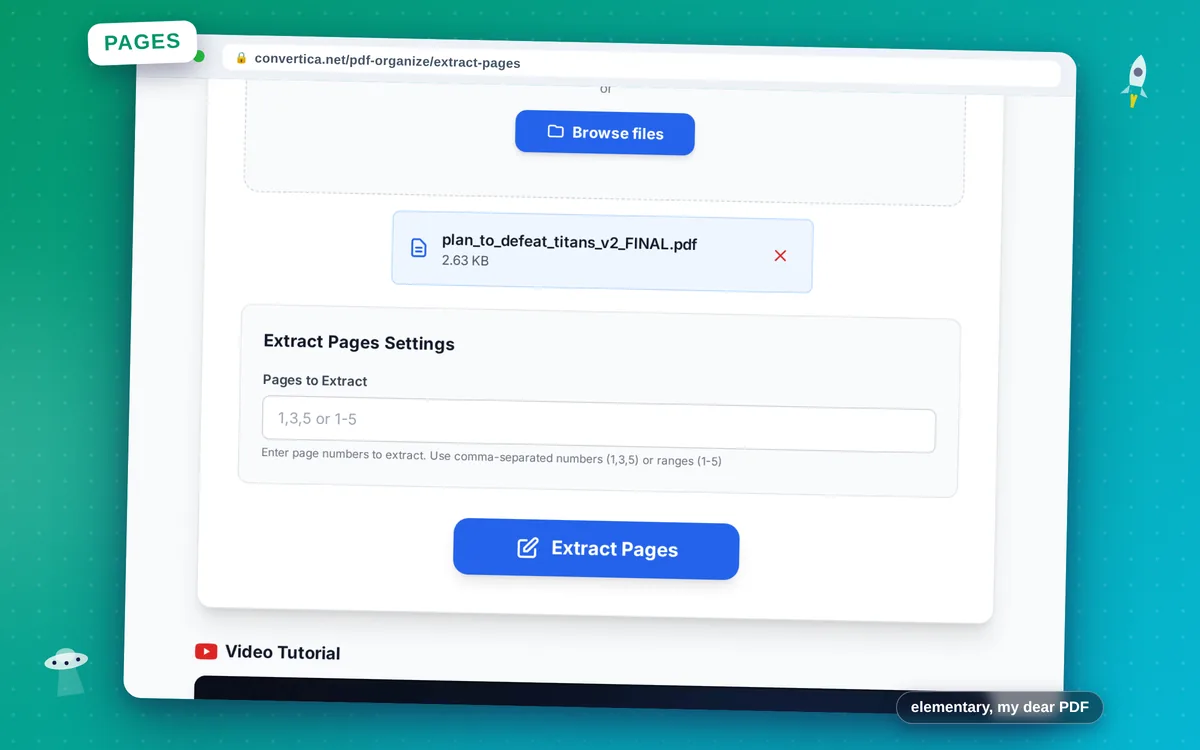
- Selecciona tu archivo PDF usando el botón de arriba o arrástralo
- Ingresa páginas específicas como '1,3,5' o '1-5'
- Haz clic en Extraer páginas para crear un nuevo PDF
- Descarga tu nuevo PDF con las páginas seleccionadas
Nota: Se admiten archivos PDF con hasta 30 páginas. Las páginas extraídas se combinan en un nuevo PDF.
Extraer páginas de PDF - Crear documentos personalizados
Nuestro extractor de páginas PDF gratuito te permite seleccionar y extraer páginas específicas para crear un nuevo documento PDF. Perfecto para extraer capítulos, secciones importantes o crear paquetes de documentos personalizados.
Selecciona páginas individuales, rangos como '1-10' o combinaciones como '1-5, 8, 12-15'. Las páginas extraídas se combinan en un nuevo PDF que puedes descargar inmediatamente. Todo el formato y la calidad se conservan.
Usos comunes: Extraer capítulos específicos de libros electrónicos, sacar secciones importantes de contratos, crear extractos de documentos para compartir, extraer formularios de documentos de varias páginas o preparar páginas específicas para imprimir.
¿Por qué elegir nuestra herramienta?
Selección flexible
Extrae páginas individuales, rangos o combinaciones específicas
Calidad conservada
Las páginas extraídas mantienen la calidad original
Nuevo PDF creado
Obtén un nuevo PDF que contenga solo tus páginas seleccionadas
Procesamiento instantáneo
Extracción rápida con descarga inmediata
Consejos para mejores resultados
- Usa rangos para páginas consecutivas (ej., '1-10')
- Combina rangos y páginas individuales (ej., '1-5,8,10-15')
- Previsualiza las páginas antes de extraer para asegurar la selección correcta
- Extrae páginas impares o pares para necesidades de impresión a doble cara
- Usa Extraer en lugar de Dividir cuando necesites solo un PDF combinado
Preguntas frecuentes
¿Cómo extraigo páginas específicas de un PDF?
¿Cuál es la diferencia entre Extraer y Dividir?
¿Puedo extraer páginas no consecutivas?
¿Las páginas extraídas mantendrán su calidad original?
¿Puedo extraer páginas de un PDF protegido con contraseña?