Firmar PDF
Dibuja, escribe o sube tu firma — colócala en cualquier parte del PDF
Gratis, sin necesidad de registro
Dibuja, escribe o sube tu firma y colócala en cualquier parte del documento. Se aplica un límite diario gratuito. La firma por lotes (hasta 10 archivos) y el uso ilimitado están disponibles con Premium.
Cómo funciona
- Selecciona tu archivo PDF o arrástralo aquí
- Dibuja tu firma, escríbela en una fuente manuscrita o sube una imagen
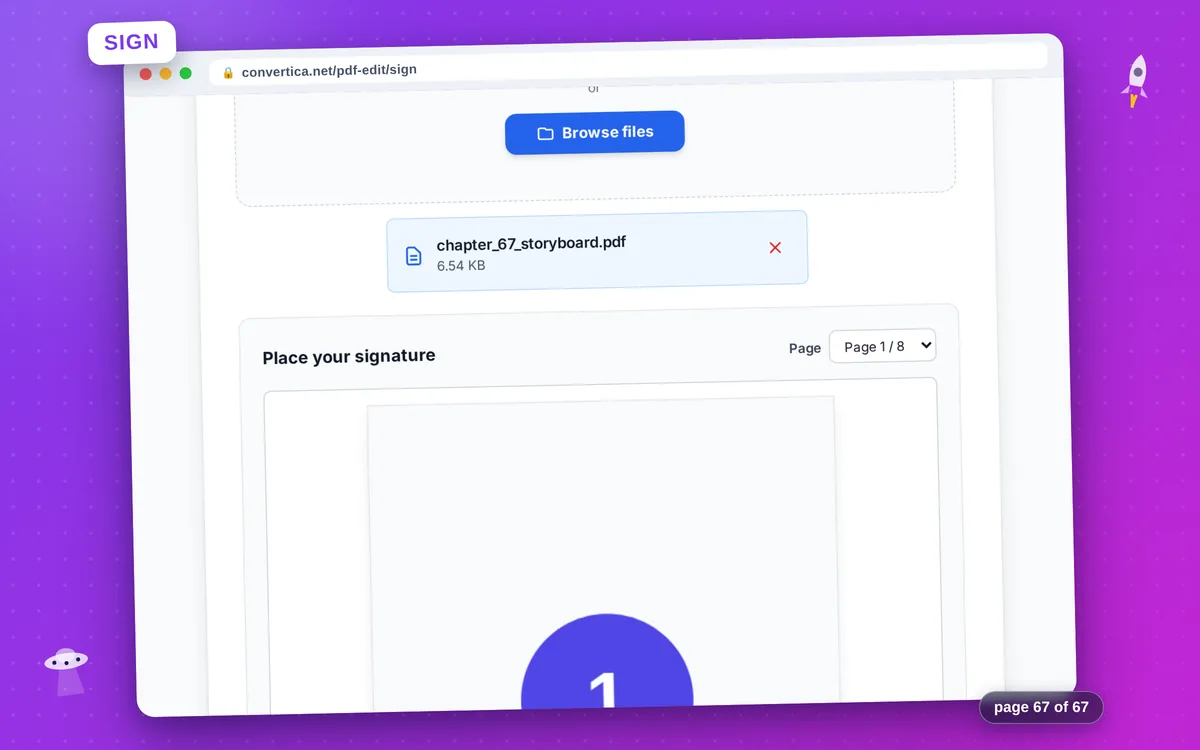
- Haz clic en «Usar esta firma» y luego haz clic en el PDF donde quieras colocarla
- Arrastra para ajustar la posición; tira del tirador de la esquina para cambiar el tamaño
- Añade más firmas en la misma o en otras páginas si es necesario
- Haz clic en «Firmar PDF» y descarga el archivo firmado
Consejo: Tu última firma dibujada o escrita se guarda localmente en tu navegador para que puedas reutilizarla.
Firma un PDF en línea — dibuja, escribe o sube
Firmar PDF te permite colocar una firma en cualquier página de un PDF. Dibújala con el ratón o el dedo, escribe tu nombre en una fuente de estilo manuscrito o sube un PNG/JPG de tu firma en papel. Haz clic en la vista previa para colocar la firma, arrástrala para posicionarla y tira del tirador de la esquina para cambiar el tamaño.
Se admiten varias firmas en varias páginas, así que un contrato largo puede firmarse al pie de cada página. El documento y la imagen de la firma se eliminan automáticamente justo después de la descarga; ninguno de los dos se almacena nunca.
¿Por qué elegir nuestra herramienta?
Dibujar, escribir o subir
Tres formas de crear una firma: dibújala con el ratón o el dedo, escribe tu nombre con una fuente manuscrita o sube una imagen PNG/JPG
Colocación visual
Haz clic en la vista previa del PDF para colocar tu firma, arrástrala para ajustar la posición y usa el control de la esquina para cambiar el tamaño
Privacidad primero
Los archivos se eliminan automáticamente justo después del procesamiento — tu firma nunca se almacena
Descarga instantánea
El PDF firmado está listo para descarga inmediata sin demoras
Consejos para firmar PDF
- Para el resultado más limpio, dibuja la firma directamente o sube un PNG con fondo transparente.
- Haz clic en la vista previa del PDF para colocar la firma exactamente donde quieras; arrástrala y cámbiale el tamaño sin volver a subir el archivo.
- Para firmar todas las páginas de un contrato, cambia de página con el selector y coloca la firma en cada una — todas las posiciones se recuerdan.
Preguntas frecuentes sobre firmar PDF
¿Cómo creo una firma?
¿Puedo colocar la firma en cualquier parte de la página?
¿Puedo firmar varias páginas de un contrato largo?
¿Se guardará mi firma para la próxima vez?
¿Tiene validez legal?