Eliminar páginas
Elimina páginas no deseadas de tu PDF
Video Tutorial
Cómo funciona
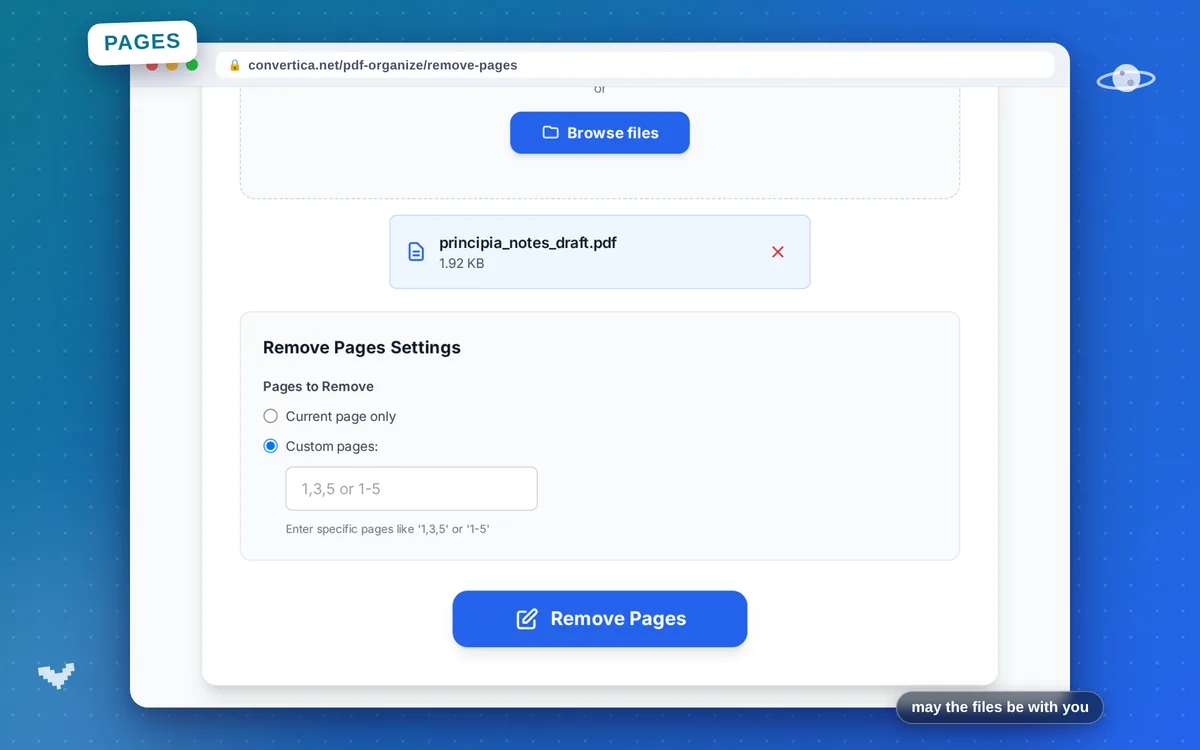
- Selecciona tu archivo PDF usando el botón de arriba o arrástralo
- Elige qué páginas eliminar de tu PDF: solo la página actual o páginas específicas (ej., 1,3,5 o 1-5)
- Haz clic en el botón de eliminar páginas para procesar tu PDF y eliminar las páginas seleccionadas
- Descarga tu archivo PDF editado
Nota: Se admiten archivos PDF con hasta 30 páginas. Las páginas restantes se conservan en su orden original.
Eliminar páginas de PDF - Borra páginas no deseadas
Nuestro eliminador de páginas PDF gratuito te permite borrar páginas no deseadas de cualquier documento PDF. Perfecto para eliminar páginas en blanco, portadas o contenido innecesario.
Simplemente sube tu PDF, previsualiza las páginas usando miniaturas, selecciona las que quieras eliminar y descarga el documento limpio. Las páginas restantes mantienen su calidad y formato originales.
Usos comunes: Eliminar páginas en blanco de documentos escaneados, borrar portadas o anuncios, recortar apéndices innecesarios o limpiar presentaciones exportadas antes de compartir.
¿Por qué elegir nuestra herramienta?
Eliminación rápida de páginas
Elimina páginas no deseadas de tu PDF en segundos
Calidad conservada
La calidad del contenido original permanece inalterada
Vista previa
Vista previa de miniaturas de página antes de eliminar
Procesamiento instantáneo
Eliminación rápida con descarga inmediata
Consejos para mejores resultados
- Previsualiza las páginas antes de eliminar para evitar errores
- Usa rangos de páginas para una selección más rápida (ej., '1-3, 7, 10-12')
- Elimina páginas en blanco para reducir el tamaño del archivo
- Guarda una copia de seguridad de tu PDF original antes de eliminar páginas
- Usa Extraer páginas en su lugar si quieres conservar páginas específicas como un nuevo documento
Preguntas frecuentes
¿Cómo elimino páginas de un PDF?
¿Puedo eliminar varias páginas a la vez?
¿Eliminar páginas afectará la calidad del documento?
¿Puedo deshacer la eliminación de páginas después de guardar?
¿Cómo elimino páginas en blanco de un PDF?