Combinar PDF
Combina múltiples archivos PDF en un documento
Video Tutorial
Cómo funciona
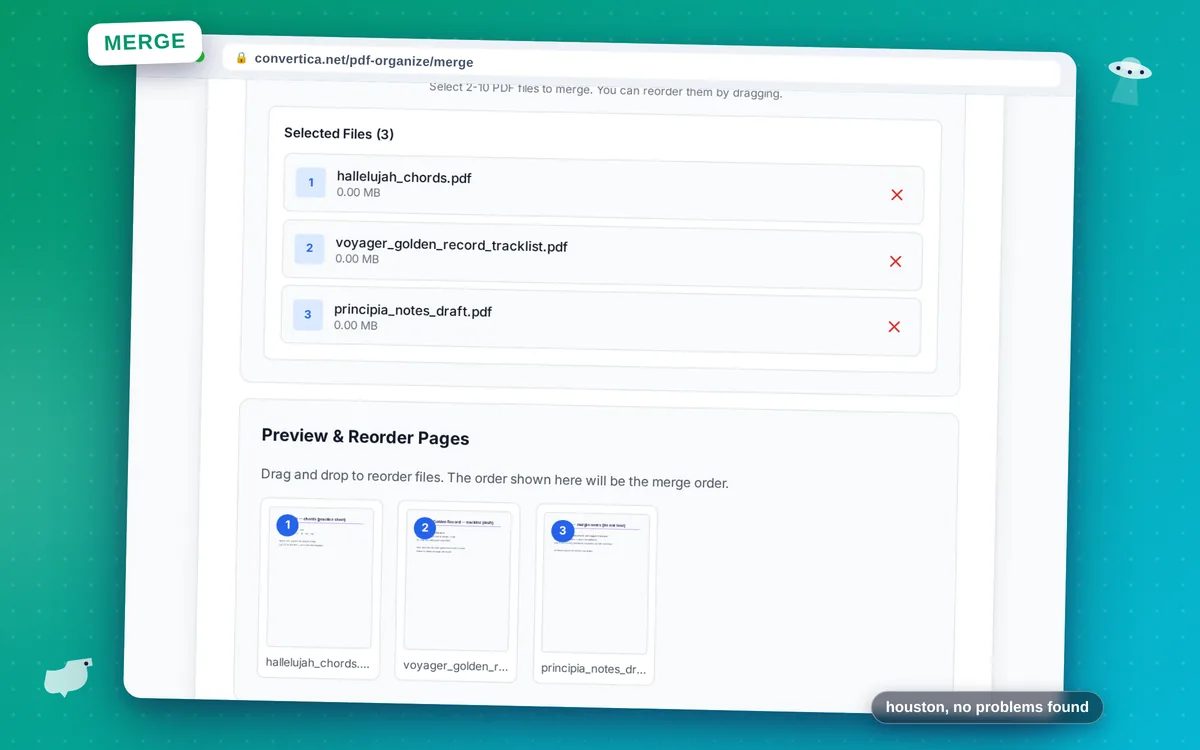
- Selecciona 2-10 archivos PDF para combinar usando el botón de arriba
- Arrastra y suelta para reordenar los archivos en el orden de combinación deseado
- Haz clic en el botón de combinar para unir todos los archivos PDF en un documento
- Descarga tu PDF combinado con todas las páginas
Nota: Puedes combinar 2-10 archivos PDF a la vez. El PDF combinado contendrá todas las páginas de todos los archivos seleccionados en el orden que especificaste.
Combinar archivos PDF en línea - Fácil y gratis
¿Necesitas combinar varios documentos PDF en un solo archivo? Nuestro combinador de PDF gratuito te permite unir de 2 a 10 archivos PDF de forma rápida y sencilla. Perfecto para combinar facturas, contratos, informes o documentos escaneados.
Simplemente selecciona tus archivos, organízalos en el orden deseado usando arrastrar y soltar, y haz clic en Combinar. Tu PDF combinado estará listo para descargar en segundos. Se conservan todos los marcadores, hipervínculos y formato.
Casos de uso: Combina capítulos de tesis, fusiona recibos escaneados, une páginas de contratos, crea paquetes de documentos para clientes u organiza apuntes de clase en un solo archivo.
¿Por qué combinar PDFs con Convertica?
Arrastrar y soltar para reordenar
Organiza fácilmente archivos PDF en cualquier orden arrastrando y soltando
Sin Pérdida de Calidad
Se preserva la calidad original del PDF. Sin compresión, sin marcas de agua añadidas
Procesamiento seguro
Los archivos se transfieren mediante una conexión cifrada y se eliminan automáticamente después del procesamiento
Fusión de hasta 10 archivos
Combina de 2 a 10 archivos PDF a la vez. Los usuarios premium pueden combinar aún más
Consejos para combinar archivos PDF
- Organiza los archivos en el orden correcto antes de fusionar: usa arrastrar y soltar para reordenar
- Para proyectos grandes, fusiona primero los capítulos o secciones relacionados por separado
- Verifica la orientación de las páginas: gira las páginas si es necesario antes o después de fusionar
- Elimina páginas innecesarias antes de fusionar para mantener el tamaño del archivo pequeño
- Después de fusionar, puedes usar nuestra herramienta Dividir para extraer páginas específicas si es necesario
Combinar PDF - Preguntas frecuentes
¿Cuántos archivos PDF puedo fusionar a la vez?
¿Se conservarán los marcadores y enlaces?
¿Puedo cambiar el orden de los archivos PDF antes de fusionarlos?
¿Hay un límite de tamaño de archivo al fusionar?
¿Puedo fusionar PDFs escaneados?