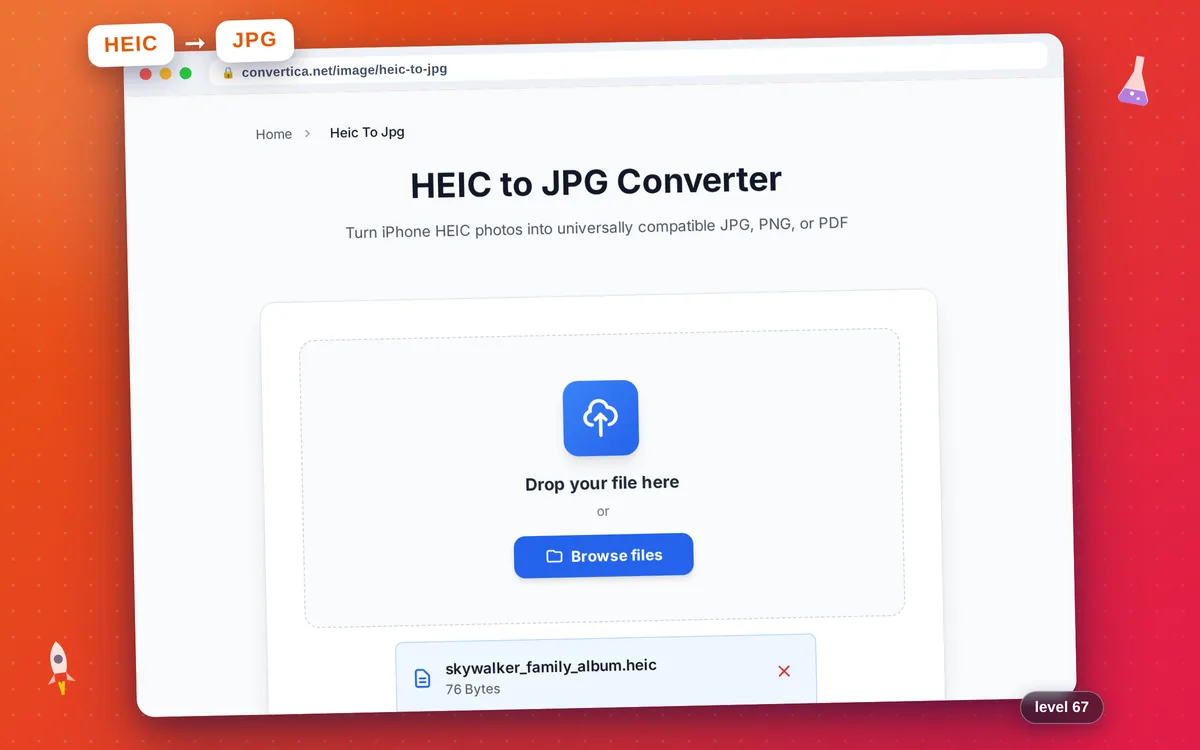
Convertidor HEIC a JPG
Convierte fotos HEIC del iPhone en JPG, PNG o PDF universalmente compatibles
Conversiones gratuitas restantes hoy: /
Crea una cuenta gratuita y consigue 4 veces más conversiones diarias. Regístrate gratis · o pásate a lo ilimitado con Premium
Video Tutorial
Cómo funciona
- Selecciona tu archivo HEIC o HEIF con el botón de arriba o arrástralo y suéltalo
- Elige el formato de salida: JPG (predeterminado), PNG o PDF
- Para la salida JPG, ajusta opcionalmente el control de calidad
- Haz clic en el botón Convertir HEIC para iniciar la conversión
- Descarga tu foto convertida al instante
Convierte fotos HEIC y HEIF a JPG, PNG o PDF online
La conversión de HEIC a JPG transforma los archivos High-Efficiency Image Container que los iPhone y iPad crean de forma predeterminada en formatos que cualquier dispositivo puede abrir. El formato HEIC de Apple es excelente para el almacenamiento, pero da problemas cada vez que necesitas subir, enviar por correo o imprimir la foto en plataformas que no son de Apple.
Esta herramienta decodifica archivos HEIC y HEIF y los vuelve a codificar en JPG (máxima compatibilidad), PNG (calidad sin pérdidas) o PDF (documento imprimible). La conversión de un solo archivo es gratuita con un límite diario; el procesamiento por lotes de hasta 10 archivos a la vez y las descargas en ZIP están disponibles con Premium.
¿Por qué usar nuestro convertidor HEIC?
Fotos de iPhone y iPad
Decodifica los formatos HEIC y HEIF que usan los dispositivos Apple por defecto — ábrelos donde quieras
3 formatos de salida
Convierte a JPG para compatibilidad universal, PNG para calidad sin pérdidas o PDF para imprimir y compartir
Conversión por lotes
Sube hasta 10 fotos HEIC a la vez y descárgalas en un único ZIP, con Premium
Calidad original
Conserva cada detalle: calidad JPEG ajustable y PNG totalmente sin pérdidas
Consejos para convertir fotos HEIC
- Convierte HEIC a JPG cuando subas fotos a redes sociales, portales de empleo o sitios antiguos.
- Usa PNG cuando necesites una copia con transparencia o pixel-perfect — por ejemplo, para seguir editando en un programa gráfico.
- Elige PDF para enviar una foto del iPhone como documento imprimible — útil para recibos, documentos de identidad o papeles escaneados.
Preguntas frecuentes del convertidor HEIC
¿Por qué las fotos del iPhone llegan como archivos HEIC?
¿Debería convertir HEIC a JPG, PNG o PDF?
¿El convertidor HEIC es gratis?
¿Cómo abro fotos HEIC de iPhone en Windows?
¿Convertir HEIC a JPG pierde calidad?
¿Puedo hacer que mi iPhone tome fotos en JPG en lugar de HEIC?