Recortar PDF
Recorta tus páginas PDF en segundos
Video Tutorial
Cómo funciona
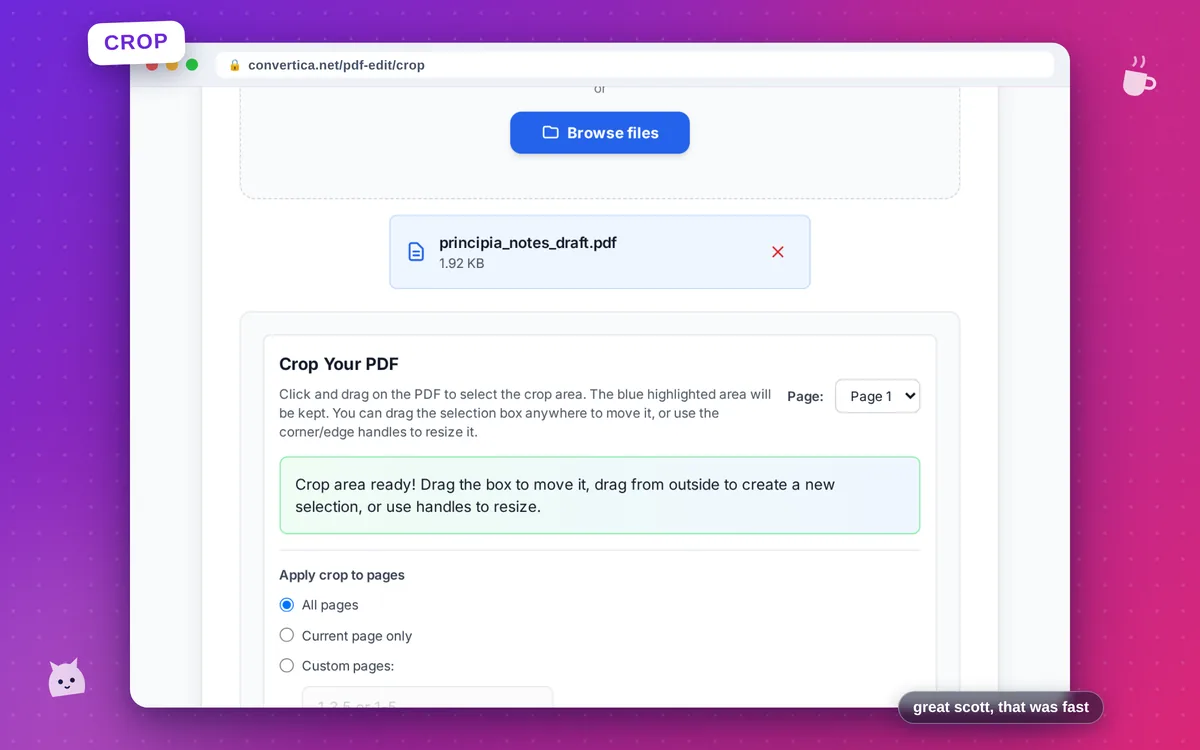
- Selecciona tu archivo PDF usando el botón de arriba o arrástralo
- Haz clic y arrastra para seleccionar el área que quieres conservar
- Cambia el tamaño de la selección usando las esquinas o los bordes
- Elige qué páginas recortar: todas, la página actual o páginas específicas
- Haz clic en el botón Recortar para procesar tu PDF
- Descarga tu archivo PDF recortado
Nota: Se admiten archivos PDF con hasta 30 páginas. El recorte se aplica a todas las páginas seleccionadas.
Recortar páginas PDF - Eliminar márgenes en línea
Nuestra herramienta gratuita de recorte de PDF te permite eliminar márgenes, bordes o contenido no deseados de tus páginas PDF. El editor visual facilita seleccionar exactamente lo que quieres conservar.
Perfecto para recortar documentos escaneados, eliminar bordes blancos o enfocarse en áreas de contenido específicas en tus PDFs.
Usos comunes: Eliminar márgenes del escáner en documentos escaneados, recortar espacios en blanco de diapositivas exportadas, recortar para enfocarse en gráficos o imágenes específicas, o preparar PDFs para impresión con tamaños de página personalizados.
¿Por qué elegir nuestra herramienta?
Editor visual de recorte
Selecciona el área de recorte visualmente haciendo clic y arrastrando sobre el PDF
Calidad conservada
Recorta sin pérdida de calidad: el contenido permanece nítido
Aplicar a varias páginas
Recorta todas las páginas, la página actual o páginas específicas a la vez
Procesamiento instantáneo
Recorte rápido con descarga inmediata
Consejos para mejores resultados
- Usa los tiradores de las esquinas para ajustar con precisión el área de recorte
- Arrastra el cuadro de selección para reposicionarlo
- Aplica el recorte a todas las páginas para obtener márgenes uniformes
- Usa 'Escalar al tamaño de página' para llenar toda la página con el contenido recortado
- Previsualiza el resultado recortado antes de descargar para asegurarte de que sea correcto
Preguntas frecuentes
¿Cómo recorto una página de un PDF?
¿Puedo recortar varias páginas a la vez?
¿El recorte reducirá la calidad del PDF?
¿Cómo elimino los márgenes de un PDF?
¿Puedo deshacer un recorte después de guardar?