Dividir PDF
Divide tu PDF en múltiples archivos
Video Tutorial
Cómo funciona
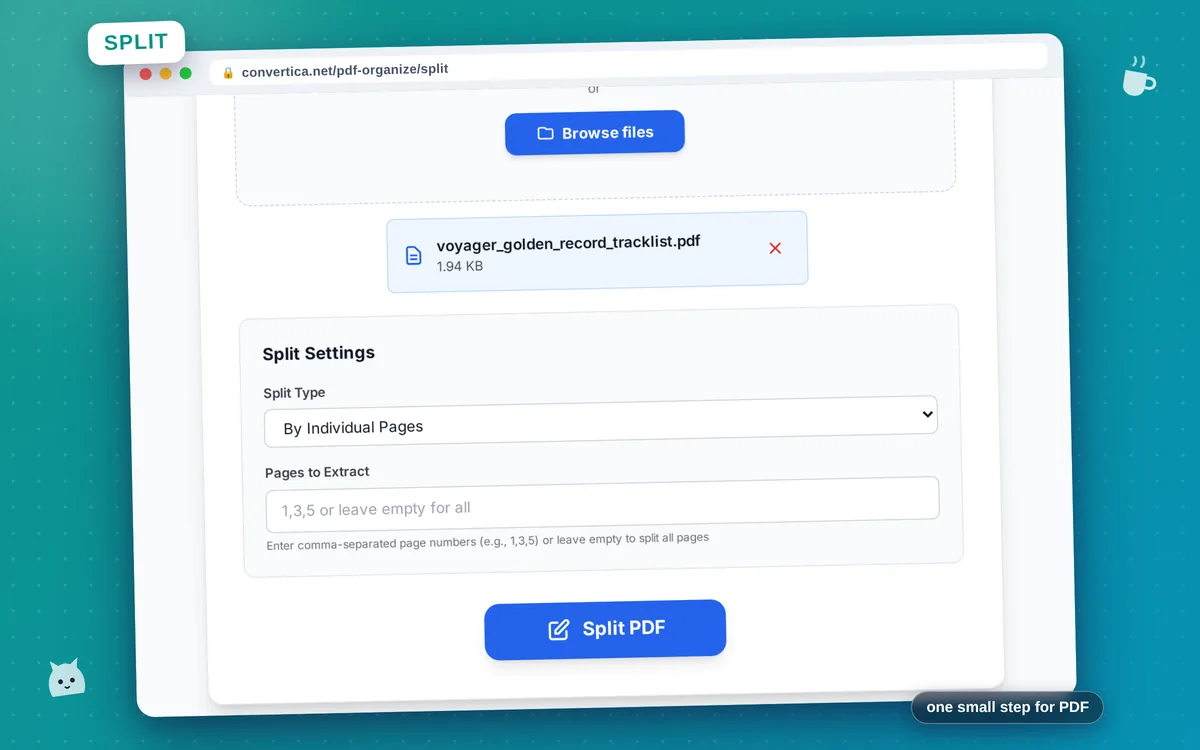
- Selecciona tu archivo PDF usando el botón de arriba o arrástralo a la zona de abajo
- Elige cómo dividir tu PDF: por páginas individuales, por rangos de páginas o cada N páginas
- Ingresa las páginas o rangos que quieres dividir (ej., 1,3,5 o 1-5 para dividir PDF en archivos separados)
- Haz clic en el botón de dividir para procesar tu PDF y crear archivos PDF separados
- Descarga el archivo ZIP que contiene todos los archivos PDF divididos usando el botón de descarga
Nota: Se admiten archivos PDF con hasta 30 páginas. El resultado es un archivo ZIP con todos los archivos divididos.
Dividir PDF en línea - Extrae páginas fácilmente
¿Necesitas extraer páginas específicas de un PDF? Nuestro divisor de PDF gratuito te permite dividir documentos PDF por rangos de página, extraer páginas individuales o dividir cada página en archivos separados.
Perfecto para extraer capítulos de ebooks, separar facturas, dividir contratos o preparar documentos para imprimir. La calidad original se preserva, sin compresión ni pérdida de calidad.
Opciones flexibles: Introduce rangos de página (1-5, 10-15), páginas individuales (1, 3, 7) o divide cada página. Todas las páginas extraídas se descargan como un práctico archivo ZIP.
¿Por qué dividir PDFs con Convertica?
Múltiples opciones de división
Divide por rangos de páginas, extrae cada página o selecciona páginas específicas
Sin Pérdida de Calidad
Se conserva la calidad original del PDF. Las páginas se extraen exactamente como están
Descargar como ZIP
Todas las páginas divididas se descargan en un solo archivo ZIP para mayor comodidad
Seguridad y privacidad
Los archivos se eliminan automáticamente después del procesamiento. Tus documentos permanecen privados
Consejos para dividir archivos PDF
- Usa rangos como '1-5, 10-15' para extraer varias secciones a la vez
- Selecciona 'Dividir cada página' para crear PDFs individuales de cada página
- Extrae solo páginas pares o impares para preparar impresión a doble cara
- Para PDFs grandes, divídelos en partes más pequeñas para compartir más fácilmente por correo electrónico
- Después de dividir, usa Combinar PDF para unir páginas en un nuevo orden
Dividir PDF - Preguntas frecuentes
¿Cómo divido un PDF por rangos de páginas?
¿Puedo extraer páginas específicas de un PDF?
¿Dividir afectará la calidad de mi PDF?
¿Cómo descargo las páginas divididas?
¿Hay un límite en cuántas páginas puedo dividir?