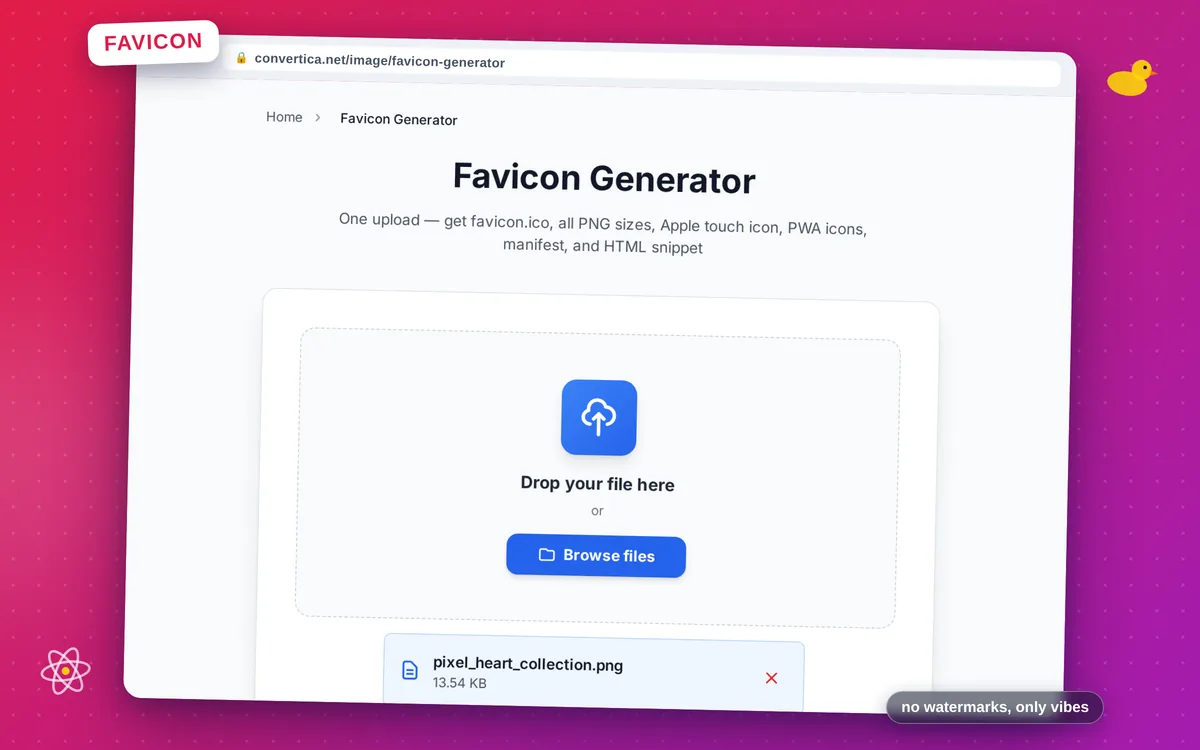
Generador de Favicon
Una subida — obtén favicon.ico, todos los tamaños PNG, Apple Touch Icon, iconos PWA, manifiesto y fragmento HTML
Conversiones gratuitas restantes hoy: /
Crea una cuenta gratuita y consigue 4 veces más conversiones diarias. Regístrate gratis · o pásate a lo ilimitado con Premium
Cómo funciona
- Haz clic en el botón de arriba para seleccionar tu archivo, o arrástralo a la zona de abajo
- Haz clic en el botón de convertir
- Espera a que se complete la conversión
- Descarga tu archivo convertido usando el botón de descarga
Genera un paquete completo de favicon para tu sitio web
Favicon Generator crea todo lo que tu sitio web necesita para mostrar un icono profesional — con un solo clic. En lugar de crear manualmente una docena de archivos diferentes para distintos navegadores y dispositivos, sube una sola imagen y recibe un ZIP que contiene favicon.ico (con marcos de 16×16, 32×32 y 48×48), diez tamaños PNG de 16 a 512 píxeles, un apple-touch-icon en el tamaño exacto de 180×180 píxeles que Apple requiere, iconos PWA de manifiesto en 192×192 y 512×512 píxeles, un site.webmanifest listo para usar y un fragmento HTML que puedes copiar directamente en tu <head>.
Los sitios web modernos necesitan más que un solo favicon.ico: los marcadores de la pantalla de inicio de iOS usan el PNG apple-touch-icon, las Progressive Web Apps leen iconos del manifiesto web, y las pantallas de alta densidad se benefician de variantes PNG más grandes. Este generador produce el conjunto completo en segundos, para que nunca tengas que adivinar qué archivos o tamaños espera una plataforma en particular. Las fuentes SVG ofrecen los resultados más nítidos porque cada tamaño se rasteriza directamente desde los contornos vectoriales.
Para instalar, extrae el ZIP en el directorio raíz de tu sitio web y pega las etiquetas HTML proporcionadas del archivo snippet.html en el <head> de cada página. Eso es todo: tu sitio mostrará un icono nítido y del tamaño correcto en cada pestaña del navegador, marcador de pantalla de inicio y aviso de instalación de PWA. Completamente gratuito, sin registro, los archivos se eliminan después de la descarga.
¿Por qué usar nuestro generador de favicon?
Paquete completo en un solo ZIP
favicon.ico, iconos PNG de 16 a 512 px, apple-touch-icon 180×180, iconos PWA 192×192 y 512×512, site.webmanifest y un fragmento HTML listo para pegar, todo en una sola descarga.
Listo para Apple y PWA
El apple-touch-icon en el tamaño requerido de 180×180 px y los iconos del manifiesto PWA en 192×192 y 512×512 px se incluyen automáticamente, sin pasos adicionales.
Fragmento HTML incluido
Copia las etiquetas <link> y <meta> generadas directamente en el <head> de tu HTML — sin adivinar qué etiquetas necesitas
Cualquier formato de origen
Sube PNG, JPG, WebP o SVG — las fuentes SVG producen los resultados más nítidos porque se rasterizan en cada tamaño a partir de contornos vectoriales
Consejos para crear el favicon perfecto
- Sube una imagen cuadrada de 512×512 px o más grande para obtener los iconos más nítidos: las fuentes más pequeñas o no cuadradas se escalan y recortan al centro para ajustarse.
- Usa un diseño simple y con trazos gruesos: los logotipos intrincados se vuelven irreconocibles a 16×16 px.
- Coloca todos los archivos generados en el directorio raíz de tu sitio para que los navegadores puedan encontrarlos automáticamente.
- Después de subir los archivos, pega el fragmento HTML de snippet.html en el <head> de tu sitio para que cada navegador y dispositivo encuentre el icono correcto.
Preguntas frecuentes del Generador de Favicon
¿Qué archivos incluye el paquete ZIP de favicon?
¿Cómo instalo el favicon en mi sitio web?
¿Realmente necesito varios archivos de favicon?
¿Qué imagen debo subir para obtener los mejores resultados?
¿Para qué se usa el archivo site.webmanifest?
¿Se mantienen privadas mis imágenes subidas?