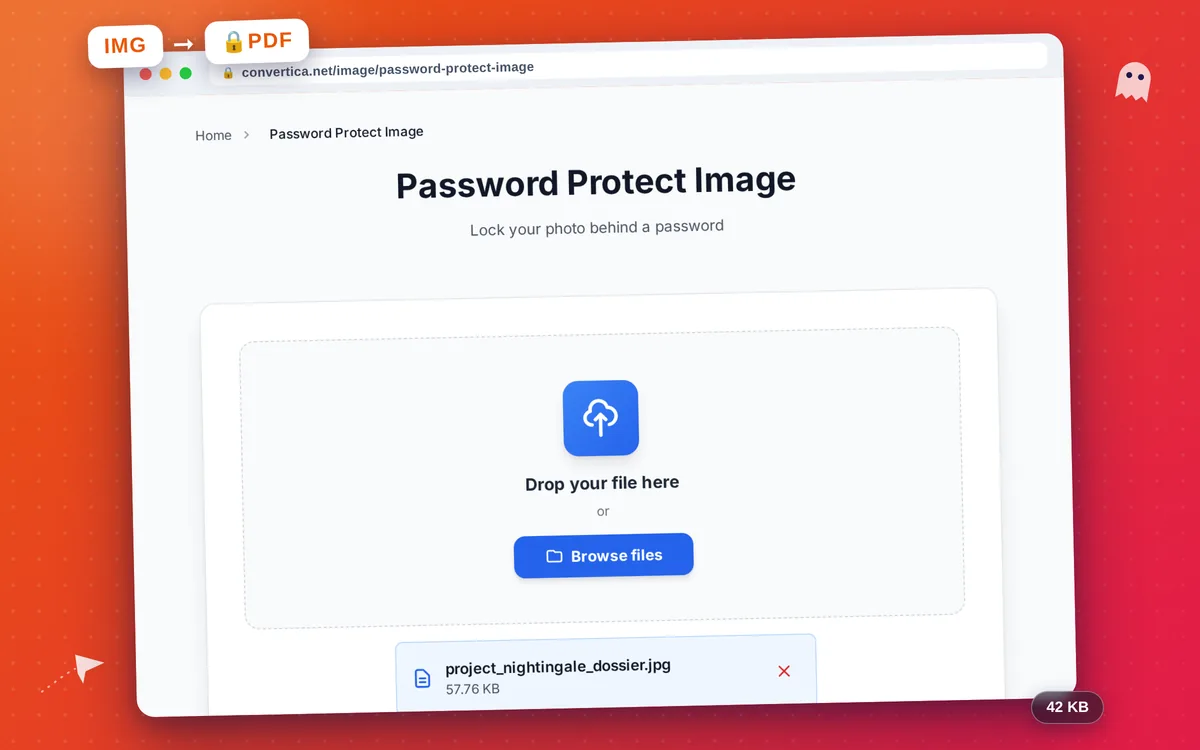
Proteger imagen con contraseña
Bloquea tu foto tras una contraseña
Cómo funciona
- Selecciona tu foto con el botón de arriba o arrástrala y suéltala en la zona de abajo
- Introduce una contraseña para proteger tu foto (obligatorio) y, si quieres, define contraseñas de usuario y propietario
- Haz clic en el botón de proteger para bloquear tu foto en un PDF protegido con contraseña
- Descarga tu archivo PDF protegido con contraseña usando el botón de descarga
Nota: La foto se incrusta en un PDF cifrado con AES-256. La contraseña será necesaria para abrir, ver, imprimir o editar el archivo.
Bloquea una foto tras una contraseña, en línea y gratis
Los formatos de imagen como JPG y PNG no tienen contraseña integrada, así que no hay forma de bloquear una foto por sí sola. La solución fiable y universal es envolver la imagen en un PDF cifrado: el archivo no revela nada hasta introducir la contraseña correcta y se abre en cualquier dispositivo.
Esta herramienta bloquea tu foto en un PDF protegido con AES-256, el mismo estándar de cifrado que se usa para documentos confidenciales. Ya sea que envíes una foto privada, el escaneo de un documento de identidad o una captura de pantalla que prefieres mantener en secreto, solo quien tenga la contraseña podrá verla.
No hace falta ninguna aplicación ni cuenta en ninguno de los dos extremos. Subes la imagen, eliges una contraseña y descargas un PDF protegido. La persona con quien lo compartes solo tiene que abrirlo en un lector de PDF normal y escribir la contraseña.
¿Por qué elegir nuestra herramienta?
Cifrado AES-256
Tu foto queda bloqueada dentro de un PDF cifrado con AES-256. No se ve nada hasta introducir la contraseña correcta.
Se abre en cualquier parte
El resultado es un PDF estándar. El destinatario solo tiene que abrirlo en cualquier lector de PDF y escribir la contraseña. Sin aplicaciones ni cuentas.
Varias fotos
Bloquea varias fotos en un único PDF protegido con contraseña de una sola vez.
Instantáneo y gratuito
Sin registro, sin marca de agua, listo en segundos.
Consejos para mejores resultados
- Usa una contraseña segura que combine letras, números y símbolos.
- Guarda tu contraseña en un lugar seguro, ya que no se puede recuperar si la olvidas.
- Envía la contraseña por un canal distinto al del propio archivo.
- Combina varias fotos en un único PDF protegido para compartirlas juntas.
- Abre el resultado una vez para comprobar que la contraseña funciona antes de enviarlo.
Preguntas frecuentes
¿Cómo protejo una foto con contraseña?
¿Por qué obtengo un PDF en lugar de una imagen?
¿El cifrado es fuerte?
¿Puedo bloquear más de una foto?
¿El destinatario necesita una cuenta o una aplicación?