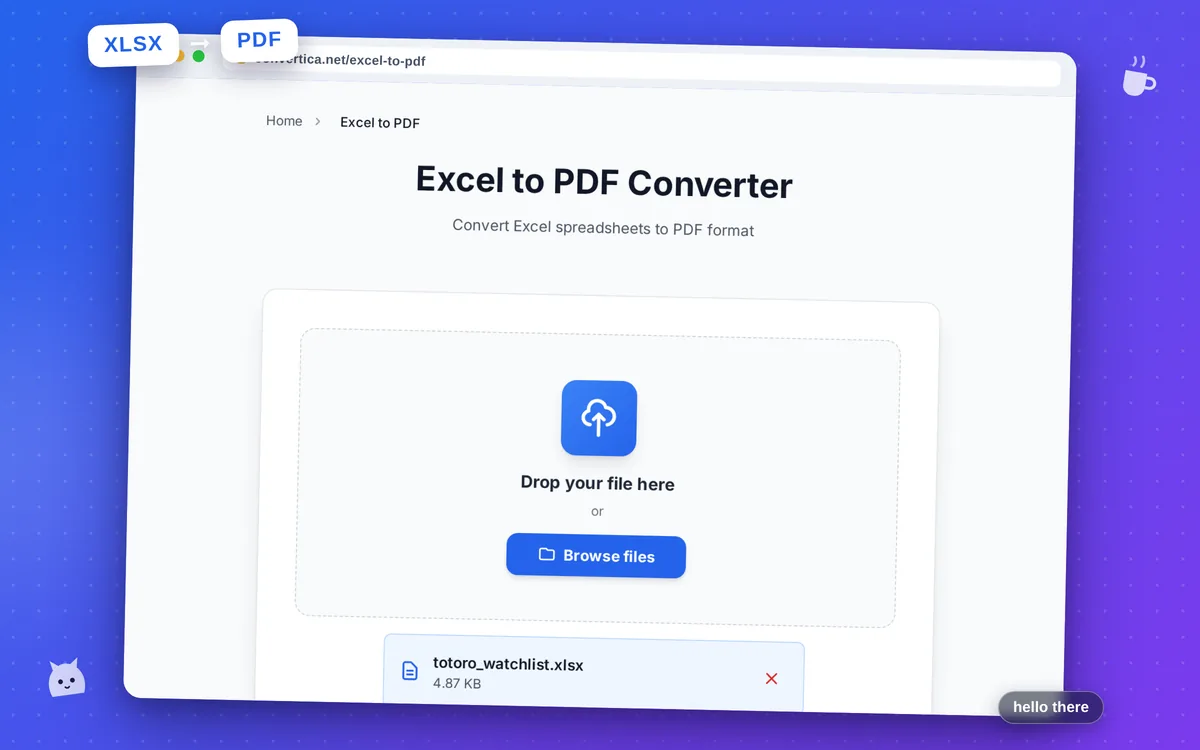
Convertidor de Excel a PDF
Convierte hojas de cálculo Excel a formato PDF
Conversiones gratuitas restantes hoy: /
Crea una cuenta gratuita y consigue 4 veces más conversiones diarias. Regístrate gratis · o pásate a lo ilimitado con Premium
Video Tutorial
Cómo funciona
- Selecciona tu archivo Excel (XLS o XLSX) usando el botón de arriba o arrástralo y suéltalo
- Haz clic en el botón de convertir
- Espera a que se complete la conversión
- Descarga tu archivo PDF
Convierte hojas de cálculo de Excel en PDF profesionales
Convertir hojas de cálculo de Excel a formato PDF es esencial para compartir informes financieros, facturas y documentos empresariales. El PDF garantiza que tus hojas de cálculo cuidadosamente formateadas se vean idénticas en cualquier dispositivo, sin requerir que los destinatarios tengan Excel instalado.
Nuestro convertidor de Excel a PDF maneja hojas de cálculo complejas con facilidad, preservando todos los elementos de formato, incluyendo formato condicional, barras de datos, gráficos e imágenes. Ya sea que estés convirtiendo una simple tabla de datos o un modelo financiero complejo con múltiples hojas de trabajo, el PDF resultante mantiene una calidad profesional.
Perfecto para contadores que comparten informes con clientes, empresas que envían facturas, analistas que distribuyen resúmenes de datos y cualquiera que necesite convertir archivos de Excel a un formato universal y no editable para una distribución segura.
¿Por qué elegir nuestra herramienta?
Conservación perfecta del formato
Convierta hojas de cálculo de Excel a PDF manteniendo todo el formato, incluidas fuentes, colores, bordes, celdas combinadas y anchos de columna. Su PDF se verá exactamente como su archivo de Excel.
Compatibilidad con gráficos y diagramas
Todos los gráficos, diagramas, imágenes y elementos gráficos de su archivo de Excel se convierten con precisión a PDF. Perfecto para informes financieros y presentaciones.
Conversión de varias hojas
Los libros de Excel con varias hojas se convierten sin problemas. Cada hoja de cálculo pasa a ser una sección independiente de su documento PDF.
Seguridad y privacidad
Tus archivos de Excel se procesan de forma segura y se eliminan automáticamente después de la conversión. Nunca almacenamos tus archivos permanentemente. Perfecto para documentos empresariales confidenciales.
Consejos para mejores resultados
- Establece tu área de impresión en Excel antes de convertir para controlar qué celdas aparecen en el PDF.
- Ajusta la orientación de página (vertical/horizontal) en Excel para una mejor salida en PDF.
- Usa la configuración 'Ajustar a página' en Excel para asegurar que todas las columnas quepan en el ancho de una página.
- Elimina filas y columnas ocultas antes de la conversión para reducir el tamaño del archivo PDF.
- Revisa la vista previa de impresión en Excel para ver cómo se verá tu PDF antes de convertir.
Preguntas frecuentes
¿Cómo convierto Excel a PDF en línea?
¿Se conservará el formato de mi Excel en el PDF?
¿Puedo convertir archivos de Excel con varias hojas?
¿Qué formatos de Excel son compatibles?
¿Hay un límite de tamaño de archivo para la conversión de Excel a PDF?