

Las cinco cosas que puede significar «editar un PDF»
Antes de abrir cualquier herramienta, averigua cuál de estas estás intentando hacer en realidad. Elegir la categoría equivocada es la razón por la que la gente acaba convencida de que necesita Acrobat.- Editar páginas: reordenar, rotar, eliminar o dividir. El texto y la maquetación quedan intactos; solo estás reorganizando o quitando páginas enteras.
- Añadir contenido encima: una firma, una fecha, iniciales, un sello, una marca de agua o números de página. Estás superponiendo nuevos elementos sobre la página existente, no cambiando lo que hay debajo.
- Ocultar contenido: tapar con blanco o censurar un número, un nombre o un párrafo antes de compartir el archivo.
- Rellenar un formulario: escribir en los espacios en blanco de una solicitud, un contrato o un formulario oficial.
- Reescribir el cuerpo del texto: cambiar de verdad las palabras de un párrafo que escribió otra persona.
Las cuatro primeras son rápidas y gratuitas en cualquier navegador. Solo la quinta —reescribir el cuerpo del texto de otra persona dentro del PDF— es realmente difícil, y aun así hay una vía gratuita que supera a pagar por Acrobat.
Editar páginas: reordenar, rotar, eliminar
Esta es la petición más habitual y la más fácil. Un PDF es una secuencia de páginas, y reorganizar esa secuencia no toca el contenido de ninguna página. Puedes organizar las páginas del PDF en una sola vista: arrastra para reordenar, haz clic para eliminar y rota las que salieron de lado, y luego exporta un archivo limpio. Si solo necesitas una de esas acciones, las herramientas específicas son más rápidas: rotar páginas de forma permanente cuando un escaneo salió de lado, o recortar un documento largo con una herramienta para eliminar páginas. Nada de esto requiere instalar nada, y nada degrada las páginas que conservas.Añadir una firma, una fecha o números de página
«Añade mi firma» casi nunca significa editar el documento: significa dibujar un nuevo elemento encima de él. Usa una herramienta de firma de PDF para dibujar, escribir o subir una firma y soltarla donde corresponda. El mismo enfoque de superposición cubre varios trabajos relacionados:- Estampar una marca de agua «Confidencial» o «Borrador» en todas las páginas.
- Añadir números de página a un informe o a un paquete combinado.
- Escribir una fecha o una nota corta en un margen vacío.
Ocultar contenido de la forma correcta
Aquí hay una trampa peligrosa. Dibujar un recuadro negro sobre un número sensible en muchos anotadores gratuitos solo lo cubre visualmente: el texto sigue en el archivo, y cualquiera puede copiarlo o quitar el recuadro. La censura real elimina los datos subyacentes.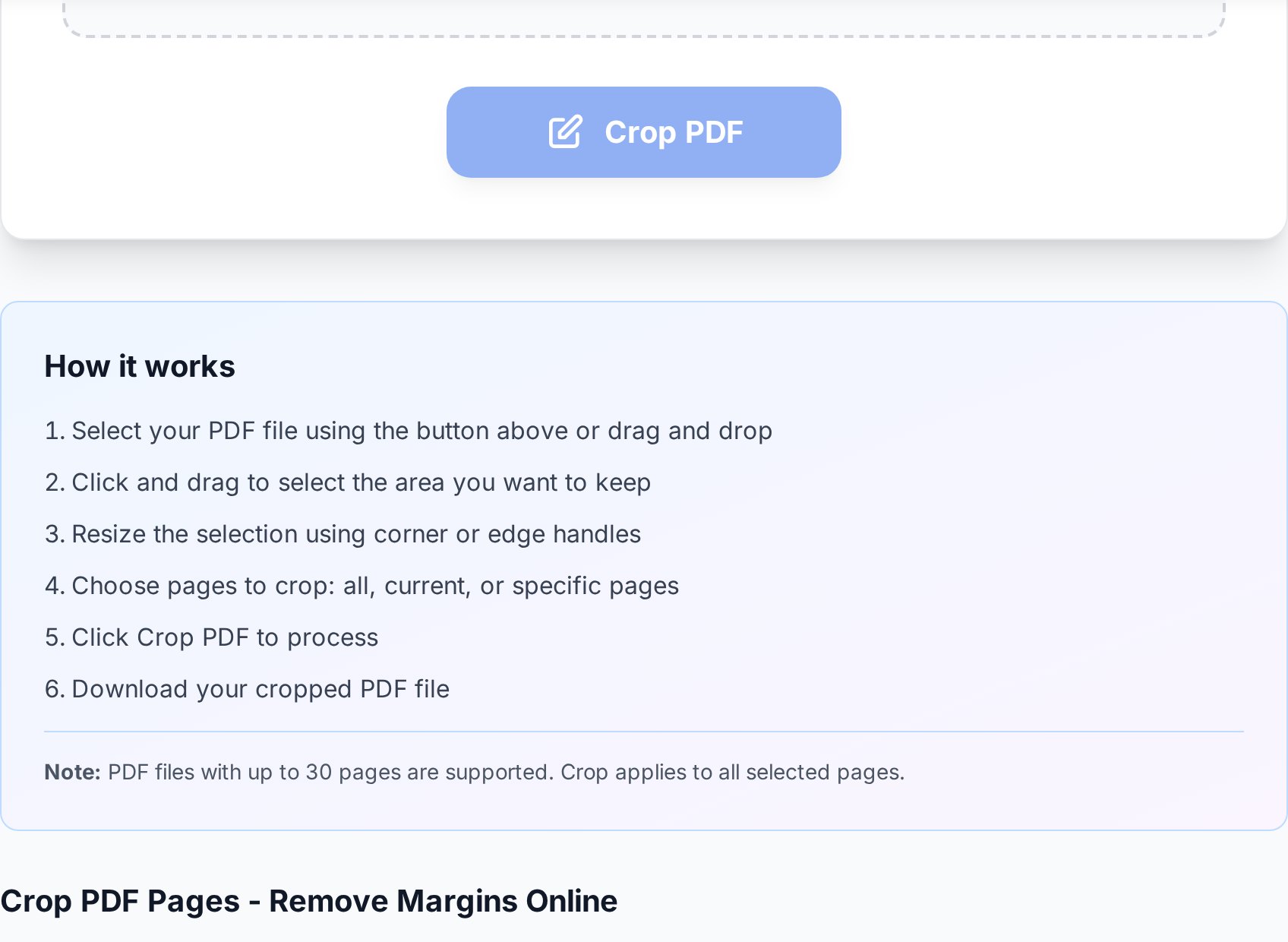
Rellenar un formulario
Existen dos tipos de formularios PDF. Los formularios interactivos tienen campos reales en los que puedes hacer clic y escribir; la mayoría de los navegadores modernos los manejan de forma nativa, así que a menudo no necesitas una herramienta aparte. Los formularios planos son solo maquetaciones escaneadas o impresas sin campos; para esos, usa una herramienta que te permita colocar un cuadro de texto en cualquier parte de la página, escribir tu respuesta y exportar. Una herramienta de firmar y rellenar cubre ambos: coloca el texto donde están los espacios en blanco, añade una firma y listo.Si un formulario llegó como foto o escaneo, trátalo como un formulario plano. No hay campos en los que hacer clic: estás escribiendo en una capa por encima de la imagen.
La difícil: reescribir el cuerpo del texto
Cambiar las palabras reales de un párrafo que escribió otra persona es la única tarea que está a la altura de la fama del «necesitas Acrobat». Los PDF no guardan el texto como párrafos editables; guardan glifos posicionados, así que cambiar una palabra significa reajustar todo lo que la rodea. Existen editores de texto dentro del PDF gratuitos, pero se atascan en cuanto la fuente no está incrustada o la maquetación es compleja, y el resultado suele verse visiblemente remendado. Hay una vía gratuita mejor para cualquier cosa que supere un cambio de una palabra: convertir el PDF a Word, editar el texto como es debido en un procesador de texto de verdad donde el reajuste es automático, y luego volver a exportar a PDF. Obtienes una edición limpia y nativa en lugar de pelearte con una herramienta de parcheo glifo a glifo. La única salvedad son los documentos escaneados: si el PDF es una imagen de texto, necesitarás OCR durante la conversión para que haya texto real que editar.Qué pierdes por no usar Acrobat
Siendo honestos sobre el equilibrio: Acrobat Pro hace algunas cosas que las herramientas de navegador no, como comprobaciones previas avanzadas para producción de imprenta, etiquetado profundo de accesibilidad y ediciones masivas con scripts en cientos de archivos. Si tu trabajo es la imprenta profesional o el cumplimiento normativo, esa suscripción se gana su sueldo. Para la tarea cotidiana de «necesito arreglar este PDF», es exagerado, y las herramientas gratuitas de arriba cubren todo el flujo de trabajo sin una cuenta. Un atajo rápido para decidir:- Reorganizar o quitar páginas → herramientas de páginas, gratis.
- Firmar, fechar, poner marca de agua, numerar → herramientas de capas, gratis.
- Ocultar o recortar contenido → recortar o aplanar, gratis.
- Rellenar un formulario → firmar y rellenar, gratis.
- Reescribir párrafos → convertir a Word, gratis.
- Cadenas de producción de imprenta o cumplimiento → ese es el caso de uso real de Acrobat.
Una nota sobre la privacidad
Sea lo que sea que edites, recuerda que el archivo sale de tu dispositivo en cuanto lo subes a cualquier herramienta web. Las herramientas de navegador con buena reputación procesan el archivo y lo descartan poco después, pero aun así deberías evitar subir originales genuinamente sensibles a servicios que no conozcas. Para documentos personales puntuales esto rara vez es un problema; para archivos de empresa confidenciales, consulta primero la política de retención de la herramienta y aplana cualquier cosa que hayas censurado antes de compartirla.FAQ
¿Puedo editar un PDF gratis sin crear una cuenta?
Sí. Las ediciones de páginas, firmas, marcas de agua, números de página, recorte y relleno de formularios están todas disponibles en herramientas de navegador gratuitas sin registro. Solo las funciones especializadas de producción de imprenta y cumplimiento están realmente tras un muro de pago en Acrobat Pro.
¿Cómo cambio el texto real de un PDF gratis?
Para un cambio de una palabra, un editor de texto en el navegador puede servir. Para cualquier cosa más grande, convierte el PDF a Word, edita el texto en tu procesador de texto donde la maquetación se reajusta automáticamente, y luego vuelve a exportar a PDF. Es más limpio que parchear glifos dentro del PDF.
¿Dibujar un recuadro negro sobre el texto es lo mismo que censurarlo?
No, y este es un error habitual. Un recuadro dibujado en muchos anotadores solo oculta el texto visualmente; los caracteres subyacentes siguen en el archivo y se pueden copiar o revelar. Para eliminar datos, recorta la región o aplana el documento, y luego confirma que el texto ya no se puede seleccionar.
¿Puedo editar un PDF escaneado?
Solo después de aplicar OCR. Un escaneo es una imagen de texto, así que no hay nada que editar hasta que el reconocimiento óptico de caracteres convierte la imagen en caracteres reales. Pasa primero el escaneo por una conversión con OCR y luego edita el texto resultante.
¿Por qué mi PDF editado se ve un poco raro tras editar el texto?
Los editores de texto dentro del PDF recolocan glifos individuales, y si la fuente original no está incrustada sustituyen por una parecida, lo que altera el espaciado. Esa es la limitación de fondo de editar texto dentro de un PDF, y la razón por la que convertir a Word produce un resultado más limpio para cambios mayores.
Pruébalo ahora
Elige la tarea, no el software. Organiza páginas, firma y rellena o aplana tu archivo en el navegador, o navega por todas las herramientas de PDF para encontrar la exacta para el trabajo. Sin Acrobat, sin cuenta.


