Qué hace Acrobat en realidad (y qué usas de verdad)
Acrobat Pro reúne unas dos docenas de funciones. En la práctica, las encuestas a usuarios ocasionales aterrizan una y otra vez en la misma lista corta:
- Convertir PDF a y desde Word, Excel e imágenes.
- Unir varios PDF en uno y dividir uno en varios.
- Comprimir un PDF para que quepa en un correo.
- Rellenar y firmar formularios.
- Proteger un archivo con contraseña antes de enviarlo.
- Ejecutar OCR sobre un documento escaneado para que el texto pase a ser seleccionable.
Cada elemento de esa lista tiene un equivalente gratuito, basado en el navegador, que hace el trabajo con el mismo nivel para un uso ocasional. Las funciones por las que pagas de más —redacción con registro de auditoría, cumplimiento de archivado PDF/A, numeración Bates a gran escala, preimpresión avanzada— son reales, pero no son la razón por la que la mayoría abre Acrobat.
El mapa de reemplazo tarea por tarea
Este es el corazón de la comparativa. Busca el trabajo en la columna izquierda; el reemplazo gratuito está a la derecha.
| Trabajo que haces en Acrobat | Reemplazo gratuito | ¿Cómo de cerca queda? |
|---|---|---|
| PDF a Word / Excel | PDF a Word, PDF a Excel | Mismo tipo de motor; 98-100% en PDF digitales |
| Word / Excel a PDF | Office a PDF | Salida idéntica para documentos estándar |
| Combinar archivos | Unir PDF | Paridad total para ordenar y combinar |
| Dividir / extraer páginas | Dividir PDF | Paridad total por página o rango |
| Reducir el tamaño del archivo | Comprimir PDF | Ratios comparables a igual calidad |
| Firmar un documento | Firmar PDF | Vale para autofirma; no es un flujo de firma electrónica completo |
| Proteger con contraseña | Proteger PDF | Mismo estándar de cifrado AES |
| OCR de un escaneo | OCR / imagen a texto | Sólido en escaneos limpios; ver notas abajo |
| Reordenar / rotar páginas | Organizar PDF | Paridad total, arrastrar y soltar |
| Editar el texto existente de un PDF | Convertir a Word, editar y volver a convertir | El único flujo que de verdad resulta más engorroso |
Esa última fila es el punto débil honesto, y tiene su propio análisis a fondo: editar el texto directamente dentro de un PDF es lo único que las herramientas gratuitas del navegador manejan con torpeza. El desglose completo de las cinco cosas distintas que la gente quiere decir con «editar un PDF» está en la guía para editar un PDF sin Acrobat.
Convertir: el motivo más común para abrir Acrobat
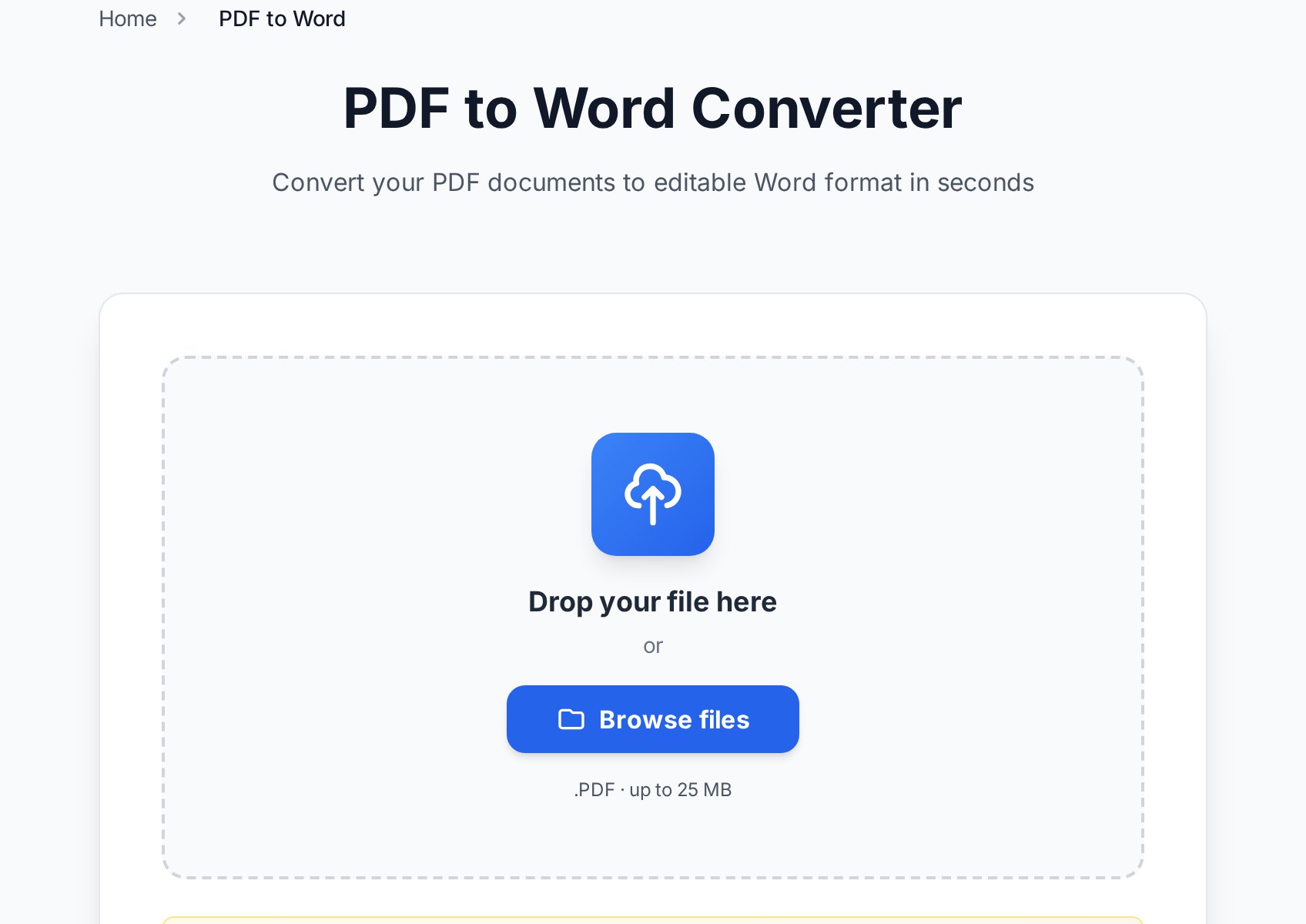
La función «Exportar PDF» de Acrobat es, por dentro, un motor de reconstrucción de texto y diseño. Los conversores gratuitos usan el mismo tipo de motor. Para un PDF digital —uno creado desde Word, una página web o una herramienta de contabilidad— la salida de PDF a Word es en la práctica indistinguible de la de Acrobat: precisión de texto cercana al 100% con fuentes, encabezados y tablas básicas preservados.
El único punto donde los resultados divergen son los documentos escaneados, que necesitan OCR en lugar de un parseo directo. Si no estás seguro de qué tipo de PDF tienes entre manos, la prueba de dos segundos y el árbol de decisión completo están en la guía de PDF a Word frente a OCR.
Combinar y dividir: paridad total
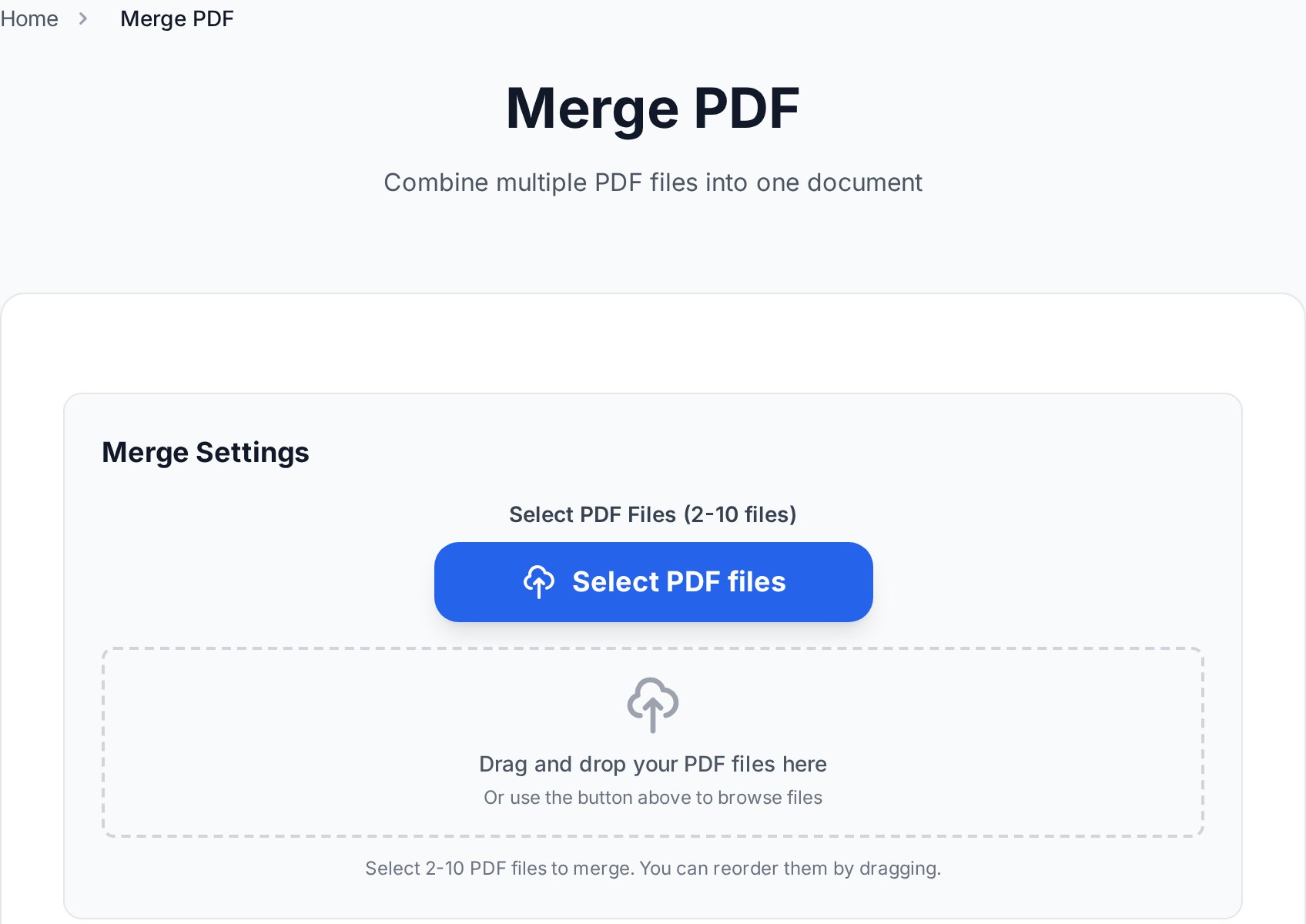
Aquí es donde las herramientas gratuitas simplemente igualan a Acrobat sin perder nada. Unir te permite apilar archivos en cualquier orden y producir un solo documento; dividir extrae un rango de páginas o parte un archivo en páginas sueltas. No hay penalización de calidad porque nada se vuelve a renderizar: las páginas se copian byte a byte en el nuevo contenedor. Si acaso, hacerlo en el navegador es más rápido que arrancar Acrobat.
Firmar y proteger: lee la letra pequeña
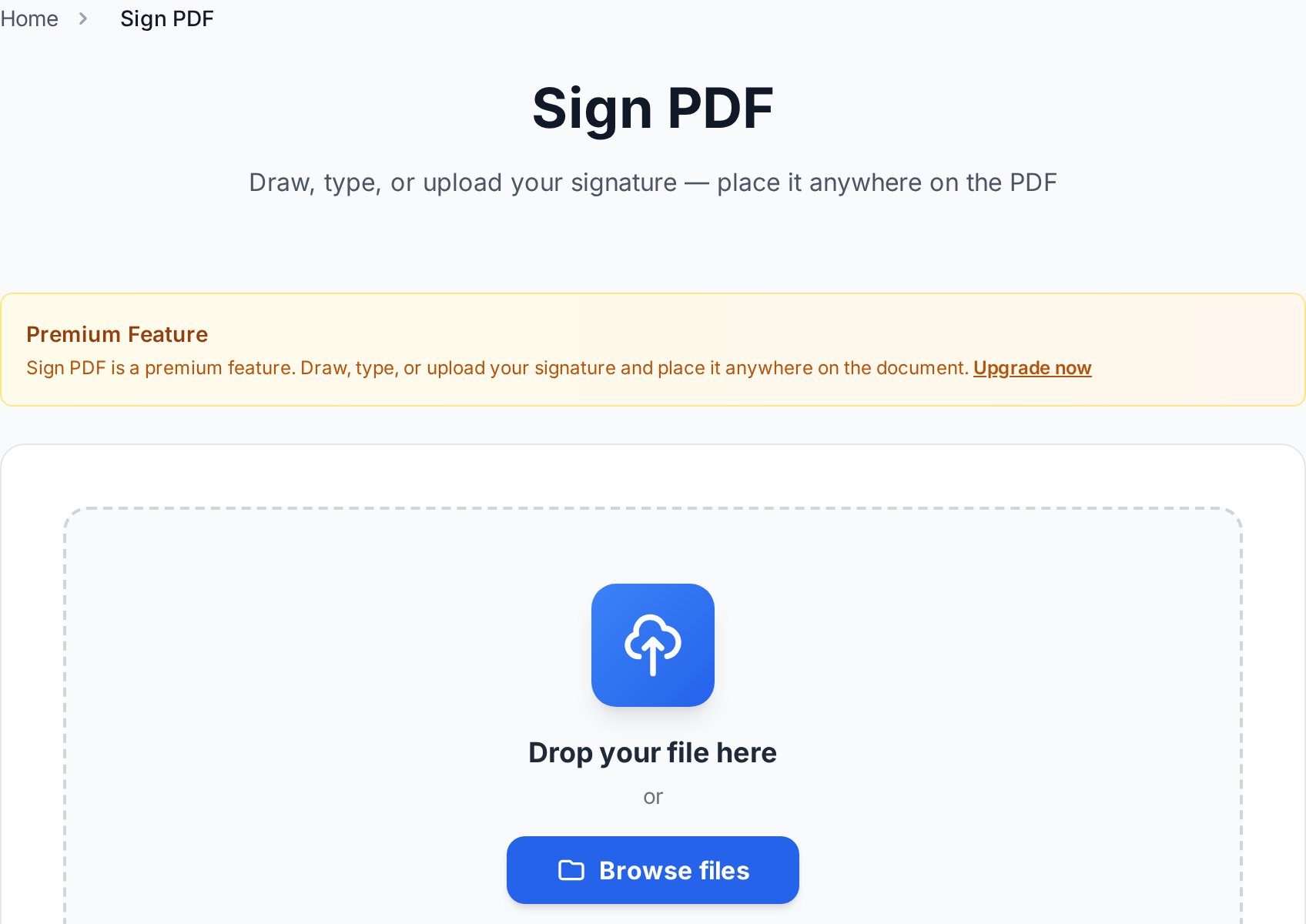
Dos funciones de aquí parecen idénticas a las de Acrobat, pero traen matices que conviene conocer.
Firmar. Para estampar tu firma en un contrato que has recibido —una autofirma— la herramienta gratuita de firmar PDF hace exactamente lo mismo que el «Rellenar y firmar» básico de Acrobat. Lo que las herramientas gratuitas no reemplazan es un servicio completo de firma electrónica (piensa en DocuSign o Adobe Sign) que envía un documento a otras partes, registra quién firmó y cuándo, y genera un certificado legalmente auditable. Si solo necesitas firmar tú mismo, esa maquinaria es excesiva.
Proteger. Acrobat cifra los PDF con AES; la herramienta gratuita de proteger PDF también. El estándar de cifrado es el mismo, lo que significa que una contraseña puesta por una herramienta gratuita es exactamente igual de fuerte que una puesta por Acrobat. El recorrido más detallado sobre cómo elegir contraseñas y cuándo importa el cifrado está en la guía para proteger un PDF con contraseña.
Comprimir para correo: ratios equiparables
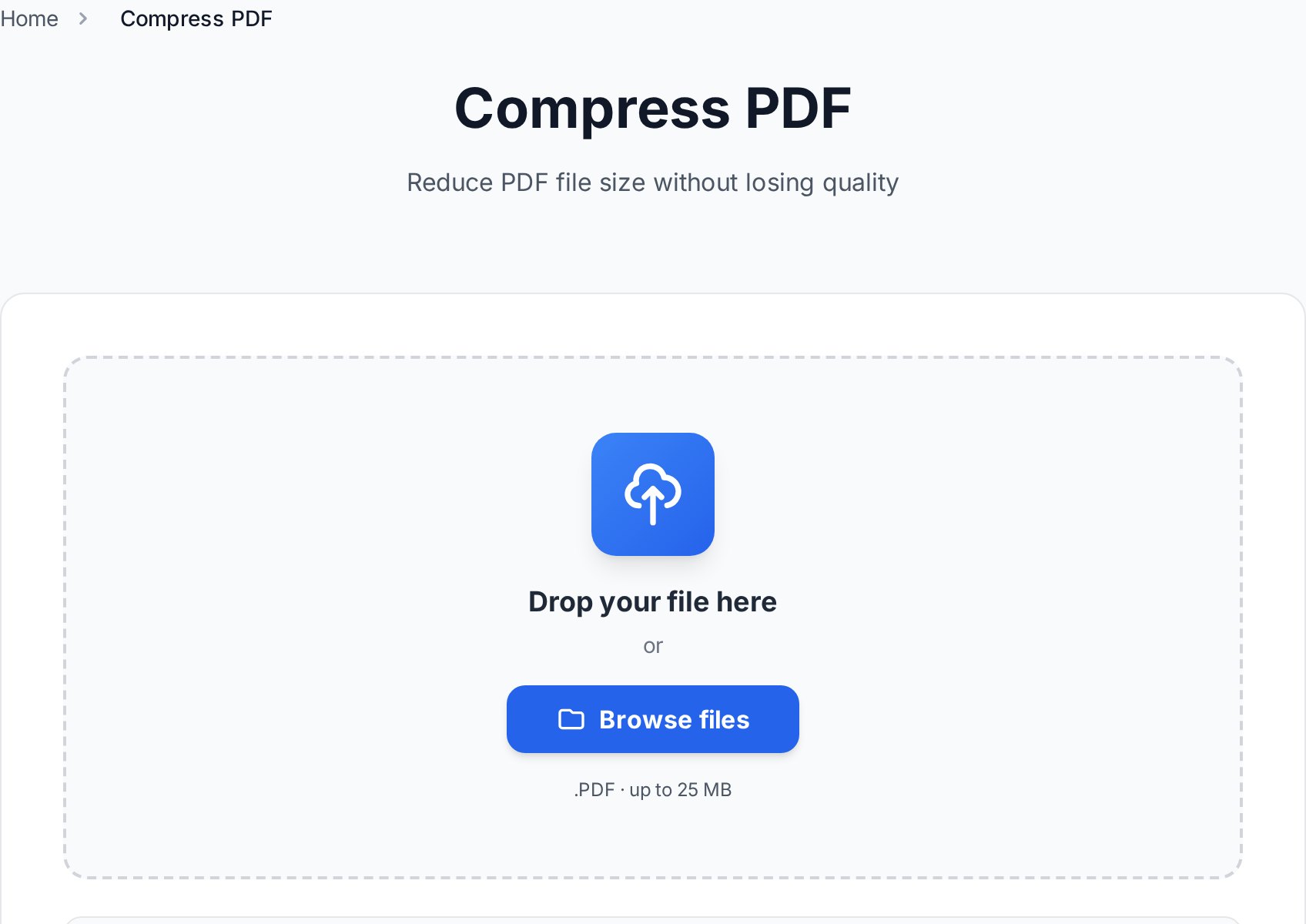
La función «Reducir tamaño de archivo» de Acrobat y un compresor de PDF gratuito funcionan igual: submuestrean las imágenes y eliminan datos redundantes. Con un mismo objetivo de calidad, la reducción de tamaño es comparable. El manual práctico —qué objetivo apuntar para el límite de 25 MB de Gmail y el de 20 MB de Outlook, y qué hacer cuando un archivo sencillamente no se reduce lo suficiente— está en la guía para comprimir para correo.
OCR: sólido, con una salvedad honesta
El OCR de Acrobat es excelente, fruto de años de ajuste. Las herramientas de OCR gratuitas son muy buenas con escaneos limpios y bien iluminados y con páginas impresas: precisión en torno al 95-99%. Donde Acrobat sigue tomando la delantera es con la entrada problemática: faxes desvaídos, fotos de móvil torcidas, páginas con varios idiomas. Si tus escaneos están limpios, no notarás diferencia. Si haces OCR de documentos dañados a diario, esa es una de las pocas razones genuinas para conservar Acrobat.
Dónde Acrobat sigue ganando (la parte honesta)
Una comparativa que finge que la opción gratuita siempre gana es puro marketing. Acrobat Pro se gana su suscripción en situaciones concretas:
- Redacción de verdad. Eliminar permanentemente texto y metadatos —no solo pintar una caja negra encima— con un registro de auditoría verificable. Esto importa en el trabajo legal y de cumplimiento, y no es algo que improvisar con herramientas gratuitas.
- Cumplimiento PDF/A y de archivado. Si un regulador o un sistema de archivo exige archivos en formato PDF/A, la validación de Acrobat está hecha a propósito para eso.
- Creación intensa y repetida de formularios. Construir formularios interactivos con campos calculados, decenas de veces, es más rápido en Acrobat.
- Preimpresión y producción de impresión. Separaciones de color, gestión de tintas y comprobaciones de imprenta son funciones profesionales sin equivalente ocasional.
- Volumen de todo el día, cada día. Si los PDF son tu trabajo a tiempo completo, una aplicación de escritorio con acciones por lotes supera a una pestaña del navegador.
Si nada de eso te describe, estás pagando por una caja de herramientas para usar un solo destornillador.
Coste y privacidad comparados
El coste es la diferencia obvia: entre 155 y 240 dólares al año por Acrobat Pro frente a 0 dólares por herramientas de navegador que cubren los trabajos habituales. En tres años son unos cuantos cientos de dólares por funciones que un usuario ocasional abre un puñado de veces.
La privacidad es la pregunta que la gente plantea a continuación, y es justa. Una aplicación de escritorio procesa los archivos en tu propia máquina; una herramienta de navegador los sube a un servidor. La respuesta correcta no es «el escritorio siempre es más seguro», sino revisar la política de la herramienta. Los servicios de confianza cifran las subidas en tránsito y borran los archivos automáticamente en una ventana corta de tiempo. Para documentos realmente sensibles, lo más sencillo y a prueba de fallos es proteger el archivo con contraseña antes de compartir el resultado, sin importar qué herramienta lo produjo.
Entonces, ¿necesitas Acrobat?
Si tu vida con los PDF es convertir, unir, dividir, comprimir, firmar lo tuyo y proteger, las herramientas gratuitas del navegador lo cubren todo con la misma calidad. Conserva Acrobat solo si necesitas redacción de verdad, cumplimiento PDF/A, creación intensa de formularios o preimpresión, o si los PDF son tu trabajo a tiempo completo.
Puedes probar el conjunto completo sin cuenta ni instalación. Explora todas las herramientas gratuitas y reemplaza Acrobat tarea a tarea.
FAQ
¿Existe una versión gratuita de Adobe Acrobat?
Adobe Acrobat Reader es gratuito, pero solo visualiza, rellena y firma PDF: no puede convertir, unir, comprimir ni editar. Las funciones de edición completas viven en los planes de pago Acrobat Standard y Pro. Las herramientas gratuitas de navegador de esta guía cubren los trabajos de edición que Reader no puede hacer.
¿Son las herramientas de PDF gratuitas tan buenas como Acrobat para convertir?
Para PDF digitales, sí: los motores de conversión son del mismo tipo y producen una salida casi idéntica. La única diferencia real es el OCR sobre escaneos dañados o de baja calidad, donde el ajuste de Acrobat sigue liderando.
¿Es seguro usar herramientas de PDF en línea en lugar de una aplicación de escritorio?
Con un servicio de confianza, sí. Busca cifrado en tránsito y borrado automático de archivos. Para archivos sensibles, protégelos con contraseña antes de subirlos o antes de compartir el resultado como capa extra.
¿Pueden las herramientas gratuitas editar el texto dentro de un PDF como Acrobat?
La edición directa de texto dentro del PDF es el único trabajo que las herramientas gratuitas del navegador manejan con torpeza. La solución fiable es convertir el PDF a Word, editarlo allí y volver a convertirlo. Consulta la guía específica para editar sin Acrobat para el método completo.
¿Será una contraseña puesta por una herramienta gratuita tan fuerte como la de Acrobat?
Sí. Ambas usan el estándar de cifrado AES, así que una contraseña fuerte es igual de segura sin importar qué herramienta la aplicó. Lo que determina la seguridad es la fortaleza de la contraseña, no la herramienta.
¿Cuándo merece la pena de verdad pagar por Acrobat?
Cuando necesitas redacción de verdad con registro de auditoría, cumplimiento de archivado PDF/A, creación intensa de formularios interactivos, producción de preimpresión, o simplemente trabajas con PDF a tiempo completo. Para un uso ocasional, las herramientas gratuitas cubren el mismo terreno.
Pruébalo ahora
Elige la única tarea para la que sueles abrir Acrobat y hazla gratis en su lugar. Abrir todas las herramientas de PDF gratuitas →