¿Qué es HEIC y por qué tu iPhone lo usa?
HEIC (High Efficiency Image Container, basado en el estándar HEIF) es el formato de cámara predeterminado en los iPhone desde iOS 11, en 2017. Apple lo eligió por una razón: con la misma calidad visual, una foto HEIC ocupa aproximadamente la mitad del espacio que un JPG. En un carrete con miles de fotos, eso es una cantidad seria de almacenamiento — por eso tu teléfono dispara en HEIC a menos que le indiques lo contrario.
El problema es la compatibilidad. JPG lleva treinta años en todas partes; HEIC no. Windows necesita extensiones de códec de pago para abrirlo, los dispositivos Android antiguos tienen dificultades, muchos sitios web y portales gubernamentales lo rechazan al subirlo, y la mayoría de los quioscos de impresión nunca han oído hablar de él.
Método 1 — Convertir online (sirve para archivos que ya tienes)
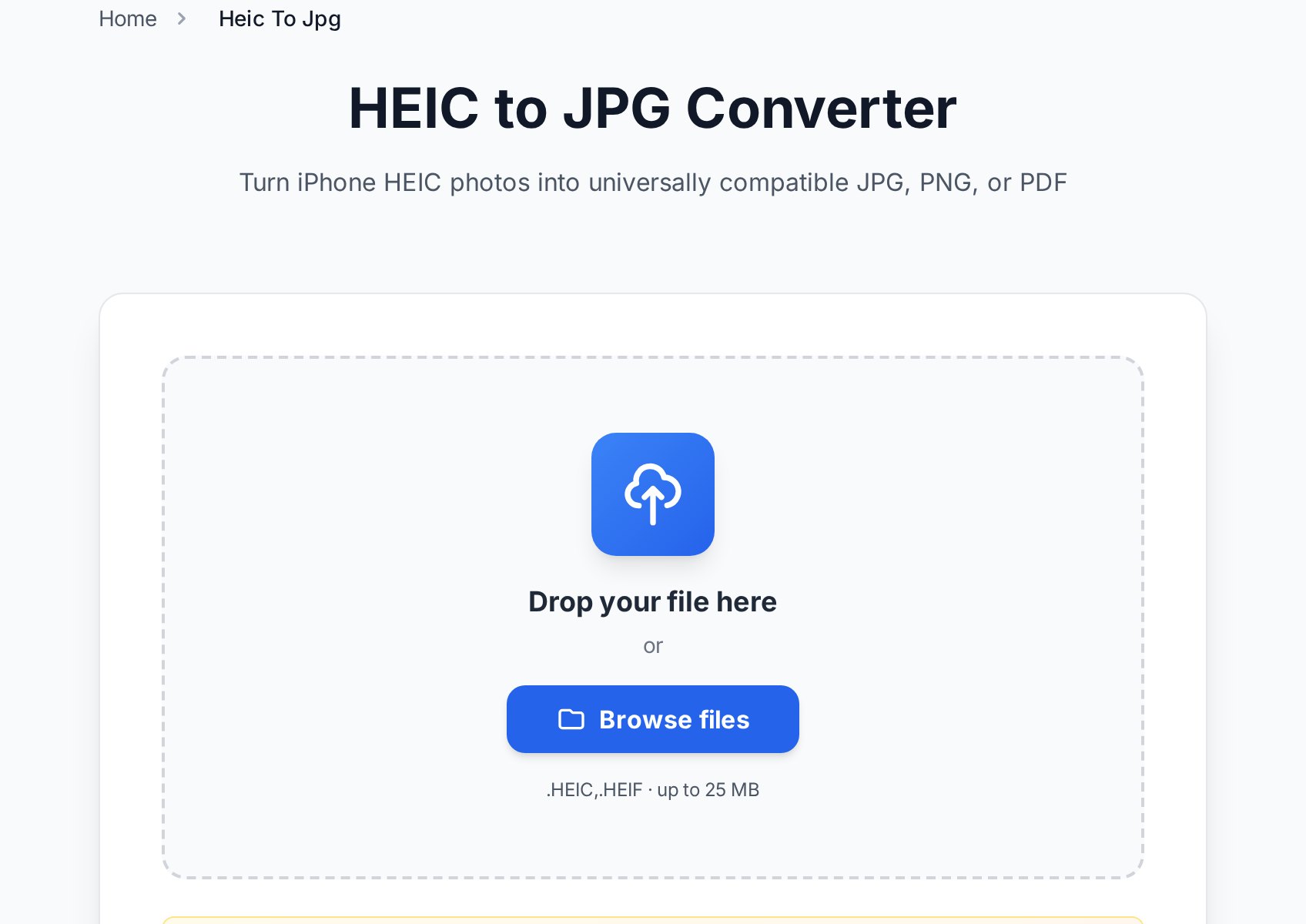
Cuando el archivo HEIC ya está en tu computadora — te lo enviaron por correo, lo copiaste de un teléfono, lo descargaste de un álbum en la nube — convertirlo en el navegador es el camino más corto:
- Abre el conversor HEIC a JPG y sube tu archivo .heic o .heif (hasta 25 MB).
- Elige la salida: JPG para compatibilidad universal, PNG si necesitas calidad sin pérdida, o PDF si la foto tiene que viajar como documento.
- Descarga el archivo convertido. Se abre en cualquier versión de Windows, en todas las suites de oficina y se sube a cualquier sitio.
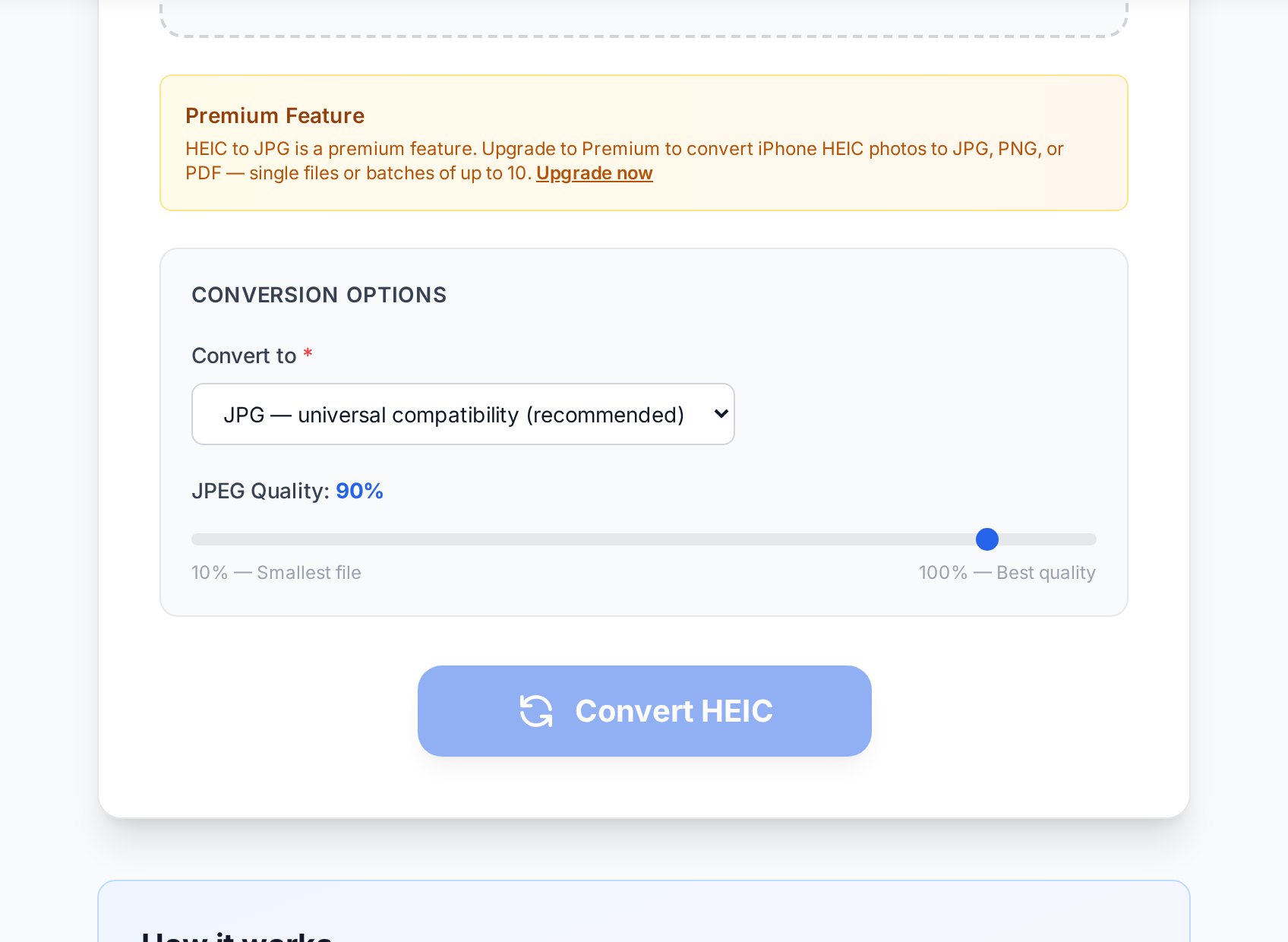
El conversor forma parte del conjunto de herramientas premium de Convertica, y los usuarios premium pueden convertir por lotes hasta 10 fotos HEIC a la vez — útil cuando todo un álbum necesita volverse JPG. Si solo te topas de vez en cuando con un HEIC suelto, los dos métodos gratuitos de abajo pueden ser todo lo que necesitas.
Método 2 — Dile a tu iPhone que dispare en JPG (gratis, para fotos futuras)
Si HEIC se sigue cruzando en tu camino, cambia el formato de cámara en el propio teléfono:
- Abre Ajustes y ve a Cámara.
- Toca Formatos.
- Selecciona Más compatible en lugar de Alta eficiencia.
A partir de ahora la cámara guarda JPG directamente. El precio es honesto: tus fotos ocuparán aproximadamente el doble de espacio, y los modos cercanos a ProRAW de 48 MP en los iPhone más nuevos pueden verse limitados. Mucha gente deja HEIC activado por el ahorro de espacio y convierte fotos individuales solo cuando algo exige un JPG.
Método 3 — El truco de compartir integrado (gratis, una foto a la vez)
Dos comportamientos discretos de iOS pueden ahorrarte la conversión por completo:
- El correo y muchos mensajeros convierten automáticamente. Comparte una foto a través de Mail y normalmente llega como JPG, no como HEIC.
- Copiar y pegar también convierte. Si seleccionas fotos en la app Fotos, tocas Compartir y luego Copiar fotos, y las pegas en una carpeta o documento, iOS entrega JPG.
También hay un ajuste que arregla las transferencias por USB: Ajustes > Fotos > Transferir al Mac o PC > Automático. Con eso activado, las fotos copiadas por cable llegan en un formato compatible aunque en el teléfono estén guardadas como HEIC.
¿Convertir HEIC a JPG pierde calidad?
Técnicamente la foto se recodifica, así que hay algo de recompresión. En la práctica, con un ajuste de calidad alto la diferencia es invisible — no la encontrarás sin hacer zoom a nivel de píxel y comparar lado a lado. Vale la pena saber dos cosas:
- El JPG será más grande que el HEIC del que salió — a menudo cerca del doble. No es calidad añadida; es solo que JPG es un compresor menos eficiente. Exactamente por eso Apple lo abandonó.
- Si la foto se va a editar intensamente después, convierte a PNG en su lugar. PNG no tiene pérdida, así que los guardados repetidos no acumularán artefactos de compresión.
¿Qué salida elegir: JPG, PNG o PDF?
- JPG — la respuesta por defecto. El más pequeño de los tres, se abre en todas partes, ideal para fotos que van a la web, al chat o a documentos de oficina.
- PNG — sin pérdida y más grande. Elígelo para flujos con capturas de fotos, edición intensiva o cuando un formulario de subida insiste en PNG.
- PDF — cuando la foto debe comportarse como un documento: un reclamo de seguro, un recibo, una página firmada fotografiada con el teléfono. Si tienes varias fotos que pertenecen a un mismo documento, conviértelas con la herramienta JPG a PDF — combina varias imágenes en un solo PDF.
Preguntas frecuentes
¿Por qué Windows me pide pagar para abrir HEIC?
Microsoft distribuye el códec de vídeo HEVC del que depende HEIC como un complemento de pago, así que una instalación limpia de Windows no puede decodificar el formato. Convertir el archivo a JPG esquiva todo el problema — nada que instalar, nada que comprar.
¿La conversión conserva los metadatos de la foto?
La imagen en sí se convierte limpiamente. Algunos metadatos (ubicación, ajustes de cámara) pueden no sobrevivir el viaje, así que si los datos EXIF importan para tu caso, revisa el archivo convertido antes de borrar el original.
¿Puedo convertir un álbum entero de una vez?
Los usuarios premium pueden subir hasta 10 archivos HEIC por lote y recibir un ZIP de vuelta. Para cientos de fotos, la mejor jugada es el arreglo en el propio iPhone: pon la cámara en «Más compatible» o usa el ajuste de transferencia automática por USB, para que las fotos nunca necesiten conversión.
¿Cuál es la diferencia entre HEIC y HEIF?
HEIF es el estándar; HEIC es la variante específica que usa Apple (contenedor HEIF con compresión HEVC). A efectos de conversión se comportan igual, y la herramienta acepta ambas extensiones.
¿HEIC es mejor que JPG?
Como formato de almacenamiento, sí — la misma calidad en aproximadamente la mitad del tamaño, más soporte de color de 10 bits y live photos. Como formato de intercambio, no — el mundo todavía habla JPG. La configuración sensata es HEIC en el teléfono y JPG para compartir, que es exactamente lo que te dan los métodos de arriba.
Pruébalo ahora
Si un archivo HEIC está ahora mismo en tu escritorio negándose a abrirse, suéltalo en el conversor HEIC a JPG, elige JPG y en segundos está listo. Y si esto te pasa cada semana, dedica uno de esos segundos a cambiar la cámara de tu iPhone a «Más compatible» — tu yo del futuro te lo agradecerá.