

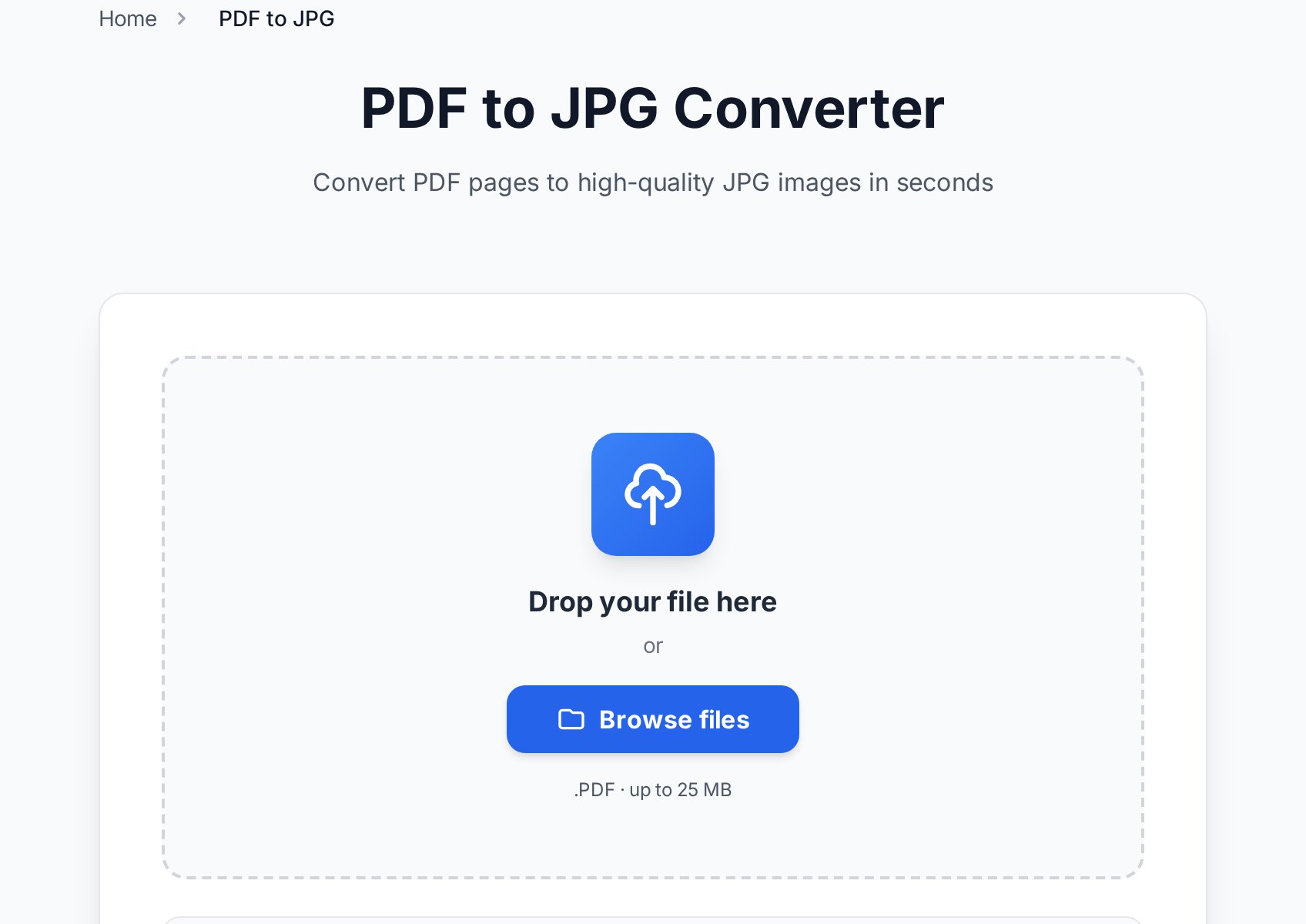
PDF a JPG: la decisión de la resolución
Cuando exportas una página de PDF a JPG, la herramienta renderiza la página como un mapa de bits a una resolución elegida, medida en DPI (puntos por pulgada). Este único número decide si tu texto se mantiene nítido o se convierte en una mancha.- 72-96 DPI: solo pantalla. Sirve para una miniatura o una vista previa rápida, demasiado blando para cualquier cosa con texto pequeño.
- 150 DPI: el punto ideal para compartir en pantallas. El texto se lee con claridad en un móvil o monitor y el archivo se mantiene ligero.
- 300 DPI: calidad de imprenta. Úsalo si la imagen se va a imprimir o ampliar. Los archivos se hacen más grandes, pero el texto y las líneas finas siguen nítidos.
Si tu JPG se ve borroso, casi seguro que exportaste a un DPI demasiado bajo. Vuelve a exportar a 150 para pantallas o 300 para imprenta: no puedes nitidizar una imagen de baja resolución después.Un PDF de varias páginas se convierte en un JPG por página. Decide de antemano si quieres todas las páginas o solo una: exportar un informe de 40 páginas a 40 imágenes cuando solo necesitabas la página 3 es el desperdicio de tiempo más habitual aquí. La mayoría de las herramientas te permiten elegir un rango de páginas antes de convertir.
¿JPG o PNG? Importa más de lo que crees
JPG y PNG comprimen de forma distinta, y para documentos la diferencia se nota. JPG usa compresión con pérdida que es estupenda para fotografías pero crea tenues «halos» alrededor del texto negro y nítido sobre blanco, justo el contenido del que están hechos la mayoría de los documentos. PNG es sin pérdida y mantiene los bordes del texto perfectamente limpios.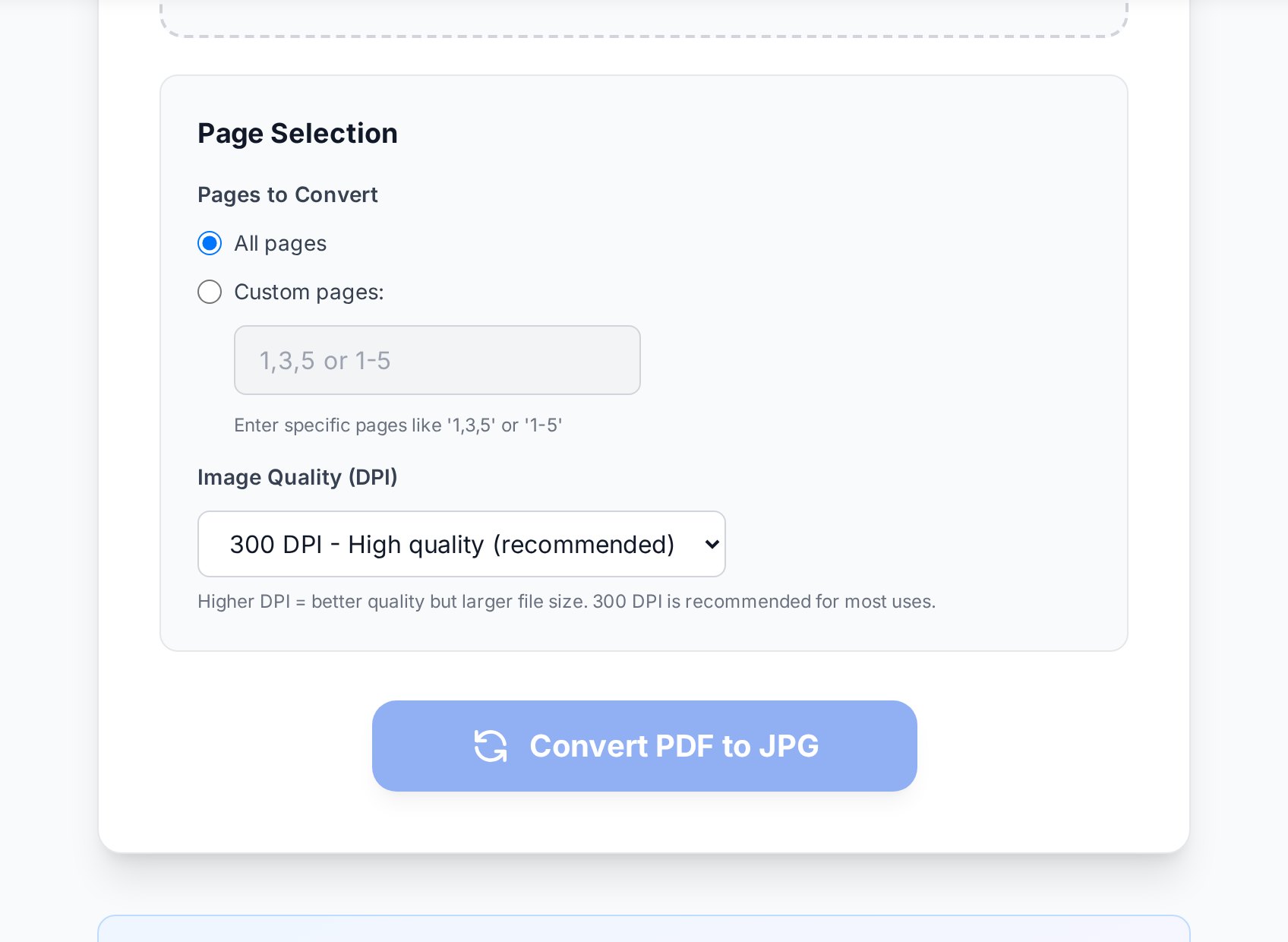
JPG de vuelta a PDF: mantén el orden
Reconstruir un PDF a partir de imágenes es donde las cosas se tuercen en silencio. La trampa es el orden de los nombres de archivo. Si tus fotos se llamanIMG_2, IMG_10, IMG_1, muchas herramientas las ordenan alfabéticamente, lo que pone IMG_10 antes que IMG_2. Tus páginas acaban barajadas.
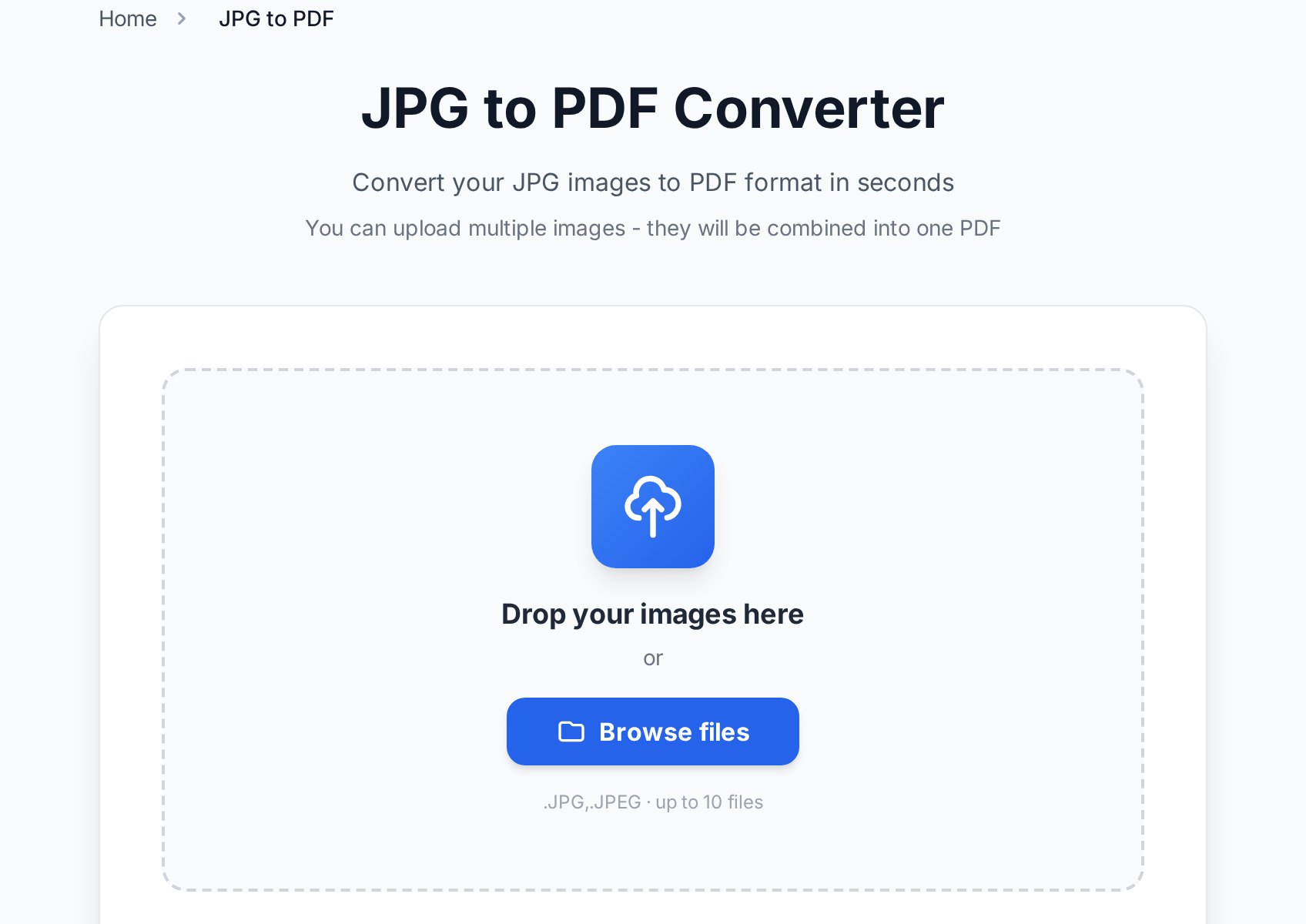
- Sube todas las imágenes de una vez en lugar de una por una.
- Comprueba el orden en la vista previa antes de exportar. Arrastra las miniaturas para corregir las que quedaron fuera de secuencia.
- Define un tamaño de página consistente si las imágenes varían; de lo contrario, un escaneo vertical y una foto horizontal producen páginas dispares.
- Exporta y luego desplázate por el resultado una vez para confirmar que la secuencia se lee correctamente.
Casos habituales
Publicar una página de PDF en un marketplace o app social
Los anuncios y las plataformas sociales rechazan los PDF pero aceptan imágenes. Exporta solo la página que necesitas a 150 DPI como JPG, y se sube como cualquier foto. Para un folleto con mucho texto, usa PNG para que la letra pequeña siga legible cuando alguien la amplíe.
Convertir fotos de móvil de un documento en un PDF
Fotografía cada página con luz uniforme, súbelas juntas, corrige el orden en la vista previa y exporta. Si las fotos son grandes, el PDF resultante puede ser pesado: comprime el PDF después para que sea apto para correo.
Enviar un escaneo por una app que solo acepta imágenes
Algunos chats y formularios de subida aceptan JPG pero no PDF. Convierte cada página a JPG a 150 DPI y envía las imágenes, o reconstruye después si el destinatario necesita un único documento.
Consejos de calidad y tamaño de archivo
- Pasar de PDF → JPG → PDF recomprime el contenido cada vez. No hagas el viaje de ida y vuelta de un archivo repetidamente; conserva el PDF original y exporta imágenes de él cuando haga falta.
- Las fotos directas de un móvil suelen tener 4000 píxeles de ancho, mucho más de lo que necesita un documento. Convertirlas primero a un PDF y luego comprimir suele reducir el archivo de forma drástica sin pérdida visible.
- Si reconstruiste un PDF a partir de escaneos y ahora necesitas buscar o copiar el texto, aplícale OCR: las imágenes de texto no son buscables hasta que lo haces.
FAQ
¿Cómo convierto un PDF a JPG sin perder calidad?
Exporta a 300 DPI para imprenta o 150 DPI para pantallas. La pérdida de calidad en PDF a JPG viene de elegir una resolución demasiado baja, no de la conversión en sí. Para páginas con mucho texto, PNG preserva mejor los bordes que JPG.
¿Qué es mejor para documentos, JPG o PNG?
PNG para texto y dibujo lineal, porque su compresión sin pérdida mantiene los bordes nítidos. JPG para fotografías, porque produce archivos mucho más pequeños sin pérdida visible en imágenes de tono continuo.
¿Cómo combino varios JPG en un único PDF en el orden correcto?
Sube todas las imágenes juntas y luego comprueba y arrastra las miniaturas en la vista previa antes de exportar. No te fíes del orden de los nombres de archivo: el orden alfabético pone IMG_10 antes que IMG_2 y desordena tus páginas.
¿Por qué mi PDF es enorme después de hacerlo a partir de fotos?
Las fotos de móvil son de muy alta resolución, así que un PDF hecho con ellas hereda ese tamaño. Comprime el PDF terminado, o reduce la escala de las imágenes antes de convertir si no necesitas resolución de imprenta.
¿Puedo convertir solo una página de un PDF a imagen?
Sí. Define un rango de páginas antes de convertir para obtener solo la página que necesitas en lugar de una imagen por página de todo el documento.
Pruébalo ahora
¿Sales hacia imágenes? Abre la herramienta de PDF a JPG. ¿Vuelves a un documento? Usa JPG a PDF para combinarlo todo en orden, o navega por todas las herramientas de PDF para el resto del flujo de trabajo.


