

¿Por qué proteger un archivo ZIP con contraseña?
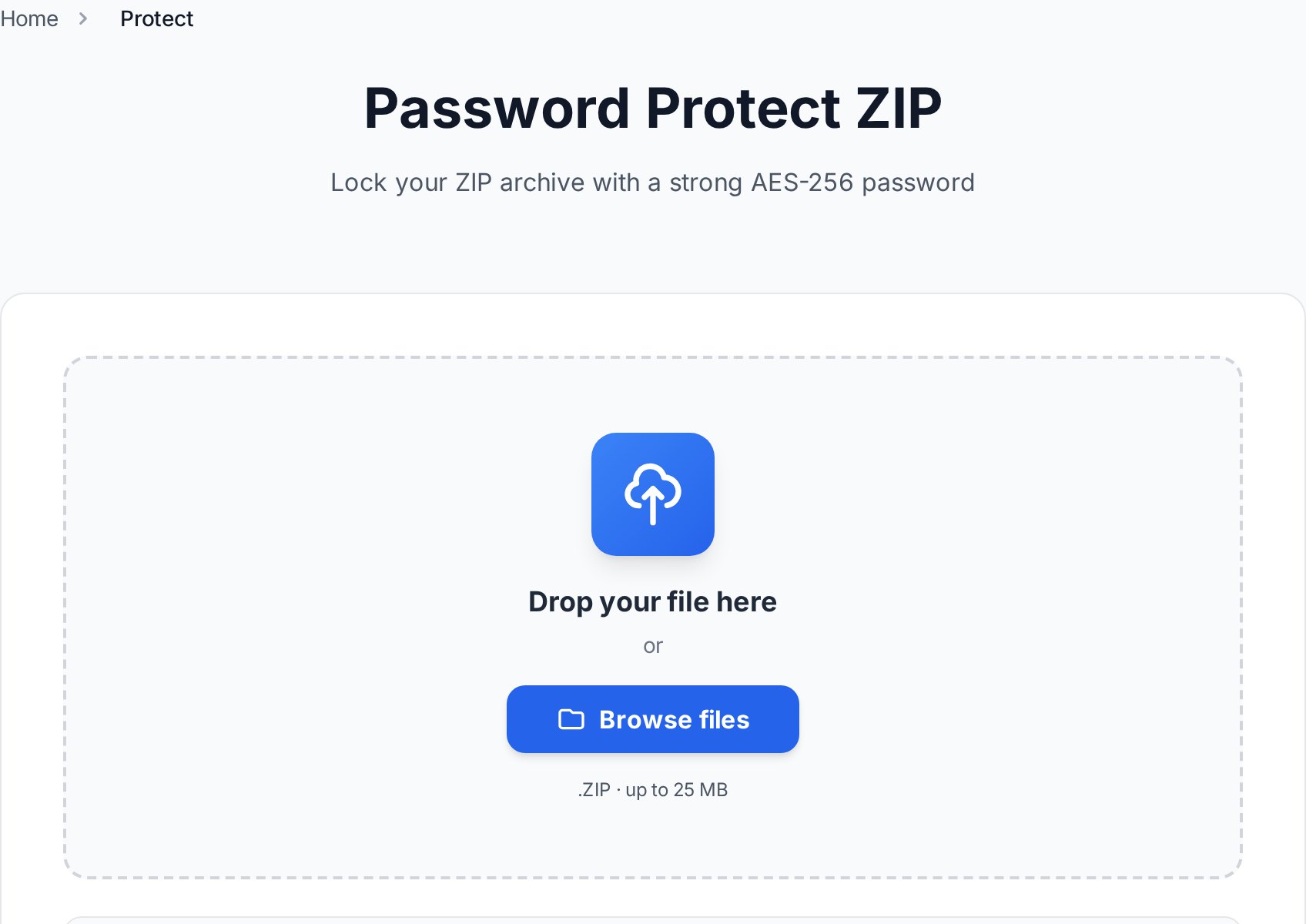
Hay tres situaciones comunes donde un archivo sin protección supone un riesgo real:
- Adjuntos de correo electrónico. El correo electrónico se replica en servidores y se guarda en copias de seguridad durante años. Un ZIP con contratos, nóminas o historiales médicos enviado sin cifrado puede ser leído por cualquiera con acceso a esas copias.
- Almacenamiento en la nube y unidades compartidas. Subir archivos sensibles a Google Drive, Dropbox o un SharePoint corporativo significa que el proveedor de nube y cualquier persona con la que se haya compartido la carpeta puede ver el contenido.
- USB y entrega física. Un USB puede perderse, encontrarse y conectarse a cualquier ordenador. Un ZIP cifrado en el USB no se puede abrir sin la contraseña.
La protección con contraseña no sustituye a todas las medidas de seguridad — también necesitas una contraseña sólida y una forma segura de compartirla. Pero es la capa de protección más sencilla disponible sin software especializado en ningún extremo.
AES-256 vs ZipCrypto — elige el cifrado correcto
No toda la protección con contraseña ZIP es equivalente. Existen dos estándares principales:
- ZipCrypto (también llamado cifrado "tradicional" o "Zip 2.0"). Integrado en la especificación ZIP original de los años 90. Es débil — las herramientas modernas lo descifran en segundos con un ataque de diccionario. Su única ventaja: el Explorador de archivos de Windows y el Archivo de macOS pueden abrirlo de forma nativa.
- AES-256. El estándar de oro actual, utilizado por bancos, gobiernos y principales proveedores de nube. Es computacionalmente inviable forzarlo por fuerza bruta con cualquier hardware que exista hoy. La herramienta Proteger ZIP de Convertica usa AES-256.
Usa AES-256 para todo lo que realmente importa. ZipCrypto da una falsa sensación de seguridad — retrasará a un atacante determinado minutos, no años.
Nota de compatibilidad: ¿quién puede abrir un ZIP con AES-256?
La contrapartida de AES-256 es que las herramientas de archivo integradas en Windows y macOS no lo admiten:
- Explorador de archivos de Windows — no puede abrir archivos ZIP cifrados con AES-256. Mostrará un error o un archivo vacío.
- Utilidad de Archivo de macOS (extractor integrado de doble clic) — tampoco admite AES-256.
El destinatario necesita instalar un compresor de terceros gratuito. Todos los siguientes admiten AES-256 y son gratuitos:
- 7-Zip (Windows) — gratuito, de código abierto, ampliamente utilizado.
- WinRAR (Windows) — técnicamente software de prueba, pero completamente funcional para abrir ZIP.
- WinZip (Windows/macOS) — comercial, pero común en entornos empresariales.
- Keka (macOS) — gratuito desde la web del desarrollador, de pago en Mac App Store.
- The Unarchiver (macOS) — gratuito en Mac App Store, gestiona ZIP con AES-256.
Al enviar un ZIP protegido con contraseña, incluye una nota indicando qué aplicación usar si el destinatario no la tiene. Esto evitará la queja habitual de "el archivo está dañado" cuando el verdadero problema es un extractor incompatible.
Paso a paso: protege un archivo ZIP con Convertica
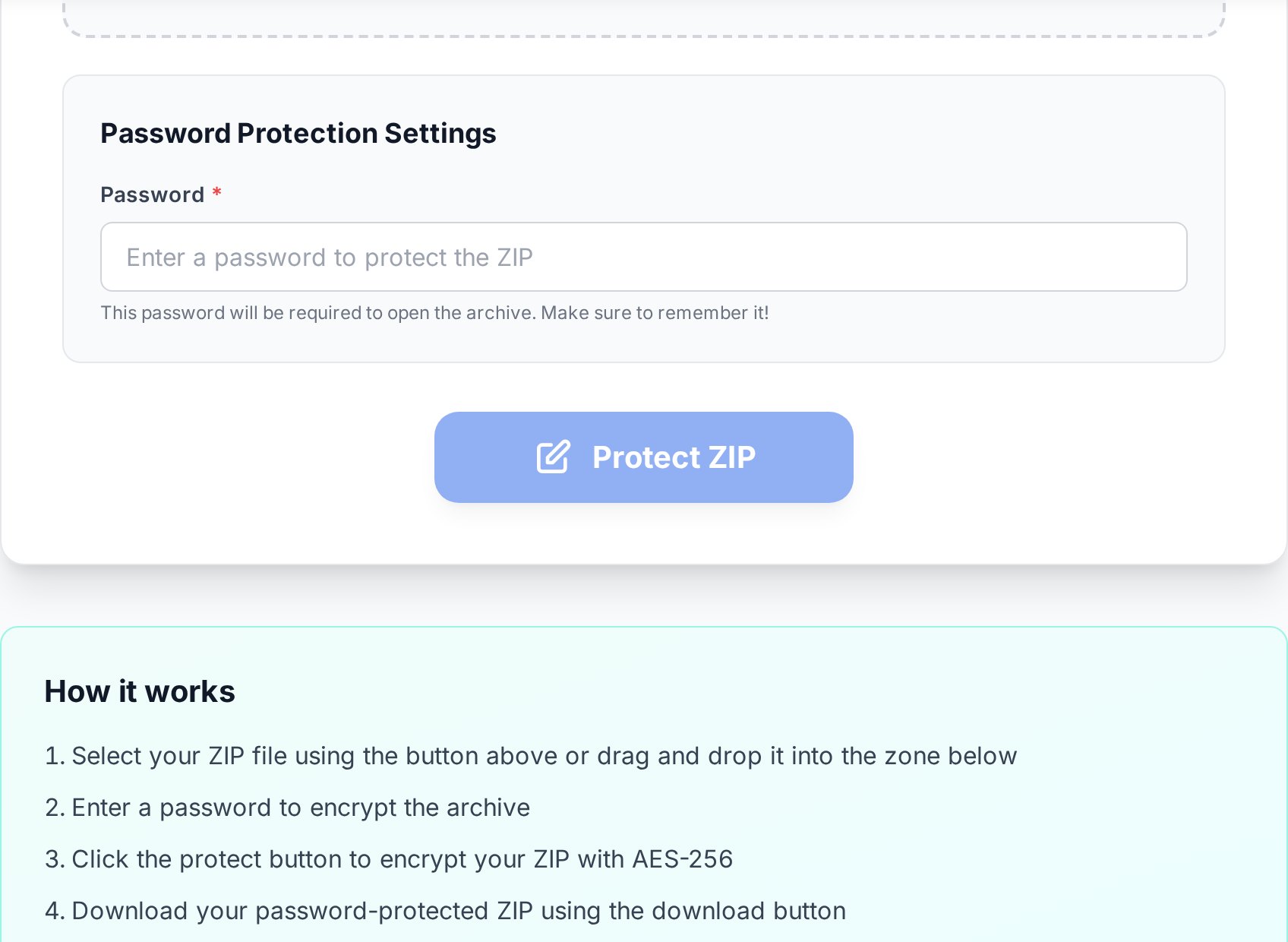
- Abre la herramienta Proteger ZIP en Convertica. No se requiere cuenta ni registro.
- Sube tu archivo ZIP. Si tienes archivos sueltos, primero comprímelos con la opción "Enviar a ZIP" de tu sistema operativo y luego sube el archivo resultante.
- Introduce una contraseña sólida. Consulta los consejos a continuación. Escríbela con cuidado — no hay opción de recuperación si la olvidas.
- Haz clic en el botón de protección. Convertica aplica cifrado AES-256 y genera un nuevo ZIP protegido con contraseña.
- Descarga el archivo protegido. Ábrelo tú mismo con 7-Zip u otro extractor compatible para confirmar que funciona antes de enviarlo a nadie.
- Comparte el archivo — y envía la contraseña por un canal separado. Envía el archivo por correo, pero la contraseña por SMS, una aplicación de mensajería o un enlace secreto de un solo uso. Nunca pongas la contraseña en el mismo correo que el adjunto.
Convertica procesa tu archivo en memoria y no lo conserva después de generar el enlace de descarga. No se necesita cuenta y los archivos no se almacenan en el servidor tras el procesamiento.
Cómo elegir una contraseña sólida para tu ZIP
El cifrado es tan fuerte como la contraseña que lo protege. AES-256 es teóricamente irrompible, pero una contraseña débil puede adivinarse o forzarse offline si un atacante ya tiene el archivo.
- La longitud importa más que la "complejidad". Una cadena aleatoria de 16 caracteres es más fuerte que una de 8 con muchos símbolos.
- Usa el generador de tu gestor de contraseñas. Herramientas como 1Password, Bitwarden o KeePass generan contraseñas aleatorias que no necesitas recordar.
- Evita datos personales. Nombres, fechas de nacimiento, nombres de empresas y mascotas pueden adivinarse con información pública.
- Guarda una copia de respaldo. Almacena la contraseña en tu gestor inmediatamente. Si la olvidas, el archivo es irrecuperable.
Cómo eliminar la contraseña de un archivo ZIP
Si ya no necesitas la protección, la herramienta Desbloquear ZIP de Convertica puede eliminar la contraseña.
Limitaciones importantes:
- Debes conocer la contraseña actual. La herramienta descifra el archivo usando la contraseña que proporcionas y guarda el resultado sin cifrado. No descifra ni evita contraseñas desconocidas.
- Si has olvidado la contraseña y no existe copia de seguridad, el archivo no puede recuperarse por ningún medio práctico.
El proceso es igual que la protección: sube el ZIP cifrado, introduce la contraseña, descarga el archivo desbloqueado. No se requiere registro.
Resumen de buenas prácticas
- Usa siempre AES-256. Nunca uses ZipCrypto para nada importante.
- Indica al destinatario qué compresor instalar si no es usuario técnico.
- Envía la contraseña por un canal diferente al del archivo.
- Guarda la contraseña en un gestor de contraseñas inmediatamente — no hay recuperación.
- Conserva la copia original sin cifrar en un lugar seguro para poder volver a cifrar si es necesario.
- Verifica el archivo protegido antes de enviarlo. Un error tipográfico en la contraseña no se detecta hasta que el destinatario intenta abrirlo.
Preguntas frecuentes
¿Puede Windows abrir un ZIP protegido con contraseña sin software adicional?
Solo si el ZIP usa el antiguo cifrado ZipCrypto — que puede romperse rápidamente. Los ZIP cifrados con AES-256 (que usa Convertica) no pueden abrirse en el Explorador de archivos de Windows. Dile al destinatario que instale 7-Zip, que es gratuito y tarda menos de un minuto en configurarse.
¿Es el cifrado suficientemente fuerte para documentos sensibles?
Sí. AES-256 es el mismo estándar utilizado para proteger información gubernamental clasificada y datos financieros en todo el mundo. El riesgo casi siempre está en la contraseña, no en el algoritmo — usa una contraseña larga y generada aleatoriamente y estarás bien protegido.
¿Qué ocurre si olvido la contraseña?
El archivo es prácticamente irrecuperable. No hay clave maestra, opción de recuperación ni forma de forzar AES-256 en un tiempo razonable. Por eso es fundamental guardar la contraseña en un gestor de contraseñas y mantener los archivos originales sin cifrar en un lugar seguro.
¿Puedo proteger con contraseña un ZIP que ya contiene archivos?
Sí. La herramienta Proteger ZIP funciona con cualquier archivo ZIP existente. Si tienes archivos sueltos, primero comprímelos con Windows o macOS y luego sube el ZIP a Convertica para añadir protección AES-256.
¿Convertica almacena mis archivos tras el procesamiento?
No. Los archivos se procesan en memoria y el enlace de descarga caduca poco después de generarse. Convertica no conserva tus archivos y no se necesita cuenta ni registro para usar la herramienta.
Pruébalo ahora
Abre la herramienta Proteger ZIP, sube tu archivo, establece una contraseña sólida y descarga el archivo cifrado. Cuando necesites eliminar la contraseña, usa la herramienta Desbloquear ZIP — siempre que aún la recuerdes.


