

Por qué los contables prefieren un PDF a muchos
El software de contabilidad ha evolucionado, pero la entrega de documentos no. Casi cualquier contable, ya use QuickBooks, Xero o FreshBooks, prefiere un único archivo unificado porque:- Se archiva limpiamente. Los sistemas de gestión documental indexan un archivo por periodo, no 47 adjuntos sueltos.
- La numeración de páginas sostiene el rastro de auditoría. «Ver página 12 de las facturas de abril» es una referencia real; «ver la factura del correo del día 17» no lo es.
- Es más fácil de reenviar. Un contable que entrega tus registros a un asesor fiscal adjunta un archivo, no una carpeta.
- Encaja con los flujos de adjuntos en QuickBooks y Xero. Ambos permiten adjuntar un PDF por asiento o transacción; hacer malabares con varios es una fricción que nadie quiere en el cierre de mes. (Sí, incluso hoy: Xero limitó los adjuntos por asiento a un archivo por entrada hasta 2024 y solo lo relajó en planes de pago.)
- Encaja con las solicitudes de e-discovery y auditoría fiscal. Cuando una autoridad fiscal pide «todas las facturas de abril», entregar un único archivo es mejor que explicar una carpeta.
Un PDF al mes con un buen nombre marca la diferencia entre un trabajo de archivo de 90 minutos y otro de 10.
Convención de nombres antes de unir
Ordena primero los archivos de origen y une después. La mayoría de las herramientas de unión en línea, incluida la nuestra, combinan los archivos en el orden en que los subes o por orden alfabético. Eso hace que el nombre del archivo lleve las riendas. Usa este formato para cada factura:AAAA-MM-DD_proveedor_importe.pdf
2026-04-03_aws_142-50.pdf
2026-04-08_adobe_19-99.pdf
2026-04-11_material-oficina_88-30.pdf
2026-04-22_internet_45-00.pdf- La fecha ISO ordena correctamente en cualquier sistema operativo, sin importar la configuración regional.
- El proveedor en el medio te permite escanear visualmente «¿pagué AWS este mes?».
- El importe al final coincide con tu conciliación bancaria sin abrir el archivo.
2026-04-03_aws_142-50_a.pdf y 2026-04-03_aws_142-50_b.pdf. La letra se ordena bajo la fecha y evita sobrescribir. Evita usar la hora como desempate; las marcas temporales de las facturas de proveedores son inconsistentes y pueden mentir sobre cuándo se facturó realmente el trabajo.
Otra costumbre que merece la pena cultivar: cuando guardas el archivo desde el portal de un proveedor, renómbralo antes de que salga de la carpeta de Descargas. Hacerlo en el momento de la recepción cuesta diez segundos. Hacerlo en el cierre de mes con treinta archivos a la vez se siente como una tarea pesada y te lo saltarás el segundo mes.
Paso a paso: unir facturas en el navegador
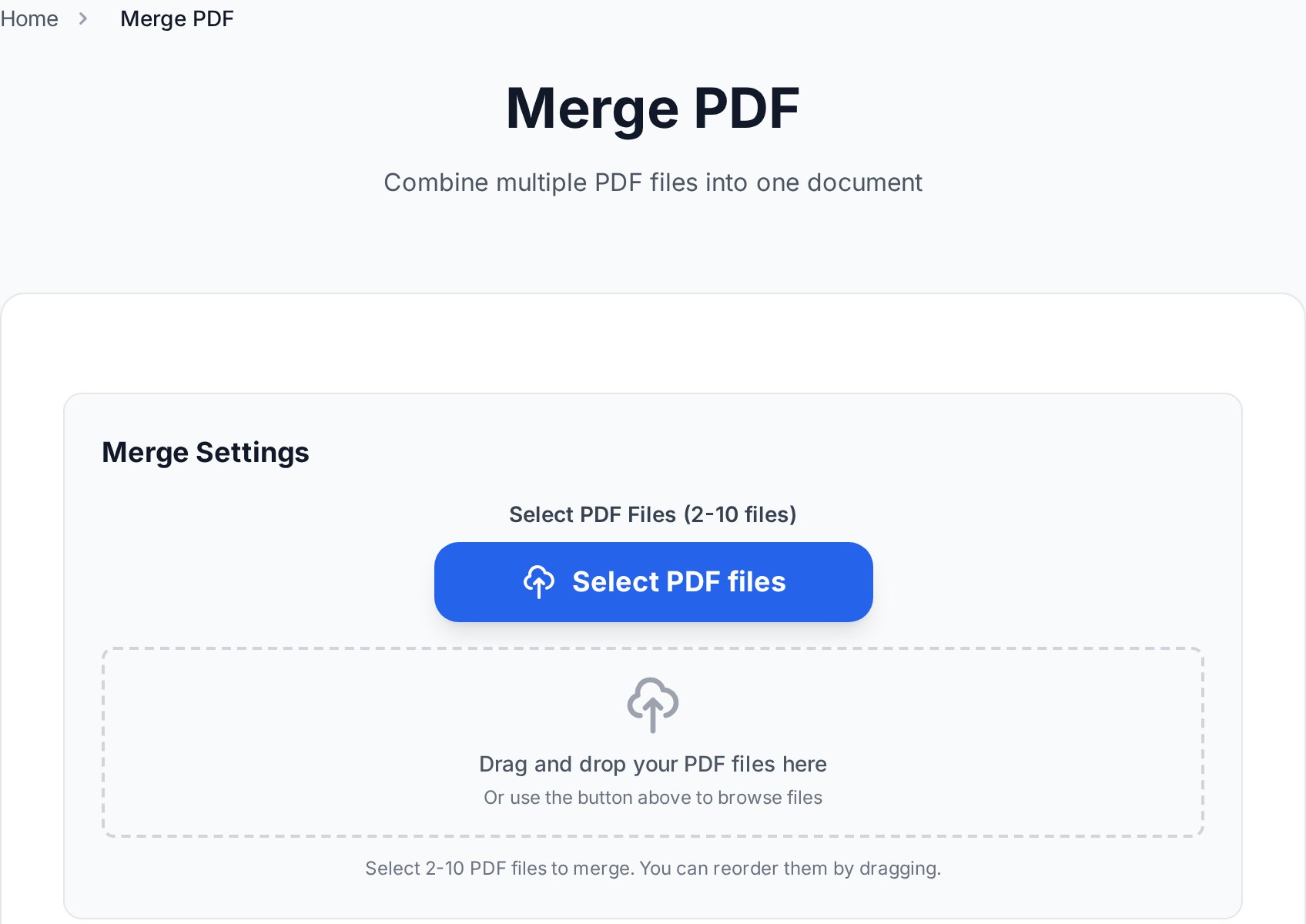
Una vez renombrados tus archivos:- Abre la herramienta de unión de Convertica en cualquier navegador. No hay que instalar nada ni iniciar sesión.
- Arrastra todas las facturas de tu carpeta a la zona de carga a la vez. La herramienta respeta el orden de tus nombres de archivo.
- Verifica el orden en la tira de miniaturas. Arrastra cualquier factura fuera de sitio al hueco correcto.
- Haz clic en Unir. El resultado se descarga como un único PDF.
- Renombra la salida para que coincida con el periodo:
2026-04_facturas_tunombre.pdf.
merged.pdf, que es lo peor que puedes tener en una carpeta de Descargas dentro de seis meses. (Una vez me pasé quince minutos buscando un paquete concreto porque tres archivos «merged.pdf» distintos chocaron en la sincronización en la nube. Mucha gente se topa con esto el primer mes.)
Añadir una portada o índice
Para presentaciones de gastos más grandes (más de 20 facturas, o cualquier cosa que vaya a un equipo de finanzas en lugar de a tu propio contable), una portada compensa los dos minutos que cuesta. Una hoja de resumen sencilla funciona:| Fecha | Proveedor | Importe | Página |
|---|---|---|---|
| 2026-04-03 | AWS | 142.50 | 1 |
| 2026-04-08 | Adobe | 19.99 | 2 |
| 2026-04-11 | Staples | 88.30 | 3 |
Formatos mixtos: recibos en JPG y facturas en PDF
Aterricemos: al menos un tercio de los recibos de una pequeña empresa llegan como fotos. Cuentas de restaurante, recibos de taxi, tickets de papel de la ferretería, la cafetería de la esquina que imprime en papel térmico que se borra. La herramienta de unión solo acepta PDF, así que tienes una conversión previa de un solo paso antes de unir.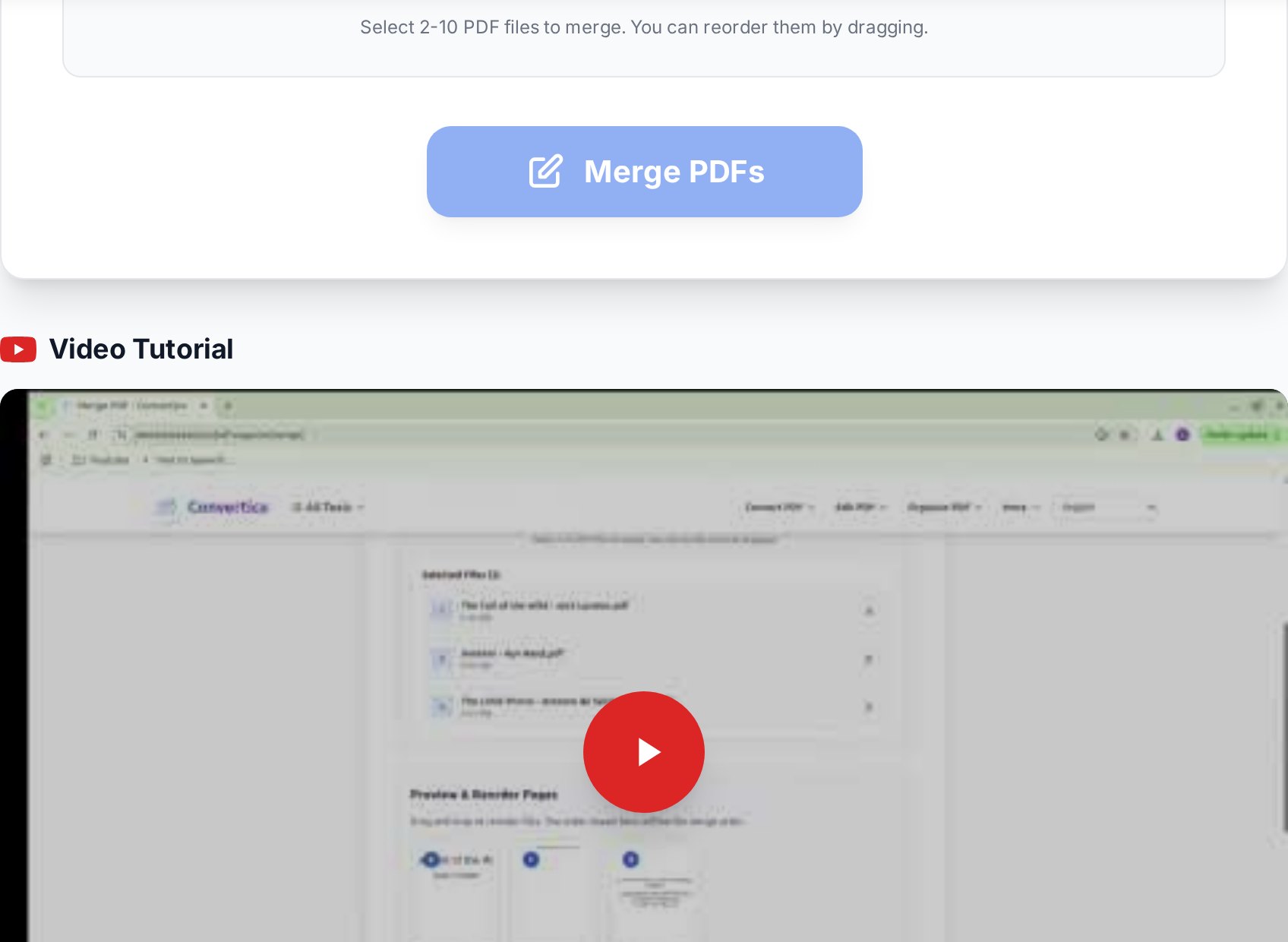
- Agrupa todos tus recibos en JPG en una carpeta.
- Convierte los recibos JPG a PDF en un solo lote. La herramienta produce un PDF por imagen (o un único PDF combinado si lo prefieres).
- Renombra cada salida para que cumpla el formato AAAA-MM-DD_proveedor de arriba.
- Suéltalos en la misma carpeta que tus facturas en PDF.
- Une en orden cronológico.
Flujo mensual para autónomos
La idea es que esto sea rutina, no heroico. Un cierre mensual viable:Rutina de fin de mes (unos 10 minutos)
- El primer día del mes nuevo, por la mañana. Abre tu carpeta de «Facturas» del mes que acaba de cerrar.
- Coteja contra el banco. Abre tu extracto de cuenta de empresa. Lo que esté en el extracto y no en la carpeta, busca la factura que falta. Lo que esté en la carpeta y no en el extracto, márcalo para el mes siguiente.
- Renombra a AAAA-MM-DD_proveedor_importe. Dos minutos para 15 archivos.
- Convierte cualquier recibo en JPG. Un viaje por la herramienta de JPG a PDF.
- Une. Arrastra todo a la herramienta de unión, verifica el orden, descarga.
- Guarda el paquete como
2026-04_facturas_tunombre.pdfen tu carpeta «Contabilidad/2026». - Envía el correo al contable. Un solo adjunto, con una línea sobre cualquier cosa fuera de lo normal.
Copia de seguridad antes de unir
Conserva los originales. Siempre. El PDF unido es tu formato de entrega, no tu archivo de respaldo. Si un proveedor cuestiona un importe o tu contable necesita la versión sin redactar de una factura concreta, querrás el archivo fuente, no una página extraída de la unión. La mayoría de las nubes versionan los archivos automáticamente; si la tuya no lo hace, copia la carpeta del mes a una subcarpeta «raw_originales» antes de empezar a renombrar. Establece una regla de retención simple: conserva los originales durante siete años (la ventana habitual de registros fiscales en la mayoría de las jurisdicciones) y conserva los paquetes unidos indefinidamente porque no cuestan nada.Envío al contable
Si el PDF unido supera los 20 MB (común cuando tienes muchos recibos fotografiados), comprime el paquete final para correo con el preajuste medio. Para paquetes sensibles (facturas que muestran tus datos bancarios, desglose de salarios o cualquier cosa cubierta por un NDA con un cliente), considera proteger el PDF con contraseña y compartir la contraseña por un canal distinto: un mensaje de texto, no el mismo hilo de correo. Si tu contable usa un portal (Karbon, ClientHub o la vista de contable de QuickBooks Online), súbelo directamente allí en lugar de adjuntarlo al correo. Los portales suelen tener límites de tamaño más altos, versionado automático y un registro de auditoría que el correo no puede igualar.FAQ
¿Unir facturas modifica los archivos originales?
No. La herramienta de unión lee cada PDF de origen y escribe un nuevo archivo combinado. Tus originales siguen exactamente como te los entregaron, lo que importa si un proveedor o auditor pide la copia sin modificar.
¿Cómo mantengo las facturas en orden cronológico?
Renombra cada archivo con un prefijo AAAA-MM-DD antes de unir. La herramienta sigue el orden del nombre, así que una buena convención de nombres ordena por ti. Si te olvidas de renombrar, arrastra las miniaturas al orden correcto antes de pulsar unir.
¿Puedo unir recibos JPG con facturas PDF?
Convierte primero los archivos JPG a PDF con una herramienta de JPG a PDF y luego únelos junto a las facturas existentes en PDF. La mayoría de las herramientas de unión en línea (incluida la nuestra) solo aceptan PDF como entrada.
¿Es seguro subir facturas con datos bancarios a una herramienta en línea?
Usa una herramienta que procese los archivos durante la sesión y los borre poco después. Convertica elimina las subidas tras una breve ventana de retención. Para facturas especialmente sensibles, protege con contraseña el PDF unido antes de compartirlo y evita subirlo desde una red Wi-Fi pública donde la subida podría interceptarse.
¿Cuántos PDF puedo unir a la vez?
El techo práctico suele ser la memoria del navegador y el tamaño total de subida, no la herramienta. Para los paquetes típicos de cierre de mes con 10 a 50 facturas no llegarás a ningún límite. Para más de 200 archivos, divide en dos uniones y combina los resultados.
Pruébalo ahora
Convierte la pila de facturas de abril en un único archivo limpio que tu contable agradecerá de verdad. Abrir la herramienta de unir PDF →


