

Cuándo necesitas reordenar páginas de verdad
Reordenar es una de esas tareas que vive tranquilamente en un segundo plano hasta que de pronto se vuelve urgente. Los casos más comunes se parecen sorprendentemente entre sectores:
- Se combinaron dos o tres archivos y ahora el anexo va por delante de la carta de presentación.
- Un escáner sacó páginas del alimentador en un orden algo distinto al esperado (la segunda página se metió dentro de la siguiente hoja, el clásico fallo del alimentador automático).
- Un dossier de presentación necesita una reordenación de última hora antes de una revisión con el comité.
- Un cliente pidió que el resumen ejecutivo fuera lo primero, aunque se redactó al final.
- Varias fuentes de un contrato se unieron por orden alfabético en lugar de por orden lógico.
- Un contable devolvió un dossier fiscal con correcciones y necesitas insertar la página revisada donde estaba la antigua.
En cada caso, la solución más rápida es organizar las páginas del PDF visualmente en lugar de reconstruir el archivo desde cero.
Paso a paso: reordenar arrastrando y soltando
El flujo se parece a propósito al de reordenar diapositivas en PowerPoint o Keynote, así puedes aprovechar la memoria muscular que ya tienes.
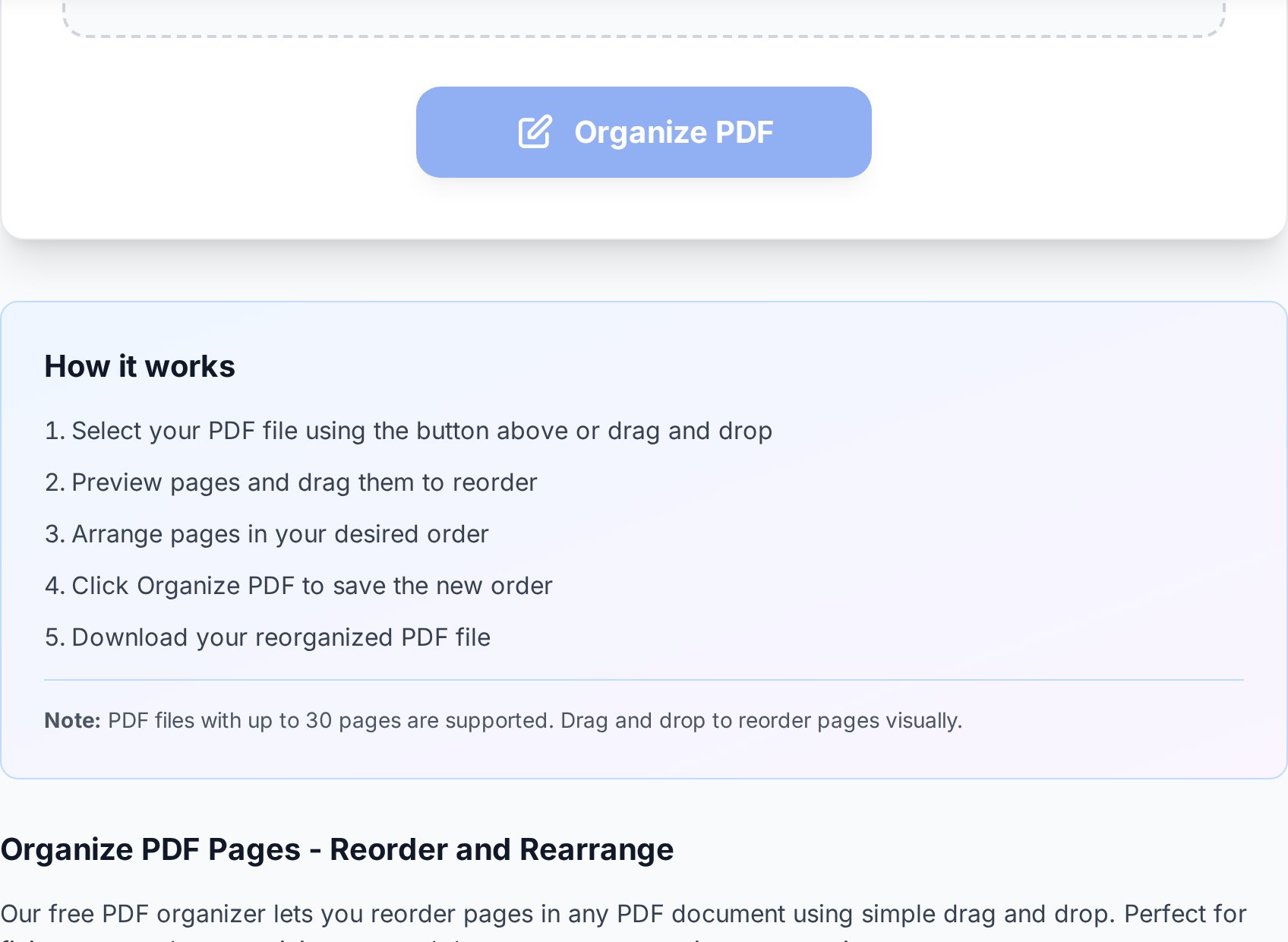
- Sube el PDF. Abre la herramienta de organizar y suelta el archivo en la zona de carga. Vale desde un contrato de 3 páginas hasta un informe de 200.
- Espera a que aparezca la cuadrícula de miniaturas. Cada página se renderiza como una pequeña vista previa, numerada en el orden actual. Los archivos más grandes tardan unos segundos en renderizar todas las páginas; eso es la herramienta extrayendo y rasterizando miniaturas, no un cuelgue.
- Arrastra las páginas a sus nuevas posiciones. Haz clic y mantén pulsada una miniatura, arrástrala entre otras dos y suelta. Los números se actualizan al instante para que veas la nueva secuencia.
- Aplica y descarga. Haz clic en el botón de acción y la herramienta reconstruye el PDF en el nuevo orden. La salida es un archivo nuevo: tu original se queda como estaba.
Si sueltas una página en el sitio equivocado, arrástrala otra vez. No hay aún un guardado, así que nada es definitivo hasta que pulsas descargar.
Qué muestran realmente las miniaturas
Las miniaturas se renderizan a baja resolución para que la página vaya rápida, así que el texto muy pequeño puede quedar ilegible en la vista previa. Es lo esperable. Miras las miniaturas para identificar páginas, no para leerlas. Si dos páginas se ven idénticas a tamaño miniatura (algo común con páginas de título de capítulo o separadores de sección repetidos), pasa el cursor o toca para ampliar.
Otra cosa a saber: la miniatura de la primera página se renderiza antes que las demás. Si la primera se ve correcta pero las miniaturas posteriores aún están cargando, dale unos segundos antes de juzgar el archivo. Mucha gente empieza a arrastrar demasiado pronto, falla la miniatura que quería y acaba con la página equivocada en el hueco equivocado.
Operaciones combinadas: reordenar, eliminar y rotar en un solo viaje
La mayoría de las limpiezas reales no son una sola acción. Suele querer reordenarse, borrar una portada en blanco y rotar dos escaneos que llegaron de lado. Ejecutar tres herramientas distintas implica tres subidas, tres descargas y tres oportunidades de perder la pista de cuál es el archivo más reciente. (Mucha gente acaba con documento_v2.pdf, documento_v2_rotado.pdf y documento_v2_rotado_limpio.pdf uno al lado del otro y tiene que abrir cada uno para encontrar el bueno.)
Dentro de la herramienta de organizar puedes hacer las tres cosas en la misma cuadrícula de miniaturas:
- Reordenar arrastrando.
- Eliminar haciendo clic en el icono de papelera de una miniatura.
- Rotar haciendo clic en el icono de rotar de la miniatura afectada o, si todo llegó de lado, aplicando rotación en bloque. Si solo unas páginas necesitan rotarse, también puedes rotar las páginas que estén de lado en una herramienta dedicada.
Hacerlo en un solo viaje significa un único archivo final, nombrado una sola vez, sin estados intermedios a medias atascando tu carpeta de Descargas.
Reordenar antes de unir gana a arreglar después
Si vas a combinar varios PDF en uno, dedica diez segundos a poner los archivos de origen en el orden correcto en la pantalla de unión primero. La herramienta de unir concatena los archivos en el orden que los listas, así que puedes unir PDF en el orden correcto arrastrando los recuadros de los archivos a su sitio antes de pulsar el botón de unir.
Arreglar el orden tras unir está bien —el reordenado por arrastrar y soltar de arriba lo permite— pero estarás moviendo más páginas. Para una salida de 20 páginas construida a partir de tres fuentes de 7, ordenar antes las tres fuentes implica tres acciones de arrastrar en lugar de potencialmente diecinueve. El principio es el mismo que las imprentas vienen aplicando desde hace décadas: ordena antes de encuadernar, no después.
Una sola reordenación, varias revisiones
Si trabajas con un documento que pasa por varios ciclos de revisión, reordena una vez al principio cuando la lógica de secciones esté asentada y luego haz todas las ediciones posteriores en el sitio. Reordenar en cada revisión invita a una deriva acumulativa; el documento acaba en algún orden híbrido que nadie pidió específicamente.
Experiencia en móvil frente a escritorio
Reordenar páginas de PDF es una de las pocas tareas de edición que funciona genuinamente bien en un móvil. Estás arrastrando recuadros grandes, no seleccionando texto pequeño, así que una pantalla táctil es en cierto modo mejor que un ratón. (Diría que este es el caso raro en el que la versión para iPad es más agradable que la de escritorio, incluso en una pantalla de 27 pulgadas.)
En móvil o tableta
- Mantén pulsada una miniatura hasta que se levante (unos 300 ms en la mayoría de los navegadores; Safari de iOS a veces es algo más lento).
- Arrastra con el dedo al nuevo hueco. La cuadrícula se desplaza automáticamente al llegar al borde.
- Pellizca para acercar si las miniaturas son demasiado pequeñas para identificarlas.
- Si el desplazamiento automático parece dar saltos, levanta el dedo, desplaza a mano y vuelve a coger la página.
En escritorio
- Haz clic y arrastra con el ratón, igual que moverías un archivo en tu gestor de archivos.
- Mantén pulsado Mayús para seleccionar un rango de miniaturas (donde se admita) y mover varias páginas a la vez.
- Usa el zoom del navegador (Ctrl/Cmd + más) para ampliar la cuadrícula si tu pantalla es densa.
- Quien use trackpad: el desplazamiento estándar con dos dedos funciona dentro de la cuadrícula de miniaturas, así que un PDF largo está a un solo deslizamiento de la página que quieres.
Guardar el resultado correctamente
La herramienta de reordenar siempre produce un archivo nuevo. No sobrescribe el original. Es deliberado: si cambias de opinión en dos días, el archivo fuente sigue intacto en tu disco o en la nube.
Unas pequeñas costumbres evitan la clásica crisis de «¿dónde está la última versión?»:
- Añade un sufijo como
_reordenadoo_v02al nombre del archivo descargado. - Conserva el original hasta que estés seguro de que la reordenación es correcta. Bórralo después, no enseguida.
- Si reordenas el mismo archivo otra vez, sube el número de versión en lugar de sobrescribir.
- Nombra la versión con la fecha del cambio (
contrato_2026-04-28.pdf) en lugar de solov2cuando hay varios revisores, así las notas del revisor cuadran con el archivo que están comentando.
Para una visión más profunda, la guía de convenciones de nombres para PDF cubre patrones que escalan más allá de un solo proyecto.
¿Y si además necesitas dividir el resultado?
A veces, reordenar revela que el documento eran en realidad dos documentos juntos. Cuando todo está en el orden correcto, es mucho más fácil dividir en secciones tras reordenar que hacerlo desde una fuente desordenada. Reordena primero, divide después: te lo agradecerás más tarde.
FAQ
¿Puedo reordenar páginas en el móvil?
Sí. La cuadrícula de miniaturas es amigable al tacto: mantén pulsada una página para levantarla, arrastra con el dedo y suelta en el sitio nuevo. Funciona en Safari de iOS, Chrome en Android y los navegadores de tableta. Probablemente quieras girar el móvil a horizontal para tener más espacio de cuadrícula.
¿La reordenación cambia los números de página automáticamente?
No. Los números de página visibles que están horneados en el contenido de la página se quedan donde se dibujaron: reordenar solo cambia la secuencia de páginas físicas, no el texto que llevan. Si necesitas las páginas renumeradas, pasa el archivo por una herramienta de números de página después.
¿Puedo deshacer si arrastro una página al sitio equivocado?
Arrástrala otra vez a la posición correcta. Nada se confirma en disco hasta que pulsas el botón de descarga, así que toda la sesión es básicamente un borrador que puedes editar libremente. Cerrar la pestaña del navegador abandona la sesión por completo; no hay un estado de autoguardado que recuperar.
¿La reordenación funciona en PDF protegidos con contraseña?
No directamente: la herramienta necesita leer el contenido de la página para renderizar miniaturas. Desbloquea el PDF primero si te pertenece, reordena y luego vuelve a protegerlo. Si el documento no es tuyo, pídele al propietario una copia desbloqueada.
¿Puedo reordenar y eliminar en un solo paso?
Sí. La herramienta de organizar expone ambas acciones en la misma cuadrícula de miniaturas, así que puedes arrastrar las páginas al orden correcto y hacer clic en el icono de papelera de las que quieras descartar. Ambos cambios se aplican al único archivo de salida.
Pruébalo ahora
Deja de imprimir y volver a escanear para arreglar el orden de páginas. Sube tu PDF, arrastra las páginas al sitio en el que deberían haber estado desde el principio y descarga un archivo limpio en menos de un minuto. Abrir la herramienta de organizar PDF →


