

Qué significa de verdad que un PDF esté "bloqueado"
Un PDF puede llevar dos contraseñas separadas, y buena parte de la confusión viene de tratarlas como si fueran una sola.
- La contraseña de apertura (también llamada contraseña de usuario). Sin ella, el archivo no se abre en absoluto. El contenido está cifrado, así que el lector no tiene nada que mostrar hasta que escribes la clave correcta. Es la contraseña que aparece en cuanto haces doble clic en el archivo.
- La contraseña de propietario (también llamada contraseña de permisos). El archivo se abre sin ningún aviso, pero el autor ha desactivado ciertas acciones: copiar texto, imprimir, editar, rellenar formularios o extraer páginas. Puedes leerlo, pero los botones que quieres están en gris.
Un mismo PDF puede tener una, la otra o las dos. Saber cuál tienes te dice de inmediato cuánto trabajo hay por delante. Quitar una contraseña de propietario de un archivo que ya puedes abrir es rápido. Superar una contraseña de apertura que no conoces es otra historia, y a menudo imposible por diseño, que es precisamente el sentido del cifrado.
Caso 1: conoces la contraseña y quieres dejar de teclearla
Este es el habitual. Un colega te pasó la clave, o la pusiste tú mismo, y ahora estás cansado de escribirla cada vez que abres el archivo. Quieres una copia limpia, sin ninguna contraseña.
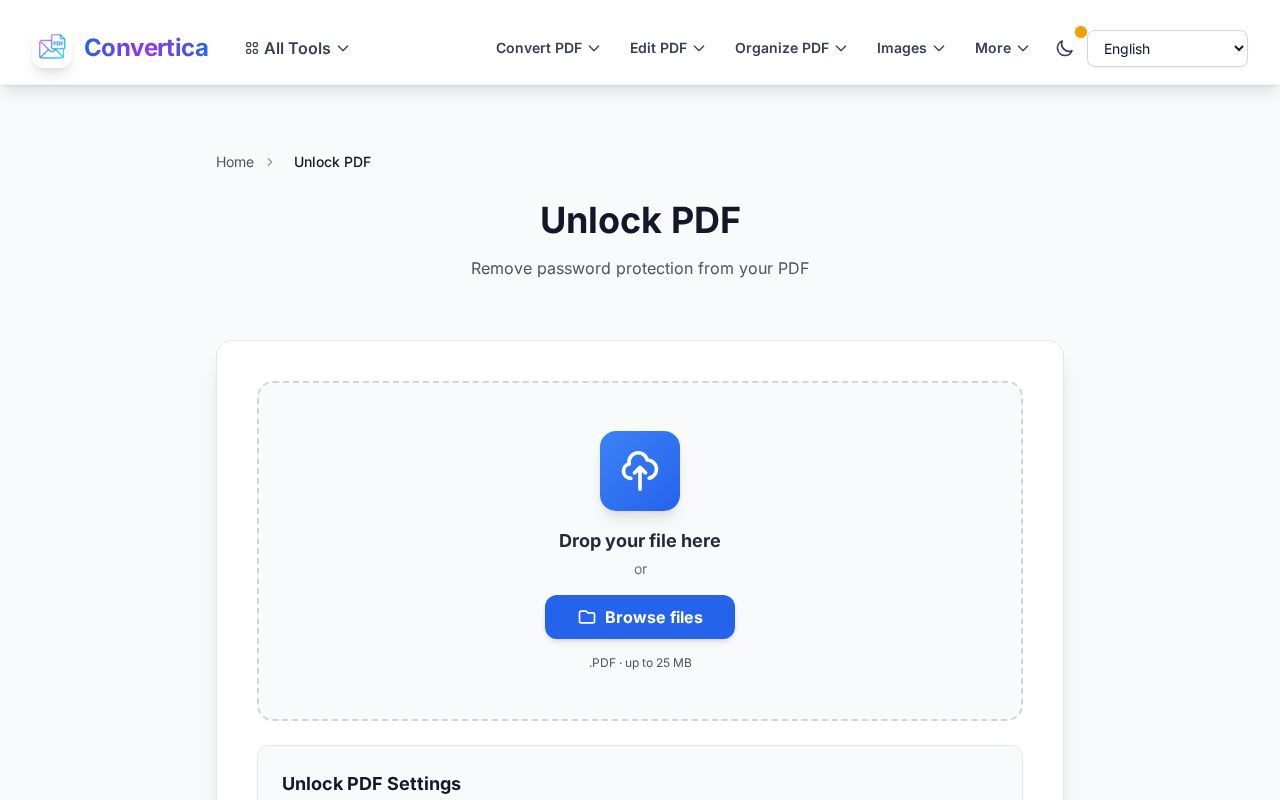
- Abre la herramienta Desbloquear PDF y sube el archivo.
- Si el PDF tiene contraseña de apertura, escríbela cuando te la pida. La herramienta la necesita para descifrar el contenido, igual que la necesita tu lector.
- Descarga el resultado. Es el mismo documento con la contraseña eliminada, así que se abre de inmediato y te deja copiar, imprimir y editar con normalidad.
Todo el proceso lleva unos segundos, y el archivo subido se elimina del servidor poco después, así que no dejas un documento sensible rondando por ahí.
Caso 2: el archivo se abre pero no deja copiar, imprimir ni editar
Aquí el PDF solo tiene contraseña de propietario. Puedes leerlo, lo que significa que ya tienes acceso legítimo, pero el autor desactivó algunas acciones. Si es tu propio documento, o uno con el que tienes permiso para trabajar, quitar esas restricciones es sencillo: pásalo por la misma herramienta Desbloquear PDF y descarga una copia con los permisos restaurados. No interviene ningún aviso de contraseña, porque nunca te impidieron abrirlo en primer lugar.
Una nota honesta sobre este tipo. Las restricciones por contraseña de propietario nunca fueron una protección sólida. Muchos lectores de PDF las ignoran, y el propio formato las trata como una petición y no como un muro. Así que si tu objetivo es proteger de verdad un documento, las restricciones son la herramienta equivocada. Más abajo hablamos del enfoque correcto.
Caso 3: el archivo es tuyo pero olvidaste la contraseña de apertura
Este es el caso difícil, y conviene ser realista. Si un PDF tiene una contraseña de apertura genuina con cifrado moderno, el contenido no se puede leer sin esa clave. No hay un botón secreto de desbloqueo, y cualquier sitio que prometa romper cifrado fuerte en segundos o está mintiendo o está probando todas las contraseñas comunes por detrás, lo que solo funciona con las débiles.
Así que, antes de nada, reconstruye tus pasos:
- Revisa el correo o el mensaje con el que llegó el archivo. Las contraseñas de apertura suelen compartirse justo al lado del documento.
- Mira en tu gestor de contraseñas. Si pusiste tú la clave, puede estar guardada ahí.
- Pregunta a quien creó o envió el archivo. Para documentos de trabajo, el autor o tu equipo de TI suelen poder emitir de nuevo una copia abierta.
- Si exportaste el PDF tú mismo desde otro programa, vuelve a generarlo desde el archivo de origen en lugar de pelearte con la copia bloqueada.
Si la contraseña se perdió de verdad y el cifrado es real, lo sensato es conseguir una copia nueva desde el origen en vez de atacar el archivo. Eso no es una limitación de ninguna herramienta concreta, es como se supone que funciona el cifrado.
¿Es legal desbloquear un PDF?
Quitar una contraseña está bien cuando el documento es tuyo o estás autorizado a abrirlo: tus propios escaneos, archivos que un cliente te envió para trabajar, informes que son de tu equipo. No está bien saltarse la protección del archivo confidencial de otra persona, de un ebook de pago o de cualquier cosa a la que no debías acceder. La herramienta da por hecho que tienes derecho al archivo, y esa suposición te toca a ti respetarla.
Después de desbloquear: mantenlo seguro de la forma correcta
Si quitaste la contraseña solo para facilitar el trabajo diario pero el archivo sigue siendo sensible, no lo dejes abierto de par en par. Vuelve a protegerlo bien con una contraseña de apertura fuerte usando la herramienta Proteger PDF, y comparte esa clave por un canal distinto al del propio archivo. Eso te da cifrado real en lugar de las restricciones débiles y fáciles de ignorar de una contraseña de propietario. Si envías PDF confidenciales por correo con frecuencia, nuestra guía sobre proteger un PDF con contraseña antes de enviarlo por correo explica cómo hacerlo de forma segura.
Preguntas frecuentes
¿Cuál es la diferencia entre desbloquear y descifrar un PDF?
Describen el mismo resultado desde dos ángulos. Descifrar significa convertir el contenido cifrado de nuevo en datos legibles usando la contraseña correcta. Desbloquear es la palabra de todos los días para el resultado: un archivo que se abre libremente y te deja copiar, imprimir y editar. Quitar una contraseña de apertura exige esa contraseña; quitar solo las restricciones de propietario, no.
¿Puedo quitar la contraseña de un PDF sin conocerla?
Solo las restricciones de contraseña de propietario, y solo porque nunca fueron cifrado real. Una contraseña de apertura genuina protegida con cifrado moderno no se puede quitar sin la contraseña. Si el archivo es tuyo, consigue una copia limpia desde el origen.
¿Desbloquear cambiará el documento en sí?
No. El texto, las imágenes, la maquetación y las páginas se quedan exactamente como estaban. Lo único que cambia es que la contraseña y las restricciones desaparecen, así que el archivo se comporta como un PDF corriente.
¿Puedo desbloquear varios PDF a la vez?
Los usuarios premium pueden procesar un lote en lugar de subir los archivos de uno en uno, lo que ayuda cuando toda una carpeta de informes lleva la misma restricción. Para un solo archivo, la herramienta estándar es todo lo que necesitas.
¿Es seguro desbloquear un PDF confidencial online?
Los archivos subidos se procesan y luego se eliminan del servidor tras un intervalo corto, así que no se almacenan ni se comparten. Para un documento que nunca debe salir de tu equipo, la opción más segura es siempre conseguir una copia sin protección de quien lo creó. Para los archivos de todos los días que son tuyos, el desbloqueo online es rápido y limpio.
Pruébalo ahora
Si un PDF en tu escritorio insiste en pedir una contraseña que ya conoces, o se abre pero no te deja copiar una línea, suéltalo en la herramienta Desbloquear PDF y descarga una copia limpia. Y si el archivo aún necesita protección, vuelve a ponerle una contraseña como es debido con Proteger PDF para que siga seguro sin estorbarte.


