

¿Por qué convertir un PDF a JPG?
Los motivos casi siempre son prácticos, no técnicos. Un marketplace o una red social acepta imágenes pero rechaza los PDF, así que necesitas una página como imagen. Estás montando una presentación y quieres meter una página como gráfico. Un formulario o un chat solo admite JPG. O quieres recortar, anotar o recolorear una página en un editor de imágenes que no abre PDF.
En todos esos casos no necesitas el documento entero como archivo: necesitas páginas concretas renderizadas como imágenes con una calidad acorde a su destino. Verlo así vuelve obvios los ajustes de abajo.
La decisión de la resolución (esta es la que importa)
Cuando un convertidor pasa una página de PDF a JPG, la renderiza como una cuadrícula de píxeles a una resolución elegida, medida en DPI: puntos por pulgada. Más DPI significa más píxeles, texto más nítido y un archivo más grande. Este único número es la razón de que la exportación de una persona salga nítida y la de otra parezca un fax.
- 72–96 DPI — solo para pantalla. Sirve para una miniatura o una vista previa rápida, demasiado blando en cuanto hay texto pequeño.
- 150 DPI — el punto dulce del día a día para compartir en pantalla. El texto se lee limpio en un móvil o un monitor y el archivo se mantiene ligero.
- 300 DPI — calidad de impresión. Úsalo si la imagen se va a imprimir o alguien podría acercarse del todo. Los archivos crecen notablemente, pero las líneas y la letra pequeña siguen nítidas.
Si tu JPG se ve borroso, casi seguro que lo exportaste a un DPI demasiado bajo. Vuelve a exportar a 150 para pantallas o 300 para impresión. Una imagen de baja resolución no se puede enfocar a posteriori: el detalle nunca se capturó.
El error en el otro sentido es exportarlo todo a 300 DPI «por si acaso». Una página para una publicación de Instagram a 300 DPI es un archivo pesado cargado de detalle que ninguna pantalla mostrará jamás. Ajusta el DPI al destino y la calidad y el tamaño se resuelven solos.
¿JPG o PNG? Elige según lo que haya en la página
Un convertidor gratuito de PDF a JPG suele ofrecer también PNG, y la elección no es cosmética. JPG y PNG comprimen de forma distinta, y en los documentos la diferencia se nota.
JPG usa compresión con pérdida: estupenda para fotografías, donde el ojo nunca nota el detalle descartado. Pero sobre texto negro nítido en blanco esa misma compresión deja «halos» tenues y ruido alrededor de las letras. PNG es sin pérdida: mantiene cada borde afilado como una navaja, justo lo que necesitan el texto y el dibujo lineal, a costa de un archivo más grande.
La regla práctica:
| Qué hay en la página | Mejor formato | Por qué |
|---|---|---|
| Sobre todo texto — contrato, factura, carta | PNG | Los bordes sin pérdida mantienen legible la letra pequeña |
| Diagramas, gráficos, dibujo lineal | PNG | Líneas nítidas, sin ruido de compresión |
| Una página entera de fotografía | JPG | Archivo mucho más pequeño, sin pérdida visible |
| Un folleto que mezcla foto y texto | JPG a más DPI | Sube el DPI para compensar los halos del texto |
Cuando la herramienta solo da JPG y la página está cargada de texto, el truco es simple: sube un escalón el DPI para compensar los halos alrededor de las letras.
Exporta solo las páginas que necesitas
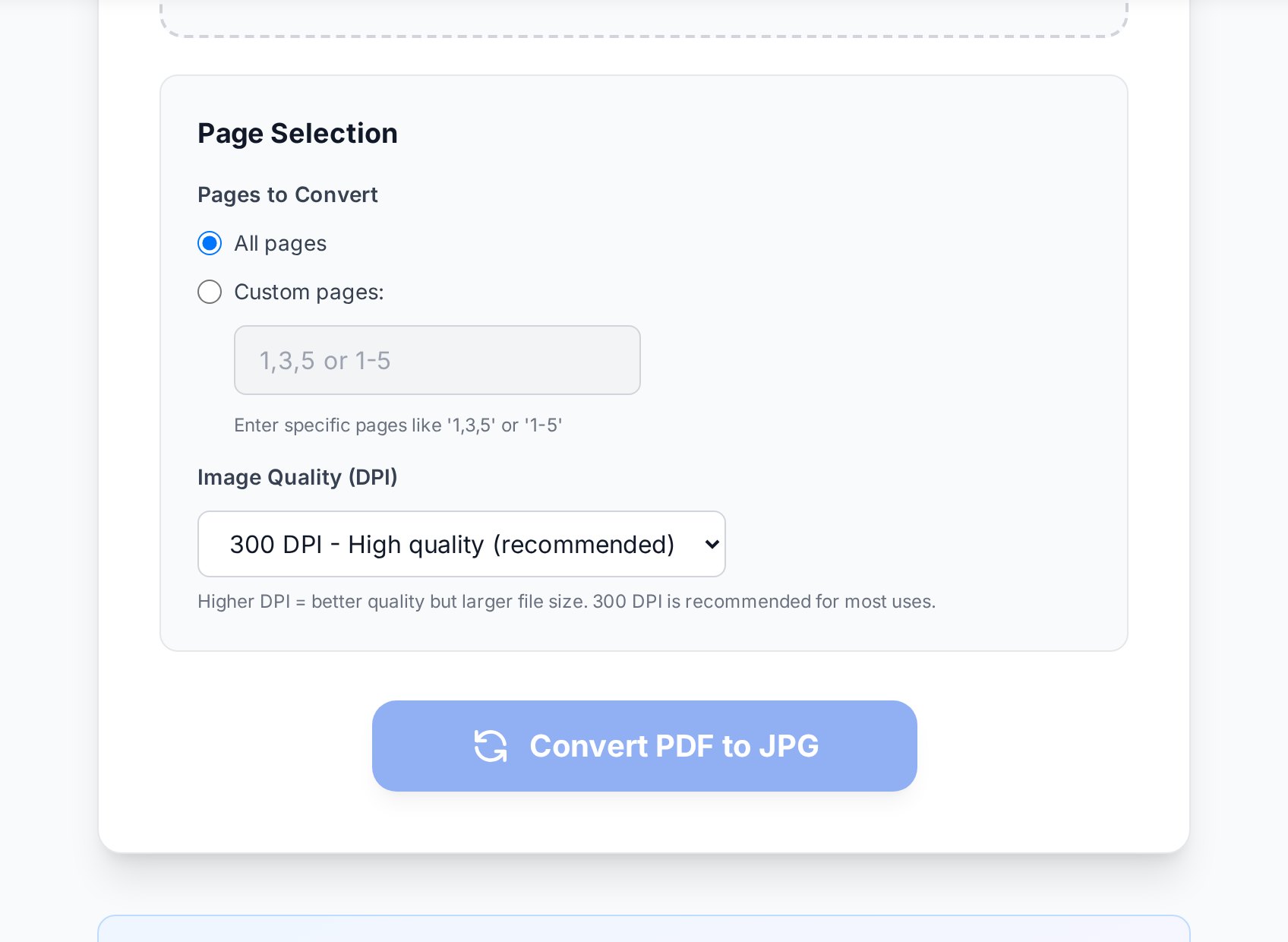
Un PDF de varias páginas se convierte en una imagen por página. Convierte un informe de 40 páginas y obtienes 40 archivos, algo que casi nadie quiere. Antes de convertir, fija un rango de páginas para obtener solo la página 3, o las páginas 1–5, en lugar de toda la pila.
Es el mayor ahorro de tiempo al pasar de PDF a JPG, y de paso controla el tamaño del archivo: menos páginas, menos megabytes, menos que ordenar después. Si de verdad necesitas todas las páginas, también está bien; que sea una elección y no un valor por defecto que no notaste.
Cómo mantener tamaños de archivo razonables
- No des vueltas. La cadena PDF → JPG → PDF recomprime el contenido cada vez y lo degrada. Conserva el PDF original y exporta imágenes de él cuando las necesites.
- Reduce antes de compartir. Una exportación A4 a 300 DPI mide varios miles de píxeles de ancho, más de lo que usa cualquier subida a un chat o una red. Para pantalla, 150 DPI sobra y pesa una fracción.
- Una página pesada gana a cuarenta ligeras. Si solo necesitabas una página, exportarla a alta calidad sigue siendo más pequeño que el documento entero a calidad media.
¿Y para devolver las imágenes a un PDF?
El viaje de vuelta es igual de común: tienes un puñado de JPG —fotos de un contrato con el móvil, un montón de recibos— y los necesitas como un solo PDF. La herramienta JPG a PDF se encarga de eso, con una cosa que vigilar: sube todas las imágenes a la vez y comprueba el orden en la vista previa antes de exportar. La ordenación por nombre de archivo pone IMG_10 antes que IMG_2, lo que desordena las páginas. Tienes un recorrido completo de ambos sentidos en nuestra guía sobre cómo convertir PDF a JPG y de vuelta sin perder calidad.
Y una cosa más: una imagen de texto no se puede buscar. Si reconstruiste un PDF a partir de fotos o páginas exportadas y luego necesitas copiar o buscar las palabras, pasa OCR a la imagen para extraer el texto. El artículo compañero sobre cómo extraer texto de una imagen explica cuándo merece la pena.
Cómo convertir PDF a JPG online
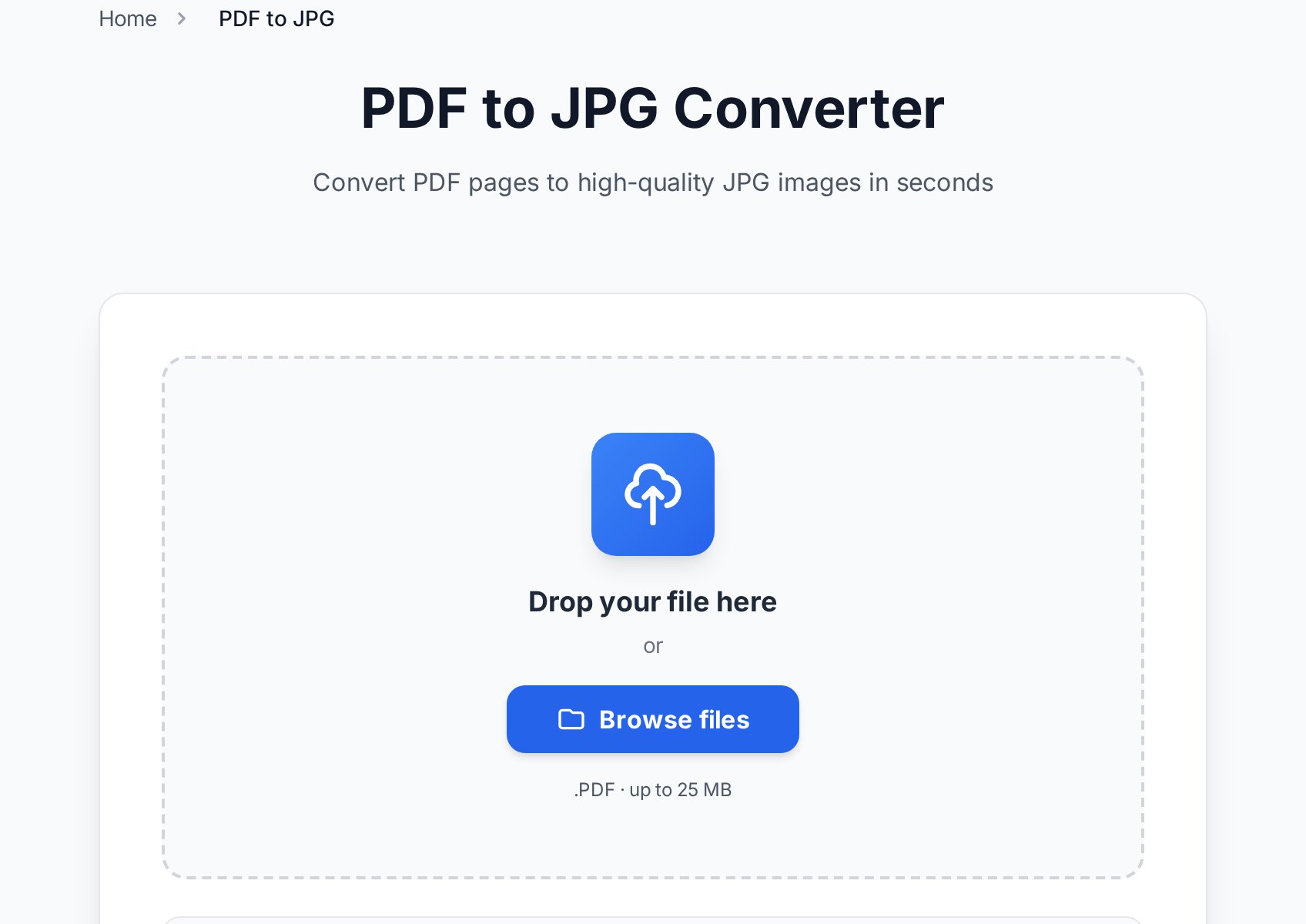
- Abre el convertidor PDF a JPG y sube tu PDF, o arrástralo a la página.
- Fija un rango de páginas si no necesitas todas.
- Elige la resolución: 150 DPI para pantallas, 300 DPI para impresión.
- Elige JPG para fotos, PNG para páginas cargadas de texto.
- Convierte y descarga. Es gratis, sin cuenta y sin marca de agua.
Preguntas frecuentes
¿Cómo convierto un PDF a JPG online gratis sin perder calidad?
Exporta a 150 DPI para pantallas o 300 DPI para impresión. La pérdida de calidad viene de elegir una resolución demasiado baja, no de la conversión en sí. Para páginas cargadas de texto, PNG mantiene los bordes más nítidos que JPG.
¿Hay un convertidor PDF a JPG gratuito sin marca de agua ni registro?
Sí. La herramienta PDF a JPG de Convertica es gratuita, no añade marca de agua y no necesita cuenta: sube, ajusta las opciones y descarga.
¿Exporto como JPG o PNG?
PNG para páginas que son sobre todo texto o dibujo lineal, porque la compresión sin pérdida mantiene los bordes limpios. JPG para fotografías a página completa, porque produce un archivo mucho más pequeño sin pérdida visible.
¿Puedo convertir solo una página de un PDF a imagen?
Sí. Fija un rango de páginas antes de convertir para obtener solo la página que necesitas en lugar de una imagen por cada página del documento.
¿Por qué mi JPG exportado es tan grande?
Probablemente lo exportaste a un DPI alto para uso en pantalla. Baja a 150 DPI para todo lo que solo se vaya a ver en un móvil o un monitor, y exporta solo las páginas que de verdad necesitas.
Pruébalo ahora
Abre el convertidor PDF a JPG, elige tu DPI y formato, y exporta. ¿Necesitas el camino de vuelta? JPG a PDF reconstruye un documento a partir de tus imágenes en el orden correcto.


