HEIC क्या है और आपका iPhone इसे क्यों use करता है?
HEIC (High Efficiency Image Container, HEIF standard पर based) 2017 में iOS 11 के बाद से iPhones का default camera format रहा है। Apple ने इसे एक वजह से चुना: same visual quality पर, HEIC photo JPG की लगभग आधी storage लेती है। हज़ारों photos वाले camera roll में यह बहुत बड़ी space saving है — इसीलिए आपका phone HEIC में shoot करता है, जब तक आप उसे कुछ और न कहें।
दिक्कत है compatibility। JPG तीस साल से हर जगह है; HEIC नहीं। Windows को इसे खोलने के लिए paid codec extensions चाहिए, पुराने Android devices struggle करते हैं, कई websites और government portals upload पर इसे reject कर देते हैं, और ज़्यादातर printing kiosks ने इसका नाम तक नहीं सुना।
तरीका 1 — Online convert करें (पहले से मौजूद files के लिए)
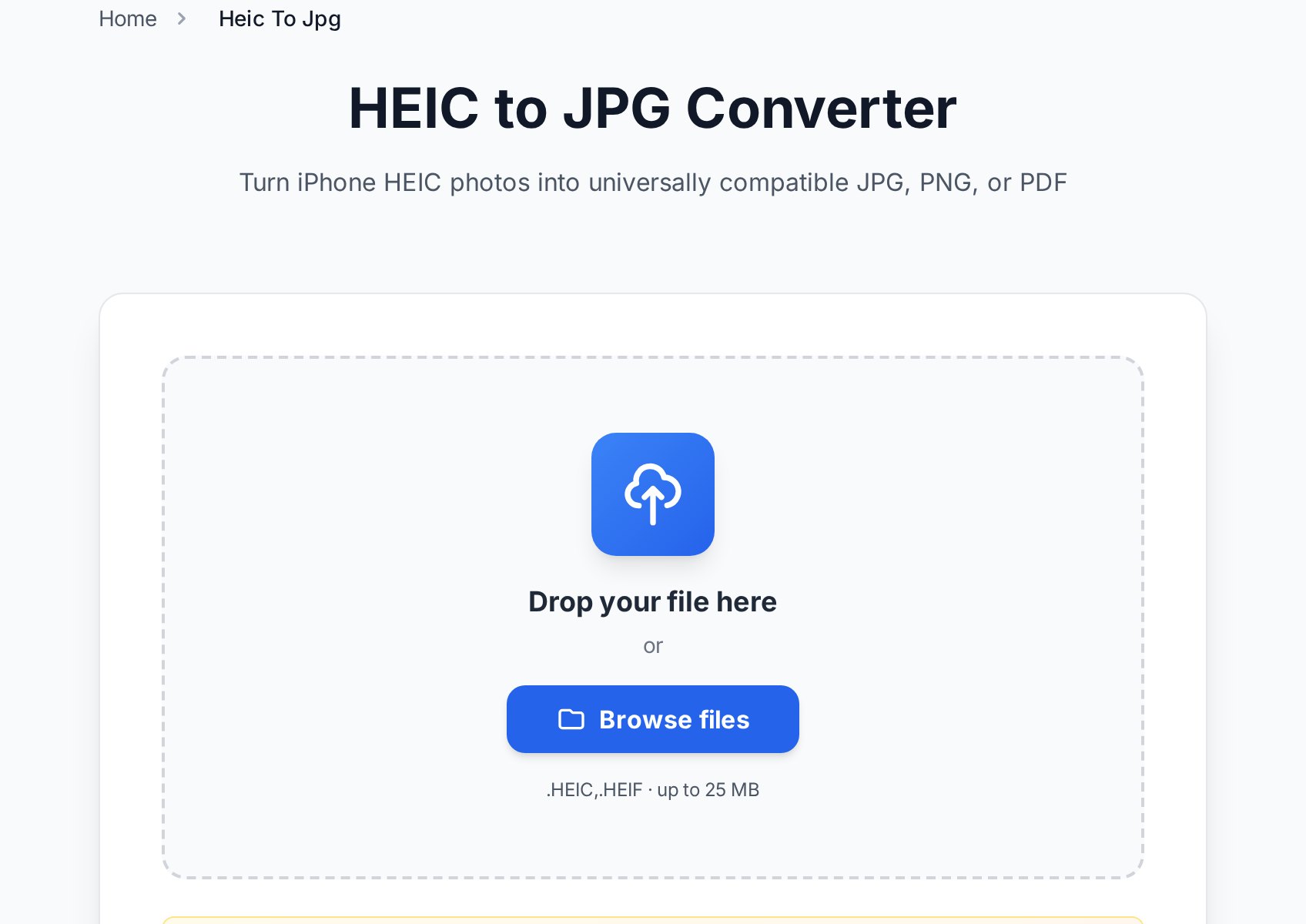
जब HEIC file पहले से आपके computer पर है — email से आई, phone से copy हुई, cloud album से download की — तो उसे browser में convert करना सबसे छोटा रास्ता है:
- HEIC to JPG converter खोलें और अपनी .heic या .heif file upload करें (25 MB तक)।
- Output चुनें: universal compatibility के लिए JPG, lossless quality चाहिए तो PNG, या photo को document की तरह travel करना है तो PDF।
- Converted file download करें। यह Windows के किसी भी version में, हर office suite में खुलती है, और कहीं भी upload होती है।
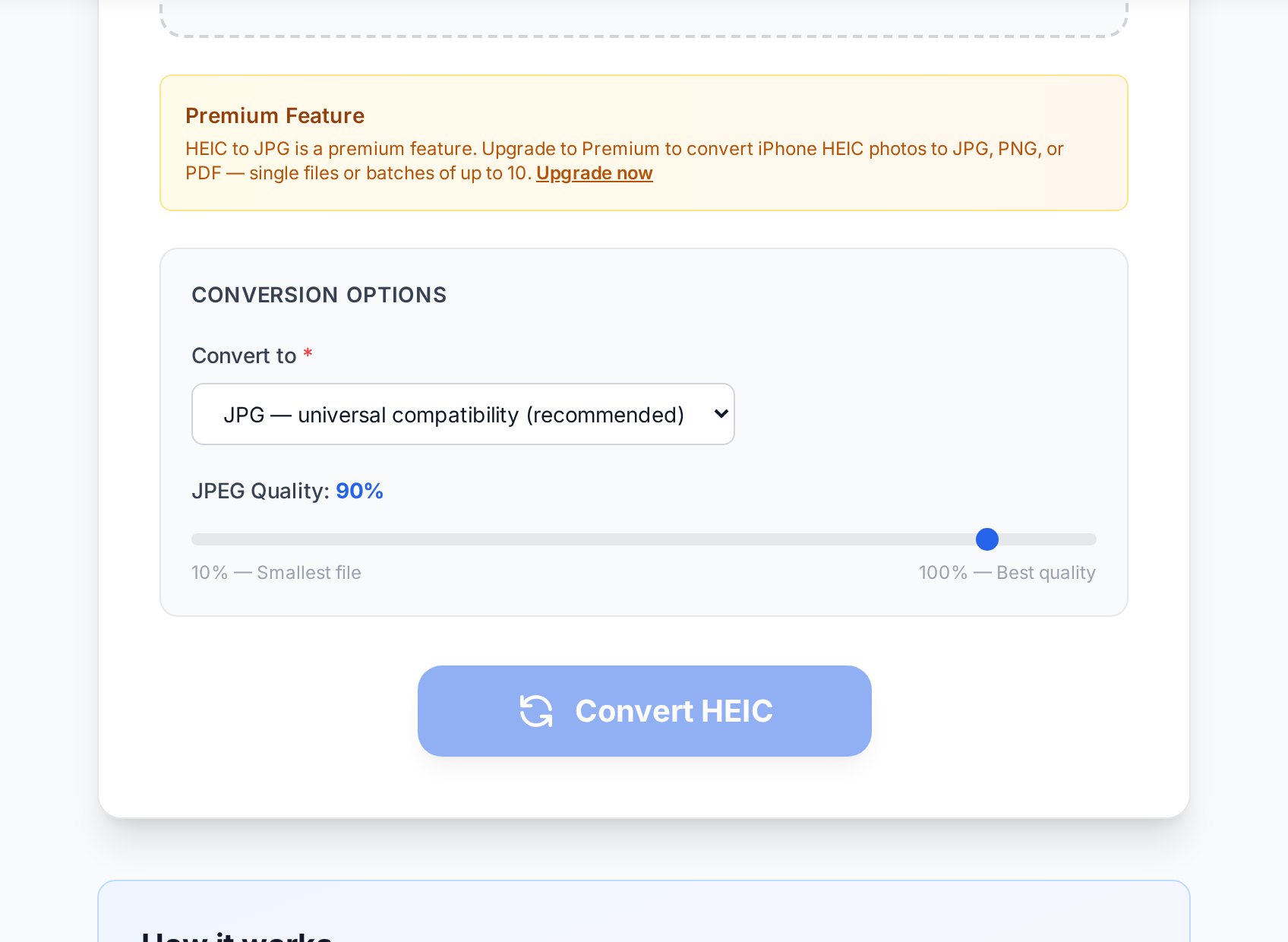
यह converter Convertica के premium toolset का हिस्सा है, और premium users एक बार में 10 HEIC photos तक batch-convert कर सकते हैं — useful जब पूरे album को JPG बनना हो। अगर आप कभी-कभार ही किसी single HEIC से टकराते हैं, तो नीचे दिए दो free तरीके शायद काफी हों।
तरीका 2 — iPhone को JPG में shoot करने को कहें (free, future photos के लिए)
अगर HEIC बार-बार रास्ते में आता है, तो phone पर ही camera format बदल दें:
- सेटिंग्स खोलें और कैमरा पर जाएँ।
- फ़ॉर्मैट्स पर tap करें।
- High Efficiency की जगह "सबसे संगत" (Most Compatible) select करें।
अब से camera सीधे JPG save करेगा। Trade-off साफ़ है: आपकी photos लगभग दोगुनी storage लेंगी, और नए iPhones पर 48 MP ProRAW-adjacent modes limited हो सकते हैं। कई लोग space बचाने के लिए HEIC on ही रखते हैं और सिर्फ तब individual photos convert करते हैं जब कुछ JPG माँगे।
तरीका 3 — Built-in share trick (free, एक बार में एक photo)
iOS के दो quiet behaviours पूरा conversion ही बचा सकते हैं:
- Email और कई messengers automatically convert करते हैं। Mail से photo share करें और वह usually JPG के रूप में पहुँचती है, HEIC नहीं।
- Copy-paste भी convert करता है। फ़ोटो ऐप में photos select करें, शेयर tap करें, फिर फ़ोटो कॉपी करें, और उन्हें किसी folder या document में paste करें — iOS JPG ही देता है।
एक setting USB transfers भी fix करती है: सेटिंग्स > फ़ोटो > Mac या PC में ट्रांसफ़र करें > अपने आप। इसके enable होने पर, cable से copy की गई photos compatible format में पहुँचती हैं, भले ही वे phone पर HEIC में stored हों।
क्या HEIC को JPG में convert करने से quality घटेगी?
Technically photo re-encode होती है, इसलिए कुछ recompression होता है। Practice में, high quality setting पर difference invisible है — pixels तक zoom करके side by side compare किए बिना आप इसे नहीं पाएँगे। दो चीज़ें जानने लायक हैं:
- JPG उस HEIC से बड़ा होगा जिससे वह बना — अक्सर लगभग दोगुना। यह added quality नहीं है; बस JPG एक कम efficient compressor है। ठीक इसी वजह से Apple ने इसे छोड़ा था।
- अगर photo को बाद में heavily edit किया जाना है, तो उसकी जगह PNG में convert करें। PNG lossless है, इसलिए बार-बार save करने पर compression artifacts नहीं जमा होंगे।
कौन सा output चुनें: JPG, PNG, या PDF?
- JPG — default जवाब। तीनों में सबसे छोटा, हर जगह खुलता है, web, chat, या office documents में जाने वाली photos के लिए सही।
- PNG — lossless और बड़ा। Screenshots-of-photos workflows, heavy editing, या जब कोई upload form PNG पर ज़ोर दे, तब चुनें।
- PDF — जब photo को document की तरह behave करना हो: insurance claim, receipt, phone से photograph किया हुआ signed page। अगर आपके पास कई photos हैं जो एक document में जानी चाहिए, तो उन्हें JPG to PDF tool से convert करें — यह multiple images को single PDF में merge करता है।
FAQ
Windows HEIC खोलने के लिए पैसे क्यों माँगता है?
Microsoft वह HEVC video codec, जिस पर HEIC depend करता है, paid add-on के रूप में ship करता है, इसलिए fresh Windows install इस format को decode नहीं कर पाता। File को JPG में convert करना पूरी problem को ही bypass कर देता है — न कुछ install करना, न कुछ खरीदना।
क्या conversion में photo का metadata बचता है?
Image खुद cleanly convert होती है। कुछ metadata (location, camera settings) रास्ते में खो सकता है, इसलिए अगर आपके use case में EXIF data matter करता है, तो original delete करने से पहले converted file check करें।
क्या मैं पूरा album एक साथ convert कर सकता हूँ?
Premium users per batch 10 HEIC files तक upload कर सकते हैं और ZIP वापस पाते हैं। सैकड़ों photos के लिए better move है iPhone-side fix: camera को "सबसे संगत" पर set करें, या automatic USB transfer setting use करें, ताकि photos को कभी convert करना ही न पड़े।
HEIC और HEIF में क्या difference है?
HEIF standard है; HEIC वह specific flavour है जो Apple use करता है (HEVC compression के साथ HEIF container)। Converting के लिहाज़ से दोनों same behave करते हैं, और tool दोनों extensions accept करता है।
क्या HEIC JPG से better है?
Storage format के रूप में, हाँ — same quality लगभग आधे size में, plus 10-bit colour और live photos का support। Exchange format के रूप में, नहीं — दुनिया अब भी JPG ही बोलती है। Sensible setup है phone पर HEIC, sharing के लिए JPG — ठीक वही जो ऊपर के तरीके आपको देते हैं।
अभी try करें
अगर कोई HEIC file अभी आपके desktop पर पड़ी खुलने से मना कर रही है, तो उसे HEIC to JPG converter में drop करें, JPG चुनें, और seconds में काम हो गया। और अगर यह आपके साथ हर हफ़्ते होता है, तो उन्हीं seconds में से एक खर्च करके iPhone camera को "सबसे संगत" पर flip कर दें — future में आप खुद को thank करेंगे।