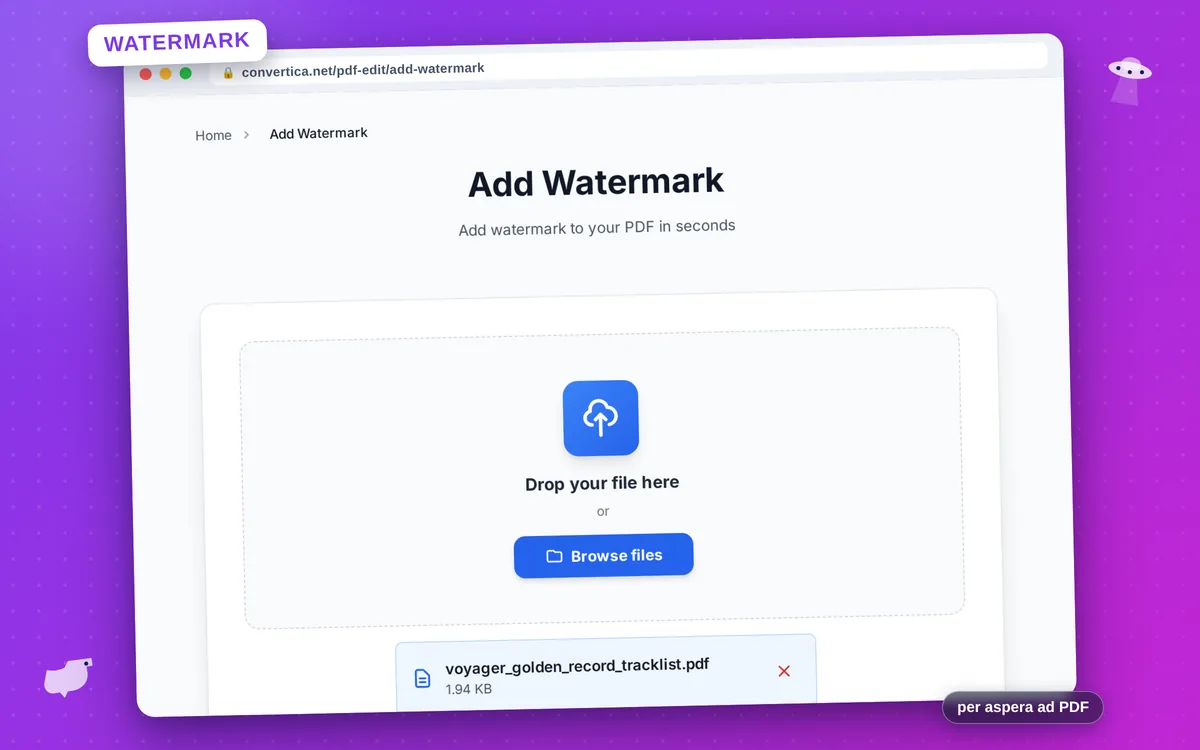
वॉटरमार्क जोड़ें
अपने PDF में सेकंडों में वॉटरमार्क जोड़ें
वीडियो ट्यूटोरियल
यह कैसे काम करता है
- ऊपर दिए गए बटन का उपयोग करके अपनी PDF फ़ाइल चुनें या इसे खींचें और छोड़ें
- अपना वॉटरमार्क टेक्स्ट दर्ज करें या PDF में वॉटरमार्क के रूप में जोड़ने के लिए एक छवि अपलोड करें
- स्लाइडर्स का उपयोग करके रंग, अपारदर्शिता और आकार अनुकूलित करें
- पूर्वावलोकन पर खींचकर वॉटरमार्क की स्थिति निर्धारित करें
- प्रक्रिया करने के लिए वॉटरमार्क जोड़ें बटन पर क्लिक करें
- अपनी वॉटरमार्क की गई PDF फ़ाइल डाउनलोड करें
ध्यान दें: 30 पृष्ठों तक की PDF फ़ाइलें समर्थित हैं। वॉटरमार्क सभी या चयनित पृष्ठों पर लागू होता है।
PDF में वॉटरमार्क जोड़ें - अपने दस्तावेज़ों की सुरक्षा करें
हमारा मुफ़्त PDF वॉटरमार्क टूल आपको कस्टम टेक्स्ट या इमेज वॉटरमार्क जोड़ने देता है। अपनी बौद्धिक संपदा की सुरक्षा करें, दस्तावेज़ों को ब्रांड करें, या उन्हें गोपनीय चिह्नित करें।
विज़ुअल एडिटर दिखाता है कि आपका वॉटरमार्क कैसा दिखेगा। स्थिति देने के लिए खींचें, आकार और घुमाव समायोजित करें - सभी रीयल-टाइम प्रीव्यू के साथ।
सामान्य उपयोग: ब्रांडिंग के लिए कंपनी लोगो जोड़ें, दस्तावेज़ों को 'मसौदा' या 'गोपनीय' चिह्नित करें, कॉपीराइट नोटिस जोड़ें, या आधिकारिक दस्तावेज़ों पर अनुमोदन स्टैम्प और हस्ताक्षर शामिल करें।
हमारे टूल को क्यों चुनें?
टेक्स्ट और इमेज वॉटरमार्क
अपना वॉटरमार्क टेक्स्ट दर्ज करें या PDF में वॉटरमार्क के रूप में जोड़ने के लिए एक छवि अपलोड करें
पूर्ण अनुकूलन
रंग, अपारदर्शिता, आकार, स्थिति और घुमाव को नियंत्रित करें
पूर्वावलोकन
लागू करने से पहले देखें कि आपका वॉटरमार्क कैसा दिखेगा
दस्तावेज़ सुरक्षा
दृश्यमान वॉटरमार्क से अपने दस्तावेज़ों की सुरक्षा करें
सर्वोत्तम परिणामों के लिए सुझाव
- बेहतर पठनीयता के लिए 30 से 50 प्रतिशत अपारदर्शिता वाले अर्ध-पारदर्शी वॉटरमार्क का उपयोग करें
- दस्तावेज़ की सुरक्षा के लिए वॉटरमार्क को तिरछा (विकर्ण) रखें
- पेशेवर ब्रांडिंग के लिए अपने कंपनी लोगो का उपयोग करें
- दस्तावेज़ स्थिति के लिए 'गोपनीय' या 'मसौदा' टेक्स्ट जोड़ें
- सभी पृष्ठों पर लागू करने से पहले एक पृष्ठ पर अपने वॉटरमार्क का परीक्षण करें
अक्सर पूछे जाने वाले प्रश्न
मैं PDF में वॉटरमार्क कैसे जोड़ूँ?
क्या मैं लोगो इमेज को वॉटरमार्क के रूप में जोड़ सकता हूँ?
मैं वॉटरमार्क को अर्ध-पारदर्शी कैसे बनाऊँ?
क्या मैं वॉटरमार्क केवल विशिष्ट पृष्ठों पर जोड़ सकता हूँ?
क्या वॉटरमार्क दस्तावेज़ की गुणवत्ता को प्रभावित करेगा?