PDF क्रॉप करें
अपने PDF पृष्ठों को सेकंडों में क्रॉप करें
वीडियो ट्यूटोरियल
यह कैसे काम करता है
- ऊपर दिए गए बटन का उपयोग करके अपनी PDF फ़ाइल चुनें या इसे खींचें और छोड़ें
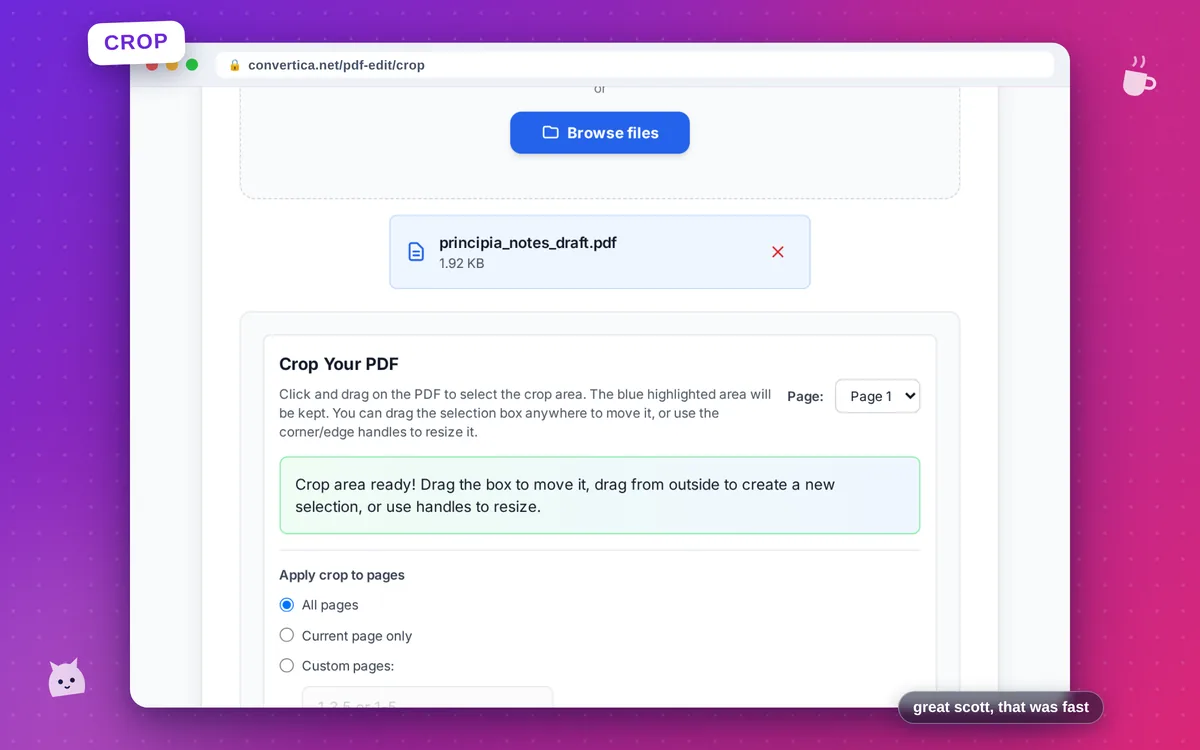
- PDF पर क्रॉप क्षेत्र चुनने के लिए क्लिक करें और खींचें
- क्रॉप क्षेत्र समायोजित करने के लिए कोनों या किनारों को खींचकर चयन का आकार बदलें
- चुनें कि किन पृष्ठों को क्रॉप करना है: सभी पृष्ठ, केवल वर्तमान पृष्ठ, या विशिष्ट पृष्ठ
- अपने PDF को प्रक्रिया करने के लिए क्रॉप बटन पर क्लिक करें
- अपनी क्रॉप की गई PDF फ़ाइल डाउनलोड करें
ध्यान दें: 30 पृष्ठों तक की PDF फ़ाइलें समर्थित हैं। क्रॉप सभी चयनित पृष्ठों पर लागू होता है।
PDF पेज क्रॉप करें - हाशिये ऑनलाइन हटाएं
हमारा मुफ्त PDF क्रॉपिंग टूल आपको अपने PDF पेजों से अवांछित हाशिये, बॉर्डर या सामग्री हटाने देता है। विजुअल एडिटर से यह चुनना आसान हो जाता है कि आप वास्तव में क्या रखना चाहते हैं।
स्कैन किए गए दस्तावेजों को ट्रिम करने, सफेद बॉर्डर हटाने, या अपने PDF में विशिष्ट सामग्री क्षेत्रों पर ध्यान केंद्रित करने के लिए बिल्कुल सही।
सामान्य उपयोग: स्कैन किए गए दस्तावेजों से स्कैनर के हाशिये हटाएं, निर्यात किए गए स्लाइड्स से सफेद स्थान ट्रिम करें, विशिष्ट चार्ट या छवियों पर ध्यान केंद्रित करने के लिए क्रॉप करें, या कस्टम पेज आकार के साथ प्रिंटिंग के लिए PDF तैयार करें।
हमारे टूल को क्यों चुनें?
विज़ुअल क्रॉप एडिटर
PDF पर क्लिक करके और खींचकर विज़ुअल रूप से क्रॉप क्षेत्र चुनें
गुणवत्ता बरकरार
बिना किसी गुणवत्ता हानि के क्रॉप करें - सामग्री स्पष्ट रहती है
कई पृष्ठों पर लागू करें
सभी पृष्ठों, वर्तमान पृष्ठ या विशिष्ट पृष्ठों को एक साथ क्रॉप करें
तत्काल प्रसंस्करण
तत्काल डाउनलोड के साथ तेज़ क्रॉपिंग
सर्वोत्तम परिणामों के लिए सुझाव
- क्रॉप क्षेत्र का आकार सटीक रूप से बदलने के लिए कोने के हैंडल का उपयोग करें
- चयन बॉक्स को दोबारा स्थिति देने के लिए खींचें
- सभी पेजों पर लागू करें ताकि हाशिये एक समान रहें
- क्रॉप की गई सामग्री से पूरे पेज को भरने के लिए 'पेज आकार के अनुसार स्केल करें' का उपयोग करें
- डाउनलोड करने से पहले क्रॉप किए गए परिणाम का पूर्वावलोकन करें ताकि सुनिश्चित हो सके कि वह सही है
अक्सर पूछे जाने वाले प्रश्न
मैं PDF पेज को कैसे क्रॉप करूँ?
क्या मैं एक साथ कई पेज क्रॉप कर सकता हूं?
क्या क्रॉपिंग से PDF की गुणवत्ता कम हो जाएगी?
मैं PDF से हाशिये कैसे हटाऊँ?
क्या मैं सेव करने के बाद क्रॉप को पूर्ववत कर सकता हूं?