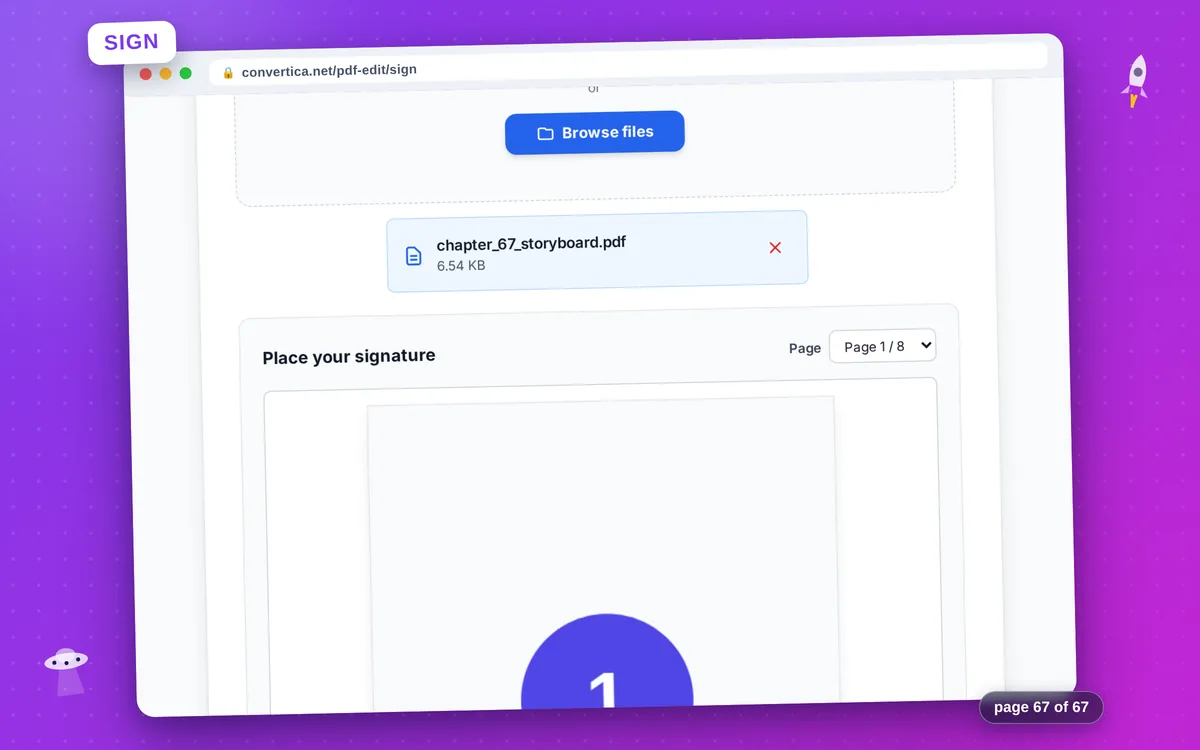
PDF साइन करें
अपना हस्ताक्षर बनाएँ, टाइप करें या अपलोड करें — इसे PDF में कहीं भी रखें
मुफ्त — साइन-अप की ज़रूरत नहीं
अपना हस्ताक्षर बनाएं, टाइप करें या अपलोड करें और उसे दस्तावेज़ में कहीं भी रखें। दैनिक मुफ़्त सीमा लागू होती है। बैच हस्ताक्षर (10 फ़ाइलों तक) और असीमित उपयोग यहाँ उपलब्ध हैं: प्रीमियम.
यह कैसे काम करता है
- अपनी PDF फ़ाइल चुनें या यहाँ खींचकर छोड़ें
- अपना हस्ताक्षर बनाएँ, हस्तलेखन फ़ॉन्ट में टाइप करें, या एक छवि अपलोड करें
- 'इस हस्ताक्षर का उपयोग करें' पर क्लिक करें, फिर PDF पर वहाँ क्लिक करें जहाँ आप इसे रखना चाहते हैं
- स्थिति को सटीक करने के लिए खींचें; आकार बदलने के लिए कोने का हैंडल खींचें
- ज़रूरत होने पर इसी या अन्य पेजों पर और हस्ताक्षर जोड़ें
- 'Sign PDF' पर क्लिक करें और हस्ताक्षरित फ़ाइल डाउनलोड करें
सुझाव: आपका अंतिम बनाया गया या टाइप किया गया हस्ताक्षर आपके ब्राउज़र में सहेजा जाता है, ताकि आप अगली बार उसे फिर से उपयोग कर सकें।
PDF पर ऑनलाइन हस्ताक्षर करें — बनाएँ, टाइप करें या अपलोड करें
Sign PDF आपको PDF दस्तावेज़ के किसी भी पेज पर हस्ताक्षर रखने देता है। माउस या उँगली से बनाएँ, हस्तलेखन-शैली के फॉन्ट में अपना नाम टाइप करें, या हाथ से किए गए हस्ताक्षर का PNG/JPG अपलोड करें। प्रीव्यू पर क्लिक करके हस्ताक्षर रखें, खींचकर स्थिति ठीक करें और कोने के हैंडल से आकार बदलें।
कई पेजों पर कई हस्ताक्षर समर्थित हैं, इसलिए लंबा अनुबंध हर पेज के नीचे आसानी से हस्ताक्षरित किया जा सकता है। दस्तावेज़ और हस्ताक्षर की छवि डाउनलोड के तुरंत बाद स्वचालित रूप से हटा दी जाती हैं; इनमें से कुछ भी कभी संग्रहीत नहीं होता।
हमारे टूल को क्यों चुनें?
बनाएँ, टाइप करें या अपलोड करें
हस्ताक्षर बनाने के तीन तरीके: माउस या उँगली से बनाएँ, हस्तलेखन फॉन्ट में अपना नाम टाइप करें, या PNG/JPG छवि अपलोड करें
विज़ुअल प्लेसमेंट
PDF प्रीव्यू पर क्लिक करके हस्ताक्षर रखें, स्थिति को सटीक करने के लिए खींचें और आकार बदलने के लिए कोने का हैंडल खींचें
गोपनीयता सबसे पहले
प्रसंस्करण के तुरंत बाद फ़ाइलें स्वचालित रूप से हटा दी जाती हैं — आपका हस्ताक्षर कभी संग्रहीत नहीं होता
तुरंत डाउनलोड
हस्ताक्षरित PDF बिना किसी देरी के तुरंत डाउनलोड के लिए तैयार है
PDF साइन करने के टिप्स
- सबसे साफ़ रूप के लिए, हस्ताक्षर सीधे बनाएँ या पारदर्शी पृष्ठभूमि वाला PNG अपलोड करें।
- PDF प्रीव्यू पर क्लिक करके हस्ताक्षर ठीक उसी जगह रखें; दोबारा अपलोड किए बिना खींचें और आकार बदलें।
- अनुबंध के हर पेज पर हस्ताक्षर करने के लिए, सेलेक्टर से पेज बदलते रहें और हर एक पर हस्ताक्षर रखें — सभी प्लेसमेंट याद रखे जाते हैं।
PDF साइन FAQ
हस्ताक्षर कैसे बनाएँ?
क्या मैं हस्ताक्षर पेज पर कहीं भी रख सकता हूँ?
क्या मैं लंबे अनुबंध के कई पेजों पर हस्ताक्षर कर सकता हूँ?
क्या मेरा हस्ताक्षर अगली बार के लिए सहेजा जाएगा?
क्या यह कानूनी रूप से बाध्यकारी है?