PDF मर्ज करें
कई PDF फ़ाइलों को एक दस्तावेज़ में संयोजित करें
वीडियो ट्यूटोरियल
यह कैसे काम करता है
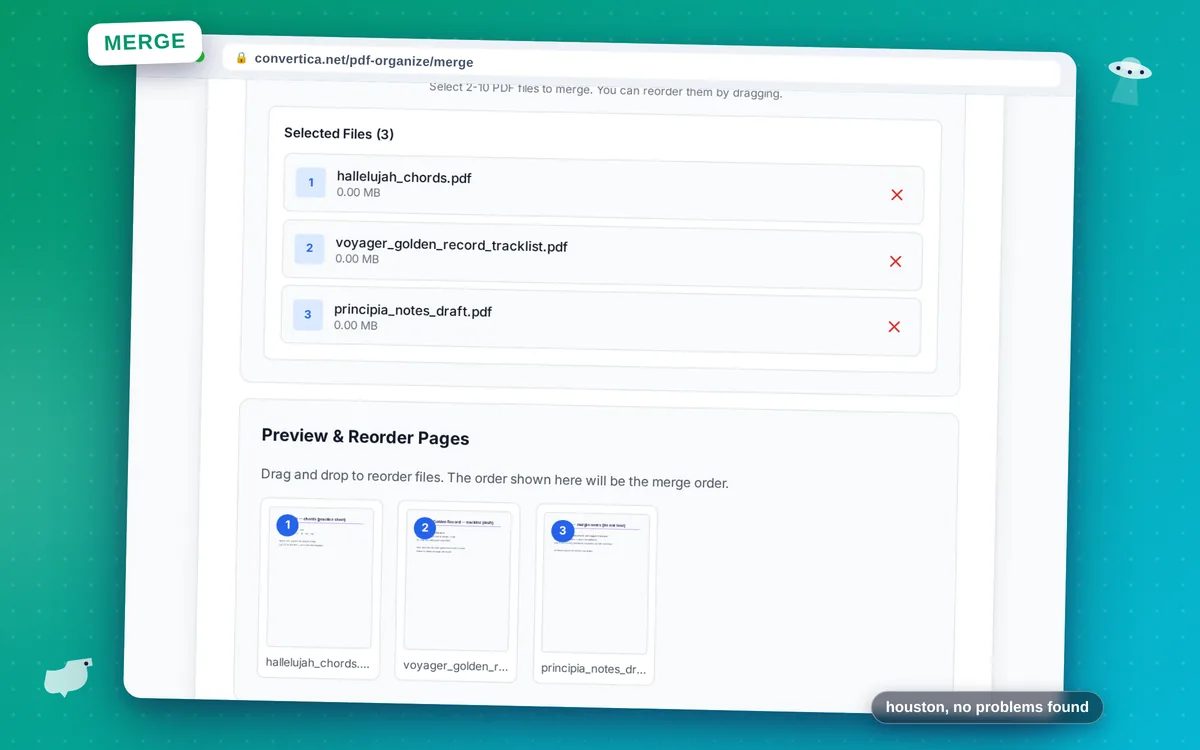
- ऊपर दिए गए बटन का उपयोग करके मर्ज करने के लिए 2-10 PDF फ़ाइलें चुनें
- इच्छित मर्ज क्रम में फ़ाइलों को पुनः क्रमित करने के लिए खींचें और छोड़ें
- सभी PDF फ़ाइलों को एक दस्तावेज़ में संयोजित करने के लिए मर्ज बटन पर क्लिक करें
- सभी पृष्ठों वाली अपनी मर्ज की गई PDF फ़ाइल डाउनलोड करें
ध्यान दें: आप एक बार में 2-10 PDF फ़ाइलें मर्ज कर सकते हैं। मर्ज की गई PDF में आपके द्वारा निर्दिष्ट क्रम में सभी चयनित फ़ाइलों के सभी पृष्ठ होंगे।
PDF फाइलें ऑनलाइन मर्ज करें - आसान और मुफ्त
कई PDF दस्तावेजों को एक ही फाइल में संयोजित करने की आवश्यकता है? हमारा मुफ्त PDF मर्जर आपको 2-10 PDF फाइलों को जल्दी और आसानी से जोड़ने देता है। इनवॉइस, अनुबंध, रिपोर्ट, या स्कैन किए गए दस्तावेजों को संयोजित करने के लिए बिल्कुल उपयुक्त।
बस अपनी फाइलें चुनें, ड्रैग और ड्रॉप का उपयोग करके उन्हें वांछित क्रम में व्यवस्थित करें, और मर्ज पर क्लिक करें। आपकी संयोजित PDF सेकंडों में डाउनलोड के लिए तैयार हो जाएगी। सभी बुकमार्क, हाइपरलिंक और फॉर्मेटिंग संरक्षित रहती है।
उपयोग के मामले: थीसिस अध्यायों को संयोजित करें, स्कैन की गई रसीदों को मर्ज करें, अनुबंध पृष्ठों को जोड़ें, ग्राहकों के लिए दस्तावेज़ पैकेज बनाएं, या व्याख्यान नोट्स को एक ही फाइल में व्यवस्थित करें।
Convertica के साथ PDF मर्ज क्यों करें?
ड्रैग और ड्रॉप से क्रम बदलें
PDF फाइलों को खींचकर और छोड़कर किसी भी क्रम में आसानी से व्यवस्थित करें
गुणवत्ता में कोई कमी नहीं
मूल PDF गुणवत्ता संरक्षित। कोई संपीड़न नहीं, कोई वॉटरमार्क नहीं जोड़ा गया
सुरक्षित प्रोसेसिंग
फ़ाइलें एन्क्रिप्टेड कनेक्शन के माध्यम से स्थानांतरित होती हैं और प्रसंस्करण के बाद स्वचालित रूप से हटा दी जाती हैं
10 फ़ाइलों तक मर्ज करें
एक साथ 2-10 PDF फाइलें संयोजित करें। प्रीमियम उपयोगकर्ता और भी अधिक मर्ज कर सकते हैं
PDF फाइलें मर्ज करने के लिए सुझाव
- मर्ज करने से पहले फाइलों को सही क्रम में व्यवस्थित करें - पुनः क्रमित करने के लिए ड्रैग और ड्रॉप का उपयोग करें
- बड़ी परियोजनाओं के लिए, पहले संबंधित अध्यायों या अनुभागों को अलग से मर्ज करें
- पेज ओरिएंटेशन जांचें - मर्ज करने से पहले या बाद में यदि आवश्यक हो तो पृष्ठों को घुमाएँ
- फाइल आकार छोटा रखने के लिए मर्ज करने से पहले अनावश्यक पृष्ठ हटाएँ
- मर्ज करने के बाद, यदि आवश्यक हो तो आप विशिष्ट पृष्ठ निकालने के लिए हमारे स्प्लिट टूल का उपयोग कर सकते हैं
PDF मर्ज करें - अक्सर पूछे जाने वाले प्रश्न
मैं एक बार में कितनी PDF फाइलें मर्ज कर सकता हूँ?
क्या बुकमार्क और लिंक संरक्षित रहेंगे?
क्या मैं मर्ज करने से पहले PDF फाइलों का क्रम बदल सकता हूँ?
क्या मर्ज करने के लिए कोई फ़ाइल आकार सीमा है?
क्या मैं स्कैन की गई PDF फाइलें मर्ज कर सकता हूँ?