PDF में टेक्स्ट जोड़ें
पेज पर क्लिक करें, टेक्स्ट टाइप करें, डाउनलोड करें — टेक्स्ट असली और चयन-योग्य रहता है
मुफ्त — साइन-अप की ज़रूरत नहीं
पेज पर कहीं भी क्लिक करें, अपना टेक्स्ट टाइप करें और संपादित PDF डाउनलोड करें। व्हाइटआउट और हाइलाइट शामिल हैं। दैनिक मुफ़्त सीमा लागू होती है। असीमित उपयोग उपलब्ध है प्रीमियम.
यह कैसे काम करता है
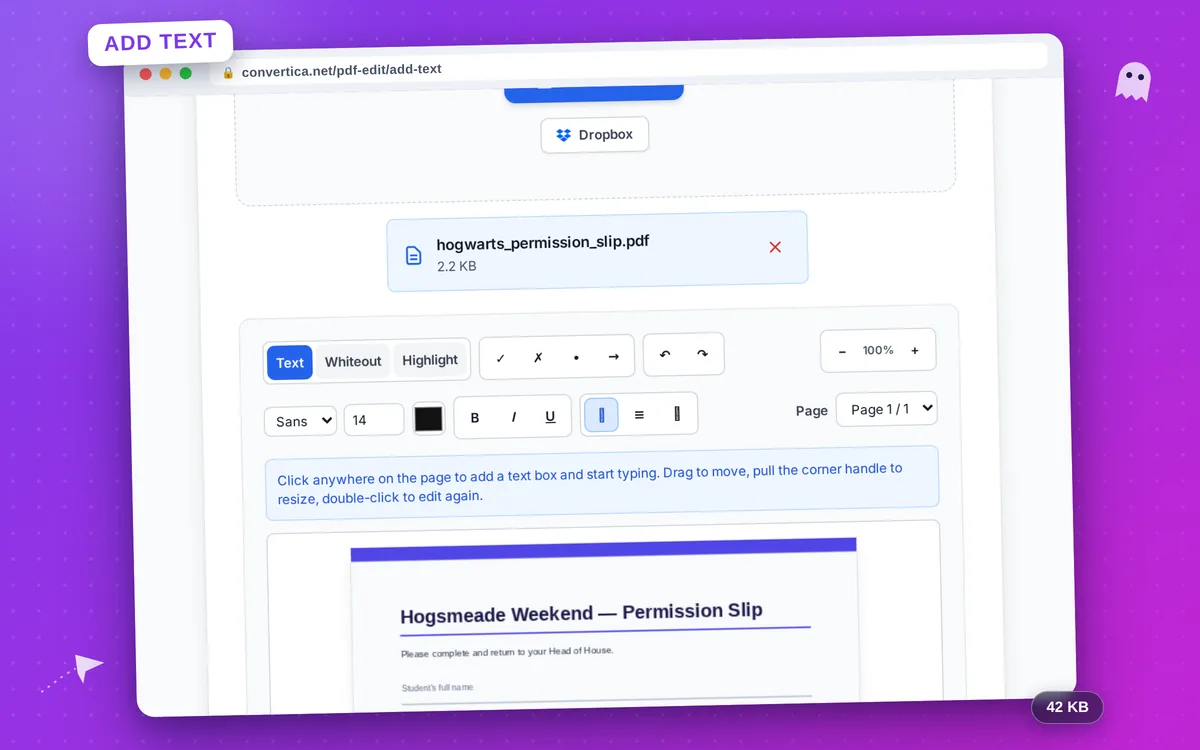
- अपनी PDF फ़ाइल चुनें या यहाँ खींचकर छोड़ें
- पेज पर कहीं भी क्लिक करें और अपना टेक्स्ट टाइप करें
- इसे स्टाइल करें: फ़ॉन्ट, आकार, रंग, बोल्ड, इटैलिक, अंडरलाइन, संरेखण
- गलतियाँ ढकने के लिए व्हाइटआउट और महत्वपूर्ण हिस्सों को चिह्नित करने के लिए हाइलाइट का उपयोग करें
- बिना फ़ील्ड वाले फ़ॉर्म भरने के लिए चेकमार्क और प्रतीक जोड़ें
- संपादित PDF डाउनलोड करें — आपका टेक्स्ट असली, चयन-योग्य टेक्स्ट रहता है
सुझाव: आपका काम इसी ब्राउज़र टैब में सहेजा जाता है, इसलिए गलती से रीलोड होने पर भी आपके संपादन नहीं खोएँगे। Ctrl+Z पूर्ववत करता है, तीर कुंजियाँ चयनित ऑब्जेक्ट को खिसकाती हैं।
PDF में ऑनलाइन टेक्स्ट जोड़ें: टाइप करें, व्हाइटआउट, हाइलाइट
PDF में टेक्स्ट जोड़ें शब्दों को ठीक वहीं रखता है जहाँ आपको ज़रूरत है: पेज पर कहीं भी क्लिक करें, टाइप करें और फ़ॉन्ट, आकार, रंग, बोल्ड, इटैलिक, अंडरलाइन तथा संरेखण से परिणाम को स्टाइल करें। टेक्स्ट को PDF में असली, चयन-योग्य टेक्स्ट के रूप में लिखा जाता है जिसमें फ़ॉन्ट एम्बेडेड होता है, किसी तस्वीर के रूप में नहीं।
टेक्स्ट के अलावा, एडिटर में एक व्हाइटआउट टूल है जो गलतियों को साफ़-सुथरे ढंग से ढकने के लिए पेज की पृष्ठभूमि का रंग लेता है, एक पारभासी हाइलाइटर, और चेकमार्क, क्रॉस, बुलेट व तीर के प्रतीक: वह सब कुछ जो बिना भरे-जाने-योग्य फ़ील्ड वाले फ़ॉर्म को भरने के लिए ज़रूरी है। फ़ाइलें डाउनलोड के तुरंत बाद स्वचालित रूप से हटा दी जाती हैं; व्हाइटआउट एक दृश्य आवरण है, संपादन नहीं, इसलिए मूल सामग्री उसके नीचे फ़ाइल में बनी रहती है।
हमारे टूल को क्यों चुनें?
असली, चयन-योग्य टेक्स्ट
आपका टेक्स्ट फ़ॉन्ट सहित असली PDF टेक्स्ट के रूप में एम्बेड होता है — यह चयन-योग्य और कॉपी-योग्य रहता है, टेक्स्ट की धुंधली तस्वीर नहीं
व्हाइटआउट और हाइलाइट
पृष्ठभूमि से मेल खाते आयत से गलतियाँ ढकें और महत्वपूर्ण पंक्तियों को पारभासी हाइलाइट से चिह्नित करें — किसी अतिरिक्त टूल की ज़रूरत नहीं
बिना फ़ील्ड वाले फ़ॉर्म भरें
स्कैन किए गए या सादे फ़ॉर्म पर टाइप करें और चेकमार्क व क्रॉस ठीक वहीं रखें जहाँ ज़रूरी हो — भरने-योग्य फ़ील्ड की आवश्यकता नहीं
कोई भी भाषा
लैटिन, सिरिलिक, अरबी और देवनागरी टेक्स्ट एम्बेडेड Noto फ़ॉन्ट के साथ सही ढंग से प्रस्तुत होते हैं — अधिकांश ऑनलाइन एडिटर गैर-लैटिन लिपियों पर विफल हो जाते हैं
PDF में टेक्स्ट जोड़ने के सुझाव
- किसी भी रखे टेक्स्ट बॉक्स को दोबारा संपादित करने के लिए डबल-क्लिक करें; खिसकाने के लिए खींचें, आकार बदलने के लिए कोने का हैंडल खींचें।
- व्हाइटआउट आपके क्लिक के नीचे पेज का रंग ले लेता है, इसलिए यह गैर-सफ़ेद पृष्ठभूमि पर भी घुल-मिल जाता है।
- चयनित ऑब्जेक्ट को तेज़ी से संरेखित करने के लिए Shift के साथ तीर कुंजियों का उपयोग करके बड़े चरणों में खिसकाएँ।
PDF में टेक्स्ट जोड़ने से जुड़े सवाल
क्या जोड़ा गया टेक्स्ट PDF में चयन-योग्य रहेगा?
क्या मैं ऐसा फ़ॉर्म भर सकता हूँ जिसमें भरने-योग्य फ़ील्ड न हों?
क्या व्हाइटआउट सचमुच ढकी गई सामग्री हटा देता है?
क्या मैं रूसी, अरबी या हिंदी में लिख सकता हूँ?
यदि मैं गलती से पेज रीलोड कर दूँ तो क्या होगा?