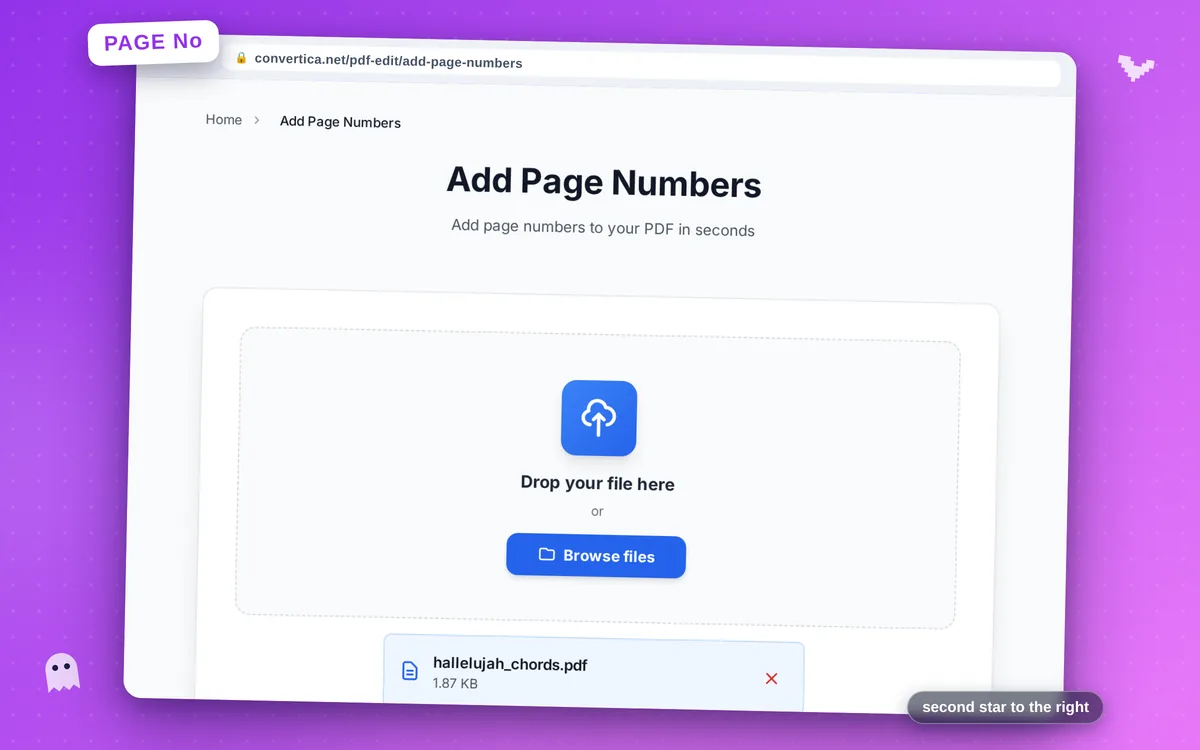
पृष्ठ संख्याएँ जोड़ें
अपने PDF में सेकंडों में पृष्ठ संख्याएँ जोड़ें
वीडियो ट्यूटोरियल
यह कैसे काम करता है
- ऊपर दिए गए बटन का उपयोग करके अपनी PDF फ़ाइल चुनें या इसे खींचें और छोड़ें
- PDF में पृष्ठ संख्याएँ जोड़ने के लिए स्थिति, फ़ॉन्ट आकार, प्रारंभिक संख्या और प्रारूप चुनें
- लाइव पूर्वावलोकन का उपयोग करके देखें कि आपके PDF पर पृष्ठ संख्याएँ कैसी दिखेंगी
- चुनें कि किन पृष्ठों पर संख्याएँ जोड़नी हैं: सभी पृष्ठ, केवल वर्तमान पृष्ठ, या विशिष्ट पृष्ठ
- अपने PDF को संसाधित करने के लिए पृष्ठ संख्या जोड़ें बटन पर क्लिक करें
- अपनी क्रमांकित PDF फ़ाइल डाउनलोड करें
ध्यान दें: 30 पृष्ठों तक की PDF फ़ाइलें समर्थित हैं। पृष्ठ संख्याएँ आपकी सेटिंग्स के अनुसार जोड़ी जाती हैं।
PDF में पृष्ठ संख्याएँ जोड़ें - पेशेवर दस्तावेज़ नंबरिंग
हमारा मुफ़्त PDF पेज नंबरिंग टूल किसी भी PDF दस्तावेज़ में पेशेवर पेज नंबर जोड़ना आसान बनाता है। चाहे आप थीसिस, बिज़नेस रिपोर्ट, कॉन्ट्रैक्ट, या कोई भी बहु-पृष्ठ दस्तावेज़ तैयार कर रहे हों, उचित पेज नंबरिंग नेविगेशन और पेशेवरता को बेहतर बनाती है।
अपने दस्तावेज़ की शैली से मेल खाने के लिए अपने पेज नंबरों की स्थिति, फ़ॉन्ट आकार और प्रारूप को अनुकूलित करें। आप नंबरों को पृष्ठों के शीर्ष या नीचे रख सकते हैं, उन्हें बाएँ, केंद्र या दाएँ संरेखित कर सकते हैं, और विभिन्न नंबरिंग प्रारूपों में से चुन सकते हैं।
शैक्षणिक पेपर, कानूनी दस्तावेज़, बिज़नेस रिपोर्ट, मैनुअल और किसी भी ऐसे दस्तावेज़ के लिए आदर्श जो स्पष्ट पेज नंबरिंग से लाभान्वित होता है।
हमारे टूल को क्यों चुनें?
अनुकूलन योग्य स्थिति
पृष्ठों के शीर्ष, नीचे, बाएं, दाएं या केंद्र में संख्याएं रखें
कस्टम प्रारूप
फ़ॉन्ट आकार, शैली और संख्या प्रारूप चुनें ताकि वह आपके दस्तावेज़ से मेल खाए
गुणवत्ता बरकरार
मूल PDF सामग्री और फ़ॉर्मेटिंग अपरिवर्तित रहती है
तेज़ प्रोसेसिंग
किसी भी PDF दस्तावेज़ में तुरंत पृष्ठ संख्याएँ जोड़ें
सर्वोत्तम परिणामों के लिए सुझाव
- अधिकांश दस्तावेज़ों के लिए नीचे-केंद्र का उपयोग करें - यह मानक स्थिति है
- शैक्षणिक पत्रों के लिए, अपने संस्थान की फ़ॉर्मेटिंग आवश्यकताओं की जांच करें
- पहला पृष्ठ छोड़ दें यदि वह शीर्षक पृष्ठ या कवर है
- पृष्ठ संख्याओं के लिए छोटे फ़ॉन्ट आकार का उपयोग करें ताकि वे सामग्री पर हावी न हों
- यह सुनिश्चित करने के लिए अपने दस्तावेज़ का पूर्वावलोकन करें कि संख्याएँ सामग्री के साथ ओवरलैप नहीं करतीं
अक्सर पूछे जाने वाले प्रश्न
मैं PDF में पृष्ठ संख्याएँ कैसे जोड़ूँ?
क्या मैं चुन सकता हूँ कि पृष्ठ संख्याएं कहाँ दिखाई दें?
क्या पृष्ठ संख्याएं जोड़ने से मेरी दस्तावेज़ सामग्री बदल जाएगी?
क्या मैं किसी विशिष्ट पृष्ठ से क्रमांकन शुरू कर सकता हूँ?
कौन से संख्या प्रारूप उपलब्ध हैं?