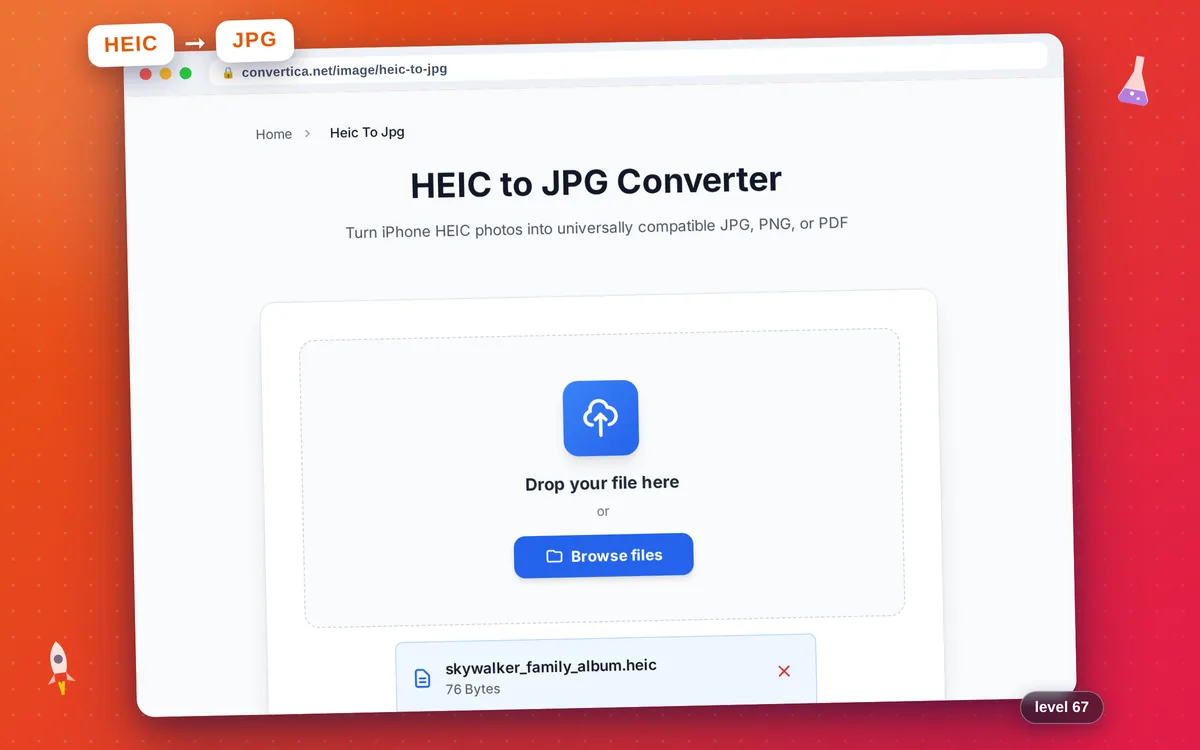
HEIC से JPG कन्वर्टर
iPhone की HEIC तस्वीरों को हर डिवाइस पर चलने वाले JPG, PNG या PDF में बदलें
आज शेष मुफ़्त रूपांतरण: /
मुफ़्त खाता बनाएं और प्रतिदिन 4 गुना अधिक रूपांतरण पाएं। मुफ़्त साइन अप करें · या Premium के साथ असीमित पाएं
वीडियो ट्यूटोरियल
यह कैसे काम करता है
- ऊपर बटन से HEIC या HEIF फ़ाइल चुनें या उसे यहाँ खींच कर छोड़ें
- आउटपुट फ़ॉर्मेट चुनें: JPG (डिफ़ॉल्ट), PNG या PDF
- JPG आउटपुट के लिए ज़रूरत हो तो क्वालिटी स्लाइडर समायोजित करें
- कन्वर्जन शुरू करने के लिए Convert HEIC बटन पर क्लिक करें
- अपनी कन्वर्ट की हुई तस्वीर तुरंत डाउनलोड करें
HEIC और HEIF तस्वीरों को ऑनलाइन JPG, PNG या PDF में बदलें
HEIC to JPG रूपांतरण iPhone और iPad द्वारा डिफ़ॉल्ट रूप से बनाई गई High-Efficiency Image Container फ़ाइलों को ऐसे प्रारूपों में बदल देता है जिन्हें हर डिवाइस खोल सकता है। Apple का HEIC प्रारूप स्टोरेज के लिए बेहतरीन है, पर जब भी आपको गैर-Apple प्लेटफ़ॉर्म पर फ़ोटो अपलोड, ईमेल या प्रिंट करनी हो तो यह परेशानी खड़ी कर देता है।
यह टूल HEIC और HEIF फ़ाइलों को डिकोड करके उन्हें JPG (अधिकतम अनुकूलता), PNG (बिना गुणवत्ता खोए) या PDF (प्रिंट-योग्य दस्तावेज़) में फिर से एनकोड करता है। एकल-फ़ाइल रूपांतरण दैनिक सीमा के साथ मुफ्त है; एक बार में 10 फ़ाइलों तक की बैच प्रोसेसिंग और ZIP डाउनलोड Premium के साथ उपलब्ध हैं।
हमारा HEIC कन्वर्टर क्यों चुनें?
iPhone और iPad की तस्वीरें
HEIC और HEIF फ़ॉर्मेट को डिकोड करें जो Apple डिवाइस डिफ़ॉल्ट रूप से उपयोग करते हैं — कहीं भी खोलें
3 आउटपुट फ़ॉर्मेट
सार्वभौमिक संगतता के लिए JPG, बिना गुणवत्ता हानि के PNG, या प्रिंट और शेयरिंग के लिए PDF में बदलें
बैच कन्वर्जन
एक बार में 10 HEIC फ़ोटो तक अपलोड करें और उन्हें एक ही ZIP के रूप में डाउनलोड करें — Premium के साथ
मूल गुणवत्ता
हर विवरण बरकरार रखता है — समायोज्य JPEG गुणवत्ता, पूरी तरह बिना गुणवत्ता खोए PNG
HEIC तस्वीरें बदलने के लिए सुझाव
- जब सोशल नेटवर्क, नौकरी पोर्टल या पुरानी वेबसाइटों पर तस्वीरें अपलोड कर रहे हों तो HEIC को JPG में बदलें।
- जब आपको पारदर्शी या पिक्सेल-परफ़ेक्ट कॉपी चाहिए हो — जैसे ग्राफ़िक्स ऐप में आगे संपादन के लिए — तब PNG आउटपुट चुनें।
- iPhone की तस्वीर को प्रिंट करने योग्य दस्तावेज़ के रूप में भेजने के लिए PDF चुनें — रसीद, पहचान-पत्र या स्कैन की गई कागज़ी कार्यवाही के लिए सुविधाजनक।
HEIC कन्वर्टर के अक्सर पूछे जाने वाले प्रश्न
iPhone की तस्वीरें HEIC फ़ाइल के रूप में क्यों आती हैं?
क्या HEIC को JPG, PNG या PDF में बदलना चाहिए?
क्या HEIC कन्वर्टर मुफ़्त है?
Windows पर iPhone की HEIC तस्वीरें कैसे खोलें?
क्या HEIC को JPG में बदलने से क्वालिटी घटती है?
क्या मैं अपने iPhone से HEIC के बजाय JPG में फ़ोटो ले सकता हूँ?