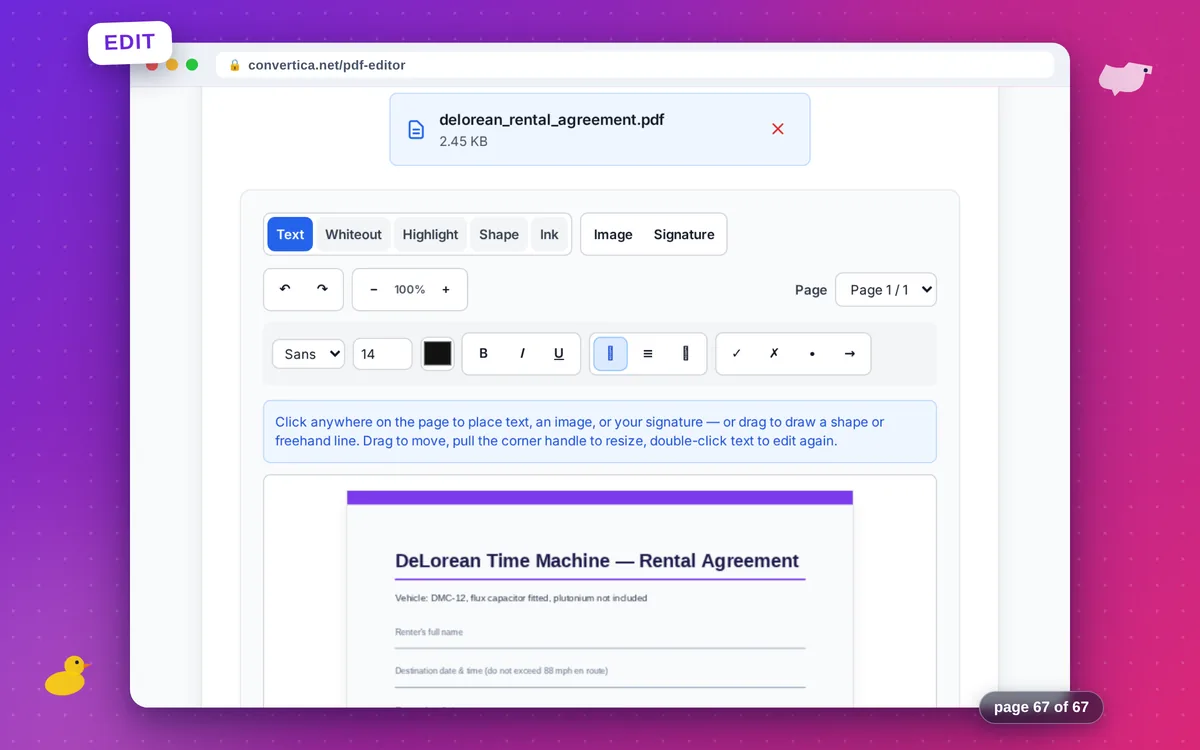
मुफ़्त ऑनलाइन PDF एडिटर
टेक्स्ट, इमेज, आकृतियाँ, फ्रीहैंड ड्रॉइंग और अपना हस्ताक्षर जोड़ें — क्लिक करें, एडिट करें, डाउनलोड करें
मुफ्त — साइन-अप की ज़रूरत नहीं
टेक्स्ट, इमेज, अपना हस्ताक्षर, आकृतियाँ और फ्रीहैंड ड्रॉइंग जोड़ें। व्हाइटआउट और हाइलाइट भी शामिल हैं। एक दैनिक मुफ़्त सीमा लागू होती है। असीमित उपयोग उपलब्ध है प्रीमियम.
अपना हस्ताक्षर बनाएँ
माउस या उँगली से अपना हस्ताक्षर बनाएँ। टैबलेट और फोन पर भी काम करता है।
यह कैसे काम करता है
- अपनी PDF फ़ाइल चुनें या यहाँ खींचकर छोड़ें
- पेज पर कहीं भी क्लिक करें और अपना टेक्स्ट टाइप करें, या कोई इमेज या अपना हस्ताक्षर डालें
- आयत, दीर्घवृत्त, रेखाएँ और तीर बनाएँ, या इंक टूल से फ्रीहैंड स्केच करें
- गलतियाँ ढकने के लिए व्हाइटआउट और महत्वपूर्ण हिस्सों को चिह्नित करने के लिए हाइलाइट का उपयोग करें
- बिना फ़ील्ड वाले फ़ॉर्म भरने के लिए चेकमार्क और प्रतीक जोड़ें
- संपादित PDF डाउनलोड करें — आपका टेक्स्ट असली, चयन-योग्य टेक्स्ट रहता है
सुझाव: आपका काम इसी ब्राउज़र टैब में सहेजा जाता है, इसलिए गलती से रीलोड होने पर भी आपके संपादन नहीं खोएँगे। Ctrl+Z पूर्ववत करता है, तीर कुंजियाँ चयनित ऑब्जेक्ट को खिसकाती हैं।
PDF को ऑनलाइन एडिट करें — टेक्स्ट, इमेज, आकृतियाँ और हस्ताक्षर एक ही जगह
यह ऑनलाइन PDF एडिटर झटपट एडिट के लिए ज़रूरी सब कुछ एक ही पेज पर लाता है: टेक्स्ट टाइप करने के लिए क्लिक करें, इमेज डालें, आकृति या फ्रीहैंड रेखा बनाएँ और हस्ताक्षर करें — सब कुछ सीधे आपके PDF के ऊपर, फिर नतीजा डाउनलोड करें। टाइप किया गया टेक्स्ट PDF में फ़ॉन्ट के साथ असली, सेलेक्ट किए जा सकने वाले टेक्स्ट के रूप में लिखा जाता है, इमेज में समतल नहीं किया जाता।
गलतियाँ ढकने और ज़रूरी लाइनें चिह्नित करने के लिए व्हाइटआउट और हाइलाइट शामिल हैं, साथ ही फ़ॉर्म झटपट भरने के लिए टिक, क्रॉस, बुलेट और तीर चिह्न भी। फ़ाइलें डाउनलोड के तुरंत बाद अपने आप हट जाती हैं; व्हाइटआउट सिर्फ़ दृश्य आवरण है, रिडैक्शन नहीं, इसलिए मूल सामग्री फ़ाइल में उसके नीचे बनी रहती है।
हमारे टूल को क्यों चुनें?
असली, चयन-योग्य टेक्स्ट
टाइप किया गया टेक्स्ट फ़ॉन्ट के साथ असली PDF टेक्स्ट के रूप में जुड़ता है — इसे सेलेक्ट और कॉपी किया जा सकता है, यह टेक्स्ट की तस्वीर नहीं है
इमेज, आकृतियाँ और फ्रीहैंड ड्रॉइंग
इमेज डालें, आयत, दीर्घवृत्त, रेखाएँ और तीर बनाएँ, या फ्रीहैंड स्केच करें — सब कुछ आपके PDF पेजों के ऊपर
एडिटर छोड़े बिना हस्ताक्षर करें
हस्ताक्षर बनाएँ, टाइप करें या अपलोड करें और उसी एडिटिंग सेशन में उसे रखें — किसी अलग टूल की ज़रूरत नहीं
कोई भी भाषा
लैटिन, सिरिलिक, अरबी और देवनागरी टेक्स्ट एम्बेडेड Noto फ़ॉन्ट के साथ सही ढंग से प्रस्तुत होते हैं — अधिकांश ऑनलाइन एडिटर गैर-लैटिन लिपियों पर विफल हो जाते हैं
कोई बनावटी सीमाएँ नहीं
एक ही सेशन में जितने चाहें उतने पेज और ऑब्जेक्ट एडिट करें — मुफ़्त, और शुरुआत में साइन-अप की उस अनिवार्य दीवार के बिना जो कई प्रतिस्पर्धी लगाते हैं
PDF को ऑनलाइन एडिट करने के सुझाव
- किसी भी रखे टेक्स्ट बॉक्स को दोबारा संपादित करने के लिए डबल-क्लिक करें; खिसकाने के लिए खींचें, आकार बदलने के लिए कोने का हैंडल खींचें।
- अपना हस्ताक्षर एक बार बनाएँ और लंबे दस्तावेज़ के हर पेज पर उसे दोबारा इस्तेमाल करें।
- अंडू (Ctrl+Z) और रीडू (Ctrl+Y) हर टूल में काम करते हैं — टेक्स्ट, आकृतियाँ, इंक और व्हाइटआउट सहित।
PDF एडिटर के बारे में अक्सर पूछे जाने वाले सवाल
क्या यह PDF एडिटर वाकई मुफ़्त है?
क्या मैं PDF में पहले से मौजूद टेक्स्ट को एडिट कर सकता/सकती हूँ?
क्या व्हाइटआउट सचमुच ढकी गई सामग्री हटा देता है?
क्या मेरा जोड़ा गया टेक्स्ट PDF में सेलेक्ट किया जा सकने वाला रहेगा?
इस एडिटर से मैं PDF में क्या-क्या जोड़ सकता/सकती हूँ?