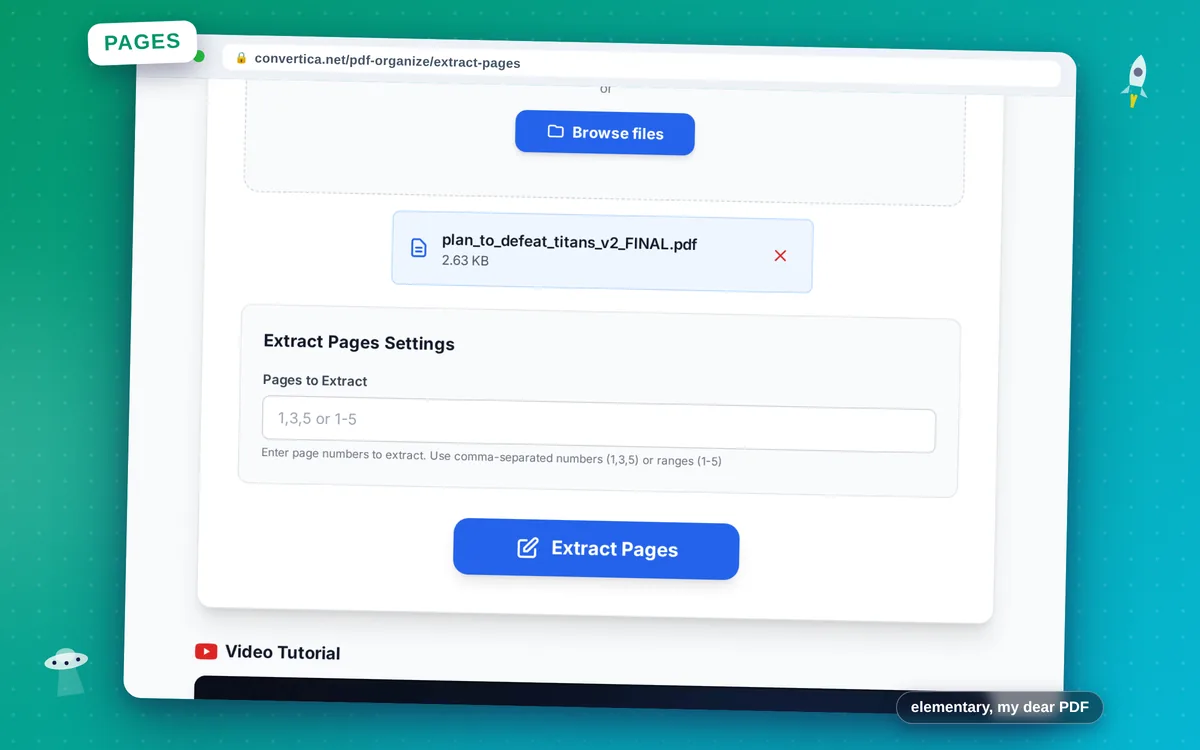
पृष्ठ निकालें
अपने PDF से विशिष्ट पृष्ठ निकालें
वीडियो ट्यूटोरियल
यह कैसे काम करता है
- ऊपर दिए गए बटन का उपयोग करके अपनी PDF फ़ाइल चुनें या इसे खींचें और छोड़ें
- '1,3,5' या '1-5' जैसे विशिष्ट पृष्ठ दर्ज करें
- नई PDF बनाने के लिए पृष्ठ निकालें पर क्लिक करें
- अपनी PDF फ़ाइल डाउनलोड करें
ध्यान दें: 30 पृष्ठों तक की PDF फ़ाइलें समर्थित हैं। निकाले गए पृष्ठ एक नई PDF में संयोजित हो जाते हैं।
PDF से पृष्ठ निकालें - कस्टम दस्तावेज़ बनाएँ
हमारा मुफ्त PDF पेज एक्सट्रैक्टर आपको एक नया PDF दस्तावेज़ बनाने के लिए विशिष्ट पृष्ठों का चयन और निष्कर्षण करने देता है। अध्याय, महत्वपूर्ण अनुभाग निकालने या कस्टम दस्तावेज़ पैकेज बनाने के लिए आदर्श।
अलग-अलग पृष्ठों, '1-10' जैसी रेंज, या '1-5, 8, 12-15' जैसे संयोजनों का चयन करें। निकाले गए पृष्ठों को एक नए PDF में संयोजित किया जाता है जिसे आप तुरंत डाउनलोड कर सकते हैं। सभी स्वरूपण और गुणवत्ता संरक्षित रहती है।
सामान्य उपयोग: ईबुक से विशिष्ट अध्याय निकालना, महत्वपूर्ण अनुबंध अनुभाग निकालना, साझा करने के लिए दस्तावेज़ अंश बनाना, बहु-पृष्ठ दस्तावेज़ों से फॉर्म निकालना, या मुद्रण के लिए विशिष्ट पृष्ठ तैयार करना।
हमारे टूल को क्यों चुनें?
लचीला चयन
अलग-अलग पेज, रेंज या विशिष्ट संयोजन निकालें
गुणवत्ता बरकरार
निकाले गए पेज मूल गुणवत्ता बनाए रखते हैं
नया PDF बनाया गया
केवल आपके चुने हुए पेजों वाला एक नया PDF प्राप्त करें
तत्काल प्रसंस्करण
तत्काल डाउनलोड के साथ तेज़ निष्कर्षण
सर्वोत्तम परिणामों के लिए सुझाव
- लगातार पृष्ठों के लिए रेंज का उपयोग करें (जैसे, '1-10')
- रेंज और अलग-अलग पृष्ठों को संयोजित करें (जैसे, '1-5,8,10-15')
- सही चयन सुनिश्चित करने के लिए निकालने से पहले पृष्ठों का पूर्वावलोकन करें
- दो-तरफ़ा प्रिंटिंग की ज़रूरतों के लिए विषम या सम पृष्ठ निकालें
- जब आपको केवल एक संयुक्त PDF चाहिए तो स्प्लिट के बजाय एक्सट्रैक्ट का उपयोग करें
अक्सर पूछे जाने वाले प्रश्न
मैं PDF से विशिष्ट पेज कैसे निकालूँ?
Extract और Split में क्या अंतर है?
क्या मैं गैर-लगातार पृष्ठ निकाल सकता हूँ?
क्या निकाले गए पृष्ठ अपनी मूल गुणवत्ता बनाए रखेंगे?
क्या मैं पासवर्ड-सुरक्षित PDF से पृष्ठ निकाल सकता हूँ?