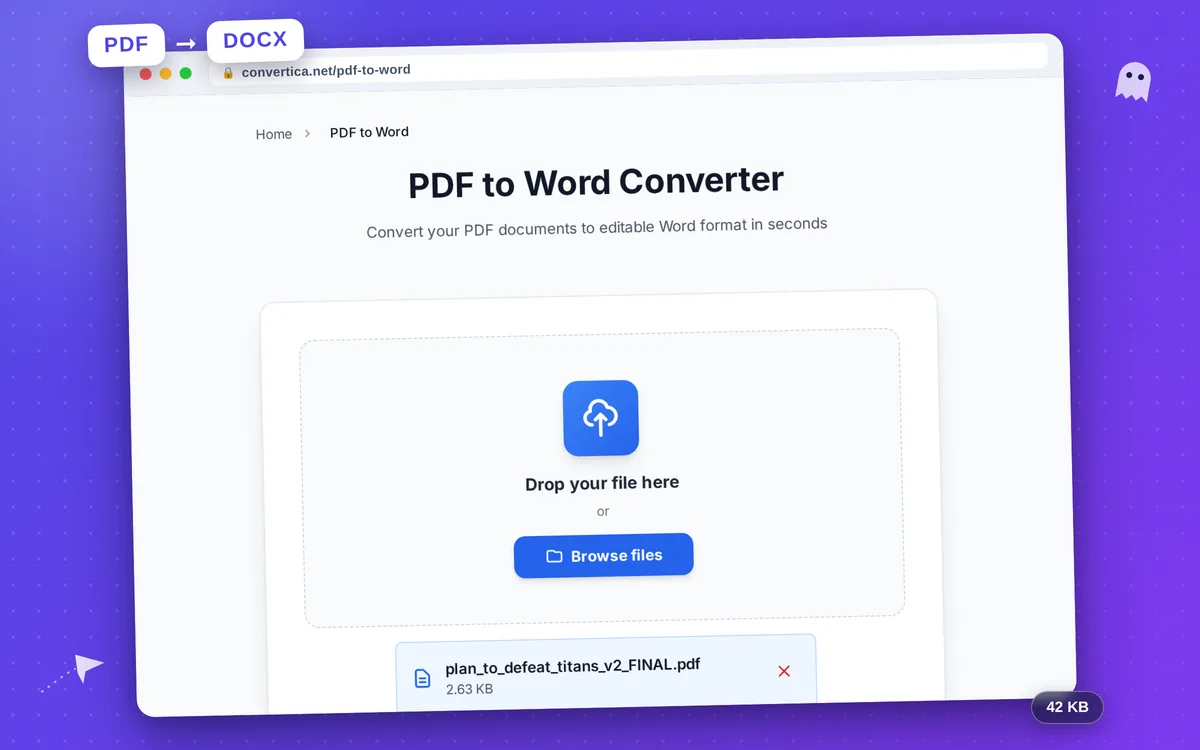
PDF से Word कन्वर्टर
अपने PDF दस्तावेज़ों को सेकंडों में संपादन योग्य Word प्रारूप में बदलें
आज शेष मुफ़्त रूपांतरण: /
मुफ़्त खाता बनाएं और प्रतिदिन 4 गुना अधिक रूपांतरण पाएं। मुफ़्त साइन अप करें · या Premium के साथ असीमित पाएं
वीडियो ट्यूटोरियल
यह कैसे काम करता है
- ऊपर दिए गए बटन का उपयोग करके अपनी PDF फ़ाइल चुनें या इसे नीचे दिए गए क्षेत्र में खींचें और छोड़ें
- PDF से Word रूपांतरण प्रक्रिया शुरू करने के लिए कन्वर्ट बटन पर क्लिक करें
- रूपांतरण की प्रतीक्षा करें - पाठ, तालिकाएँ और स्वरूपण निकाले जाएंगे
- अपना संपादन योग्य Word दस्तावेज़ (.docx) डाउनलोड करें
ध्यान दें: मुफ्त उपयोगकर्ताओं के लिए 30 पृष्ठों तक की PDF फ़ाइलें समर्थित हैं। बड़ी फ़ाइलों के लिए, कृपया उन्हें छोटे भागों में विभाजित करें या उच्च सीमाओं के साथ बड़ी फ़ाइलें संसाधित करने के लिए प्रीमियम में अपग्रेड करें।
PDF को Word में ऑनलाइन बदलें - तेज़ और सटीक
किसी PDF दस्तावेज़ को संपादित करना है? हमारा मुफ्त PDF से Word कन्वर्टर आपकी PDF फ़ाइलों को पूरी तरह संपादन योग्य Word दस्तावेज़ों (.docx) में बदल देता है और मूल फ़ॉर्मेटिंग — टेबल, छवियाँ, फ़ॉन्ट और लेआउट — सुरक्षित रखता है।
चाहे आप रिज्यूमे, अनुबंध, चालान या शैक्षणिक पेपर बदल रहे हों, Convertica उच्च-गुणवत्ता वाला PDF से DOCX रूपांतरण सुनिश्चित करता है। अन्य टूल्स के विपरीत, हम मल्टी-कॉलम लेआउट, हेडर, फ़ुटर और एम्बेडेड ग्राफ़िक्स जैसे जटिल फ़ॉर्मेटिंग तत्व भी बनाए रखते हैं।
स्कैन की गई PDF के लिए: प्रीमियम उपयोगकर्ता छवि-आधारित PDF से टेक्स्ट निकालने के लिए OCR (ऑप्टिकल कैरेक्टर रिकग्निशन) सक्षम कर सकते हैं। हमारा OCR अंग्रेजी, रूसी, जर्मन, फ्रेंच, स्पेनिश, चीनी, जापानी और अरबी सहित 15+ भाषाओं का समर्थन करता है।
Convertica के साथ PDF को Word में क्यों बदलें?
फ़ॉर्मेटिंग बरकरार रहती है
टेबल, छवियाँ, फ़ॉन्ट और लेआउट रूपांतरण के बाद सुरक्षित रहते हैं
पूरी तरह मुफ़्त और सुरक्षित
कोई पंजीकरण नहीं, कोई वॉटरमार्क नहीं। रूपांतरण के बाद फ़ाइलें स्वचालित रूप से हटा दी जाती हैं
सभी डिवाइसों पर काम करता है
विंडोज़, मैक, लिनक्स, आईओएस, एंड्रॉइड पर पीडीएफ को वर्ड में बदलें
स्कैन की गई पीडीएफ के लिए ओसीआर
प्रीमियम: छवि-आधारित PDF को 15+ भाषाओं के समर्थन के साथ संपादन योग्य टेक्स्ट में बदलें
बेहतर PDF से Word रूपांतरण के लिए सुझाव
- टेक्स्ट-आधारित पीडीएफ स्कैन किए गए दस्तावेज़ों की तुलना में बेहतर रूपांतरित होती हैं - स्कैन की गई पीडीएफ के लिए, ओसीआर सक्षम करें
- सर्वोत्तम परिणामों के लिए, वर्ड या अन्य टेक्स्ट एडिटर से बनी पीडीएफ का उपयोग करें, स्क्रीनशॉट नहीं
- बड़ी फ़ाइलों (50 पृष्ठों से अधिक) में अधिक समय लग सकता है - पहले उन्हें विभाजित करने पर विचार करें
- यदि टेबल गलत संरेखित दिखाई देती हैं, तो रूपांतरण से पहले मूल पीडीएफ को पुनः सहेजने का प्रयास करें
- रूपांतरण के बाद, वर्ड में फ़ॉर्मेटिंग की समीक्षा करें और आवश्यकतानुसार समायोजित करें
PDF से Word कन्वर्टर - FAQ
क्या मैं स्कैन किए गए PDF को Word में बदल सकता हूँ?
क्या मेरी टेबल और फ़ॉर्मेटिंग सुरक्षित रहेगी?
क्या यह PDF से Word कन्वर्टर वास्तव में मुफ़्त है?
मैं अधिकतम कितने आकार की फ़ाइल रूपांतरित कर सकता हूँ?
क्या मैं अपने फोन पर PDF को Word में बदल सकता हूँ?