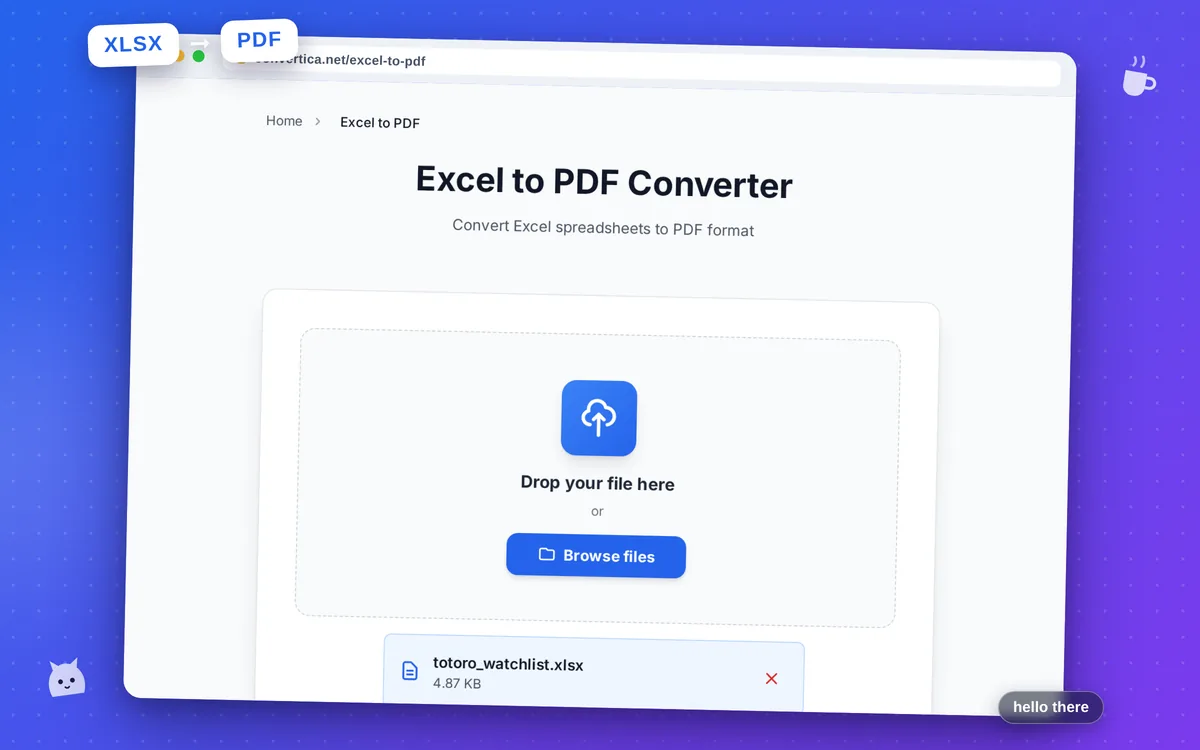
Excel से PDF कन्वर्टर
Excel स्प्रेडशीट को PDF प्रारूप में बदलें
आज शेष मुफ़्त रूपांतरण: /
मुफ़्त खाता बनाएं और प्रतिदिन 4 गुना अधिक रूपांतरण पाएं। मुफ़्त साइन अप करें · या Premium के साथ असीमित पाएं
वीडियो ट्यूटोरियल
यह कैसे काम करता है
- ऊपर दिए गए बटन का उपयोग करके अपनी Excel फ़ाइल (XLS या XLSX) चुनें या इसे खींचें और छोड़ें
- कन्वर्ट बटन पर क्लिक करें
- रूपांतरण पूरा होने की प्रतीक्षा करें
- अपनी PDF फ़ाइल डाउनलोड करें
Excel स्प्रेडशीट को पेशेवर PDF में बदलें
वित्तीय रिपोर्ट, चालान और व्यावसायिक दस्तावेज़ साझा करने के लिए Excel स्प्रेडशीट को PDF प्रारूप में बदलना आवश्यक है। PDF यह सुनिश्चित करता है कि आपकी सावधानी से फ़ॉर्मेट की गई स्प्रेडशीट हर डिवाइस पर बिल्कुल वैसी ही दिखे, भले ही प्राप्तकर्ताओं के पास Excel इंस्टॉल न हो।
हमारा Excel से PDF कन्वर्टर जटिल स्प्रेडशीट को आसानी से संभालता है और कंडीशनल फ़ॉर्मेटिंग, डेटा बार, चार्ट और छवियों सहित सभी फ़ॉर्मेटिंग तत्वों को संरक्षित रखता है। चाहे आप एक साधारण डेटा तालिका बदल रहे हों या कई वर्कशीट वाला जटिल वित्तीय मॉडल, आउटपुट PDF पेशेवर गुणवत्ता बनाए रखता है।
ग्राहकों के साथ रिपोर्ट साझा करने वाले अकाउंटेंट, चालान भेजने वाले व्यवसायों, डेटा सारांश वितरित करने वाले विश्लेषकों और हर उस व्यक्ति के लिए आदर्श जिसे सुरक्षित वितरण के लिए Excel फ़ाइलों को एक सार्वभौमिक, गैर-संपादन योग्य प्रारूप में बदलना है।
हमारे टूल को क्यों चुनें?
फॉर्मेटिंग का पूर्ण संरक्षण
सभी फॉर्मेटिंग, जिसमें फ़ॉन्ट, रंग, बॉर्डर, मर्ज किए गए सेल और कॉलम की चौड़ाई शामिल है, को बनाए रखते हुए एक्सेल स्प्रेडशीट को पीडीएफ में कन्वर्ट करें। आपका पीडीएफ आपकी एक्सेल फ़ाइल के समान ही दिखेगा।
चार्ट और ग्राफ़िक्स समर्थन
आपकी एक्सेल फ़ाइल में सभी चार्ट, ग्राफ़, छवियाँ और ग्राफ़िक्स सटीक रूप से पीडीएफ में कन्वर्ट हो जाते हैं। वित्तीय रिपोर्ट और प्रस्तुतियों के लिए आदर्श।
मल्टी-शीट रूपांतरण
कई शीट वाली एक्सेल वर्कबुक्स निर्बाध रूप से कन्वर्ट हो जाती हैं। प्रत्येक वर्कशीट आपके पीडीएफ दस्तावेज़ में एक अलग अनुभाग बन जाती है।
सुरक्षा और गोपनीयता
आपकी एक्सेल फ़ाइलें सुरक्षित रूप से संसाधित की जाती हैं और रूपांतरण के बाद स्वचालित रूप से हटा दी जाती हैं। हम आपकी फ़ाइलें कभी भी स्थायी रूप से संग्रहीत नहीं करते। गोपनीय व्यावसायिक दस्तावेज़ों के लिए आदर्श।
सर्वोत्तम परिणामों के लिए सुझाव
- PDF में परिवर्तित करने से पहले एक्सेल में अपना प्रिंट क्षेत्र सेट करें ताकि नियंत्रित किया जा सके कि कौन-से सेल PDF में दिखाई दें।
- बेहतर PDF आउटपुट के लिए एक्सेल में पेज ओरिएंटेशन (पोर्ट्रेट/लैंडस्केप) समायोजित करें।
- यह सुनिश्चित करने के लिए कि सभी कॉलम एक पेज की चौड़ाई में फिट हों, एक्सेल में 'फिट टू पेज' सेटिंग्स का उपयोग करें।
- PDF फ़ाइल का आकार कम करने के लिए रूपांतरण से पहले छिपी हुई पंक्तियाँ और कॉलम हटा दें।
- रूपांतरण से पहले यह देखने के लिए कि आपका PDF कैसा दिखेगा, एक्सेल में प्रिंट पूर्वावलोकन की जाँच करें।
अक्सर पूछे जाने वाले प्रश्न
मैं एक्सेल को पीडीएफ में ऑनलाइन कैसे कन्वर्ट करूँ?
क्या मेरी एक्सेल फॉर्मेटिंग पीडीएफ में संरक्षित रहेगी?
क्या मैं कई शीट वाली एक्सेल फ़ाइलें कन्वर्ट कर सकता हूँ?
कौन से एक्सेल प्रारूप समर्थित हैं?
क्या एक्सेल से पीडीएफ कन्वर्जन के लिए कोई फ़ाइल आकार सीमा है?