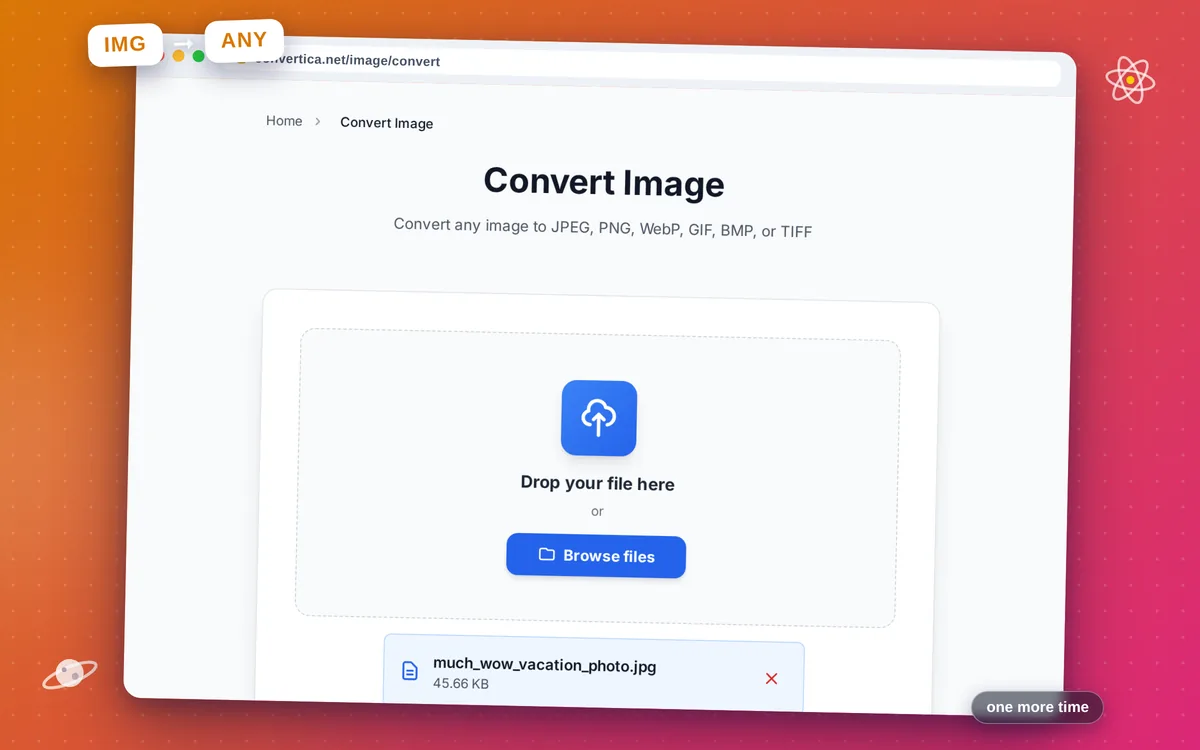
इमेज कनवर्ट करें
किसी भी छवि को JPEG, PNG, WebP, GIF, BMP या TIFF में कनवर्ट करें
आज शेष मुफ़्त रूपांतरण: /
मुफ़्त खाता बनाएं और प्रतिदिन 4 गुना अधिक रूपांतरण पाएं। मुफ़्त साइन अप करें · या Premium के साथ असीमित पाएं
वीडियो ट्यूटोरियल
यह कैसे काम करता है
- ऊपर दिए बटन से या खींचकर अपनी छवि चुनें
- ड्रॉपडाउन से आउटपुट फ़ॉर्मेट चुनें (JPEG, PNG, WebP, आदि)
- JPEG या WebP के लिए, आवश्यकतानुसार गुणवत्ता स्लाइडर समायोजित करें
- रूपांतरण शुरू करने के लिए 'छवि परिवर्तित करें' बटन दबाएं
- अपनी परिवर्तित छवि फ़ाइल तुरंत डाउनलोड करें
ऑनलाइन प्रारूपों के बीच छवियां कनवर्ट करें
इमेज कनवर्ट करें आपकी छवि फ़ाइलों को एक प्रारूप से दूसरे में तुरंत बदलता है। चाहे आपको तेज़ वेब लोडिंग के लिए PNG को WebP में, फ़ाइल आकार कम करने के लिए BMP को JPEG में, या बेहतर गुणवत्ता के लिए GIF को PNG में कनवर्ट करना हो, यह टूल सब कुछ संभालता है।
कोई सॉफ़्टवेयर इंस्टॉलेशन आवश्यक नहीं। सभी रूपांतरण सर्वर पर होते हैं और आपकी फ़ाइलें डाउनलोड के बाद स्वचालित रूप से हटा दी जाती हैं।
हमारा इमेज कन्वर्टर क्यों उपयोग करें?
6 आउटपुट प्रारूप
JPEG, PNG, WebP, GIF, BMP या TIFF में कनवर्ट करें — सभी प्रमुख छवि प्रारूप समर्थित
गुणवत्ता बरकरार
PNG/BMP/TIFF के लिए लॉसलेस रूपांतरण; JPEG और WebP के लिए समायोज्य गुणवत्ता
व्यापक इनपुट समर्थन
JPEG, PNG, WebP, GIF, BMP और TIFF को इनपुट के रूप में स्वीकार करता है — किसी से किसी में कनवर्ट करें
तुरंत रूपांतरण
तुरंत डाउनलोड के साथ तेज़ प्रारूप रूपांतरण
इमेज कनवर्जन के टिप्स
- वेब पर गुणवत्ता और फ़ाइल आकार के सर्वोत्तम संतुलन के लिए PNG को WebP में कनवर्ट करें।
- जब पारदर्शिता बनाए रखनी हो तब PNG आउटपुट का उपयोग करें — यह एकमात्र लॉसलेस प्रारूप है जो इसका समर्थन करता है (WebP के अलावा)।
- ऐसे आर्काइविंग या प्रिंट वर्कफ़्लो के लिए जिनमें उच्चतम गुणवत्ता चाहिए, TIFF में कनवर्ट करें।
इमेज कनवर्जन FAQ
कौन से छवि प्रारूप समर्थित हैं?
क्या JPEG में कनवर्ट करने से छवि गुणवत्ता कम होगी?
क्या PNG को WebP में कनवर्ट करने पर पारदर्शिता बनी रहती है?
वेबसाइट के लिए कौन सा फ़ॉर्मैट सबसे अच्छा है: JPEG, PNG या WebP?
क्या कनवर्ट करने से मेरी इमेज के आयाम बदल जाएँगे?