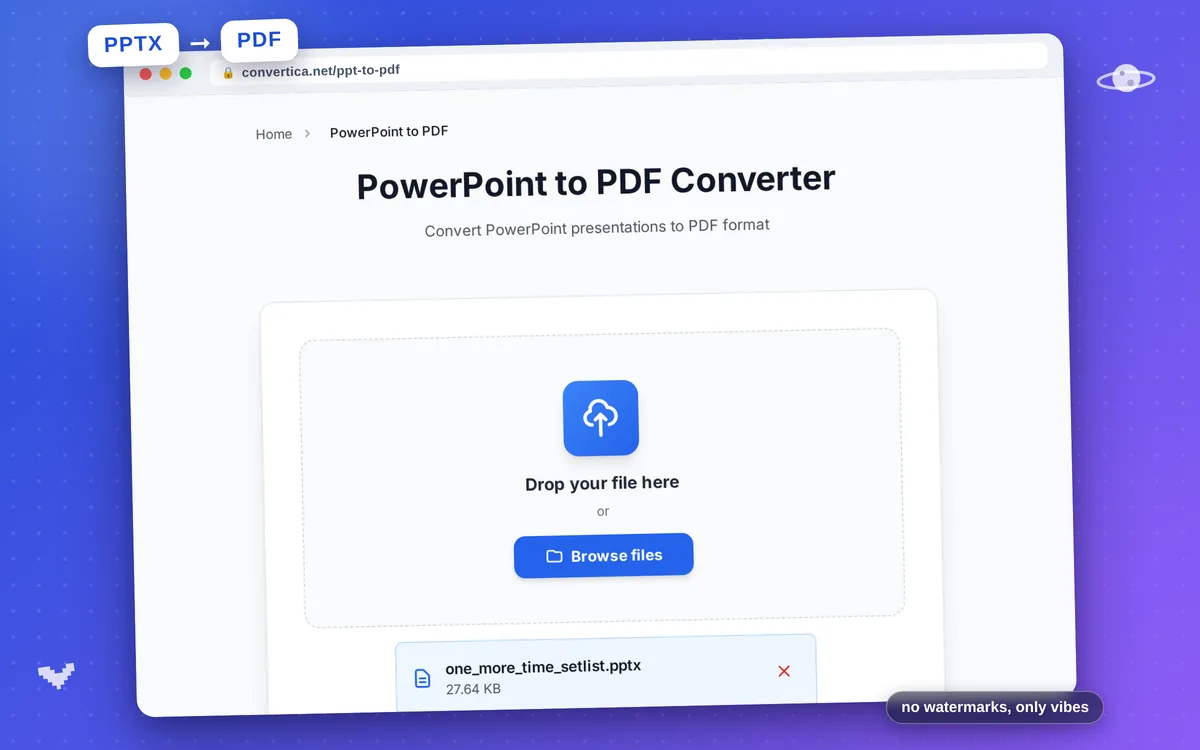
PowerPoint से PDF कन्वर्टर
PowerPoint प्रस्तुतियों को PDF प्रारूप में बदलें
आज शेष मुफ़्त रूपांतरण: /
मुफ़्त खाता बनाएं और प्रतिदिन 4 गुना अधिक रूपांतरण पाएं। मुफ़्त साइन अप करें · या Premium के साथ असीमित पाएं
वीडियो ट्यूटोरियल
यह कैसे काम करता है
- ऊपर दिए गए बटन का उपयोग करके अपनी PowerPoint फ़ाइल (PPT या PPTX) चुनें या इसे खींचें और छोड़ें
- कन्वर्ट बटन पर क्लिक करें
- रूपांतरण पूरा होने की प्रतीक्षा करें
- अपनी PDF फ़ाइल डाउनलोड करें
PowerPoint प्रस्तुतियों को PDF प्रारूप में बदलें
PowerPoint प्रस्तुतियों को PDF प्रारूप में बदलने से यह सुनिश्चित होता है कि आपकी स्लाइड्स PowerPoint सॉफ़्टवेयर के बिना किसी भी डिवाइस पर देखी जा सकें। PDF आपके डिज़ाइन, फ़ॉन्ट्स और लेआउट को बिल्कुल वैसे ही संरक्षित करता है जैसे आपने बनाए थे, इसलिए ग्राहकों, सहकर्मियों या दर्शकों के साथ प्रस्तुतियाँ साझा करने के लिए यह पसंदीदा प्रारूप है।
हमारा PowerPoint से PDF कन्वर्टर कई स्लाइड्स, एम्बेडेड छवियों, चार्ट्स और कस्टम फ़ॉर्मेटिंग वाली जटिल प्रस्तुतियों को आसानी से संभालता है। चाहे आप व्यावसायिक प्रस्ताव, शैक्षिक व्याख्यान या मार्केटिंग पिच डेक बदल रहे हों, आउटपुट PDF पेशेवर गुणवत्ता और दृश्य सटीकता बनाए रखता है।
प्रस्ताव साझा करने वाले व्यवसायों, पाठ्य सामग्री वितरित करने वाले शिक्षकों, असाइनमेंट जमा करने वाले छात्रों और हर उस व्यक्ति के लिए आदर्श जिसे आसानी से देखने और प्रिंट करने के लिए प्रस्तुतियों को एक सार्वभौमिक प्रारूप में बदलना है।
हमारे टूल को क्यों चुनें?
स्लाइड-परफेक्ट रूपांतरण
आपकी PowerPoint की प्रत्येक स्लाइड पिक्सेल-परफेक्ट सटीकता के साथ PDF में परिवर्तित होती है। फ़ॉन्ट, रंग, ट्रांज़िशन और लेआउट को बिल्कुल वैसे ही संरक्षित किया जाता है जैसे डिज़ाइन किए गए थे।
छवियाँ और ग्राफ़िक्स संरक्षित
आपकी प्रस्तुति की सभी छवियों, चार्ट, स्मार्टआर्ट और ग्राफ़िक्स को उच्च गुणवत्ता के साथ परिवर्तित किया जाता है। दृश्य प्रस्तुतियाँ साझा करने के लिए आदर्श।
स्पीकर नोट्स वैकल्पिक
स्पीकर नोट्स के साथ या बिना स्लाइड्स को परिवर्तित करें। ग्राहकों के साथ साफ़ प्रस्तुतियाँ साझा करें या विस्तृत दस्तावेज़ीकरण के लिए नोट्स शामिल करें।
तुरंत रूपांतरण
सेकंडों में PowerPoint प्रस्तुतियों को PDF में परिवर्तित करें। कोई सॉफ़्टवेयर इंस्टॉलेशन आवश्यक नहीं - किसी भी डिवाइस पर सीधे आपके ब्राउज़र में काम करता है।
सर्वोत्तम परिणामों के लिए सुझाव
- सुसंगत फ़ॉर्मेटिंग सुनिश्चित करने के लिए रूपांतरण से पहले अपने स्लाइड मास्टर और टेम्प्लेट की जाँच करें।
- पावरपॉइंट में फ़ॉन्ट प्रतिस्थापन समस्याओं से बचने के लिए मानक फ़ॉन्ट्स का उपयोग करें या फ़ॉन्ट्स एम्बेड करें।
- इष्टतम PDF आयामों के लिए रूपांतरण से पहले पावरपॉइंट में अपना वांछित स्लाइड आकार सेट करें।
- रूपांतरण से पहले छिपी हुई स्लाइड्स हटा दें यदि आप उन्हें PDF में नहीं चाहते हैं।
- PDF में सर्वोत्तम परिणामों के लिए अपनी प्रस्तुति में उच्च-गुणवत्ता वाली छवियों का उपयोग करें।
अक्सर पूछे जाने वाले प्रश्न
मैं PowerPoint को PDF में ऑनलाइन कैसे बदलूँ?
क्या एनिमेशन और ट्रांज़िशन संरक्षित रहेंगे?
क्या मैं एम्बेडेड वीडियो वाली प्रस्तुतियों को परिवर्तित कर सकता हूँ?
कौन से PowerPoint प्रारूप समर्थित हैं?
मैं PDF फ़ाइल का आकार कैसे कम कर सकता हूँ?