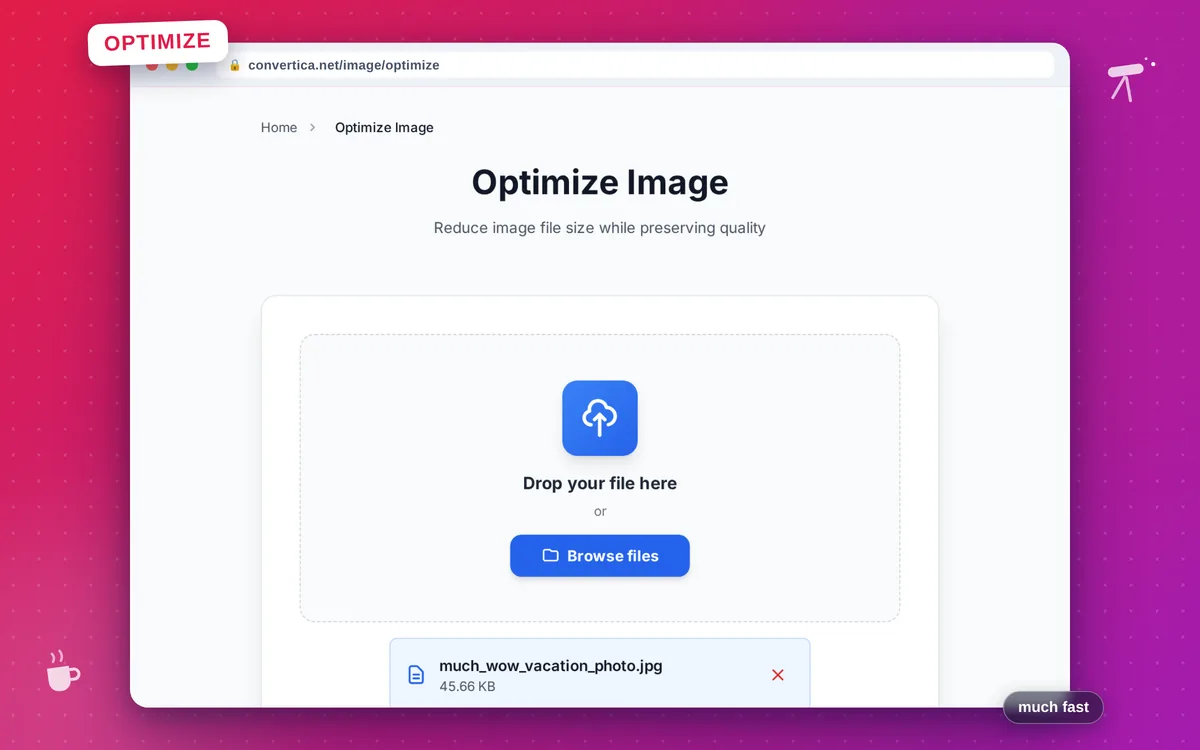
इमेज ऑप्टिमाइज़ करें
गुणवत्ता बनाए रखते हुए छवि फ़ाइल का आकार कम करें
आज शेष मुफ़्त रूपांतरण: /
मुफ़्त खाता बनाएं और प्रतिदिन 4 गुना अधिक रूपांतरण पाएं। मुफ़्त साइन अप करें · या Premium के साथ असीमित पाएं
वीडियो ट्यूटोरियल
यह कैसे काम करता है
- ऊपर के बटन से या खींचकर नीचे क्षेत्र में अपनी छवि फ़ाइल चुनें
- गुणवत्ता स्तर सेट करें (अधिकांश छवियों के लिए 85% अनुशंसित)
- वैकल्पिक रूप से आउटपुट फ़ॉर्मेट चुनें या अधिकतम आयाम सेट करें
- छवि संपीड़ित करने के लिए 'छवि अनुकूलित करें' बटन दबाएं
- अपनी अनुकूलित छवि फ़ाइल डाउनलोड करें
ऑनलाइन छवियां कंप्रेस और ऑप्टिमाइज़ करें
इमेज ऑप्टिमाइज़ करें आपकी छवियों के फ़ाइल आकार को स्मार्ट कंप्रेशन लागू करके कम करता है जबकि आपके द्वारा चुनी गई दृश्य गुणवत्ता बनाए रखता है। छोटी छवियां तेज़ी से लोड होती हैं, कम बैंडविड्थ का उपयोग करती हैं, और आपकी वेबसाइट के प्रदर्शन और SEO में सुधार करती हैं।
JPEG, PNG, WebP और GIF का समर्थन करता है। अधिकतम चौड़ाई या ऊंचाई सेट करके वैकल्पिक रूप से छवियों का आकार बदलें — पहलू अनुपात हमेशा संरक्षित रहता है।
हमारे टूल को क्यों चुनें?
JPEG, PNG और WebP
अधिकतम बचत के लिए प्रारूप-उपयुक्त एल्गोरिदम के साथ सभी प्रमुख छवि प्रारूपों को कंप्रेस करें
तुरंत आकार बदलें
मूल पहलू अनुपात बनाए रखते हुए वैकल्पिक रूप से अधिकतम चौड़ाई या ऊंचाई को सीमित करें
गुणवत्ता नियंत्रण
फ़ाइल आकार और दृश्य गुणवत्ता को संतुलित करने के लिए सटीक गुणवत्ता स्तर (10-100) सेट करें
तुरंत डाउनलोड
ऑप्टिमाइज़ की गई छवि तुरंत डाउनलोड के लिए तैयार है
इमेज ऑप्टिमाइज़ेशन के टिप्स
- आधुनिक वेब ब्राउज़र को लक्षित करते समय सबसे छोटे फ़ाइल आकार के लिए WebP आउटपुट का उपयोग करें।
- अत्यधिक बड़ी फ़ाइलें परोसने से बचने के लिए फुल-स्क्रीन हीरो छवियों के लिए अधिकतम चौड़ाई 1920px सेट करें।
- थंबनेल और प्रीव्यू के लिए, 70-75 की गुणवत्ता आमतौर पर मूल से अप्रभेद्य होती है।
इमेज ऑप्टिमाइज़ेशन FAQ
कौन से छवि प्रारूप ऑप्टिमाइज़ किए जा सकते हैं?
मुझे कौन सी गुणवत्ता सेटिंग उपयोग करनी चाहिए?
क्या मैं ऑप्टिमाइज़ करते समय आउटपुट प्रारूप बदल सकता हूं?
मेरी इमेज कितनी छोटी हो जाएगी?
वेबसाइट पर अपलोड करने से पहले इमेज को संपीड़ित क्यों करें?