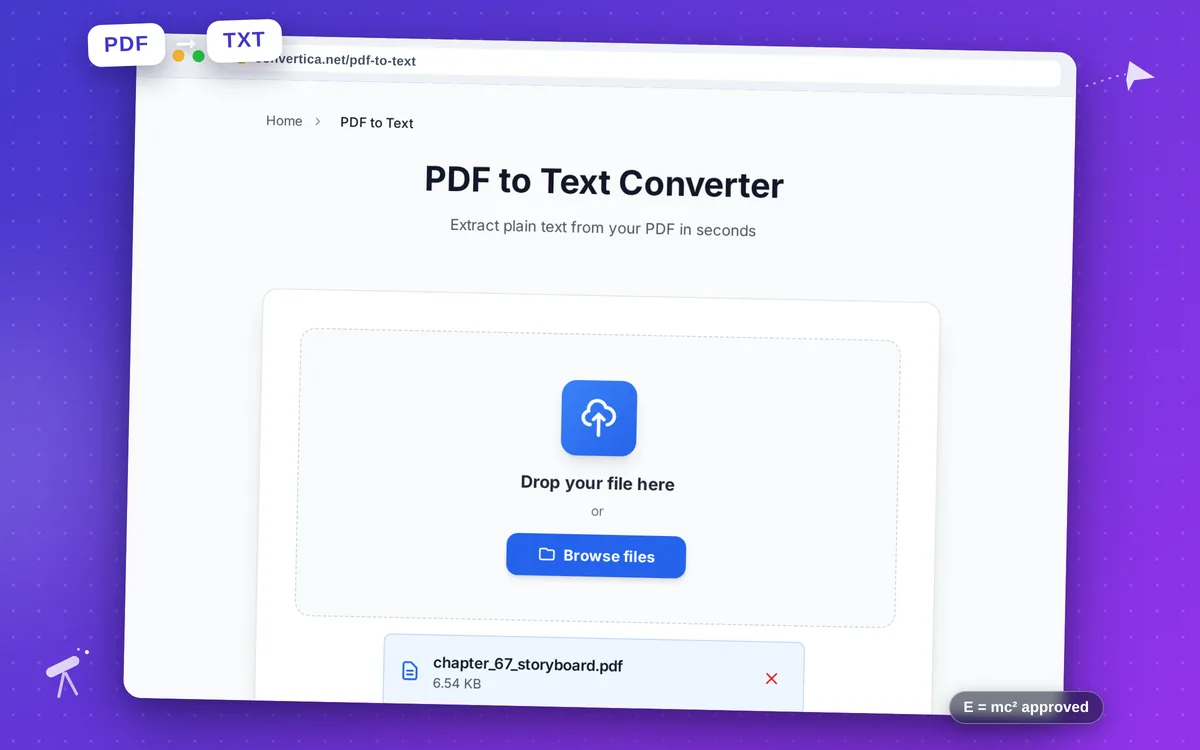
PDF से Text कनवर्टर
सेकंड में अपने PDF से सादा टेक्स्ट निकालें
आज शेष मुफ़्त रूपांतरण: /
मुफ़्त खाता बनाएं और प्रतिदिन 4 गुना अधिक रूपांतरण पाएं। मुफ़्त साइन अप करें · या Premium के साथ असीमित पाएं
वीडियो ट्यूटोरियल
यह कैसे काम करता है
- ऊपर दिए गए बटन का उपयोग करके अपनी PDF फ़ाइल चुनें या इसे नीचे दिए गए क्षेत्र में खींचें और छोड़ें
- वैकल्पिक रूप से पृष्ठ संख्या या लेआउट संरक्षण सक्षम करें
- PDF से टेक्स्ट निकालने के लिए कनवर्ट बटन दबाएं
- अपनी सादी टेक्स्ट (.txt) फ़ाइल डाउनलोड करें
ध्यान दें: मुफ्त उपयोगकर्ता 30 पृष्ठों तक की PDF फ़ाइलों से टेक्स्ट निकाल सकते हैं। निकाला गया टेक्स्ट एक सादी UTF-8 एन्कोडेड .txt फ़ाइल के रूप में सहेजा जाता है।
PDF फ़ाइलों से सादा टेक्स्ट निकालें
PDF से Text निष्कर्षण आपके PDF का सारा एम्बेडेड टेक्स्ट निकालता है और उसे UTF-8 एन्कोडेड सादी .txt फ़ाइल के रूप में सहेजता है। यह डेटा प्रोसेसिंग, इंडेक्सिंग, आर्काइविंग या अन्य टूल्स में सामग्री फीड करने के लिए आदर्श है।
टेक्स्ट-आधारित PDF से टेक्स्ट साफ़ और तेज़ी से निकलता है। स्कैन किए गए दस्तावेज़ों के लिए, इस टूल का उपयोग करने से पहले चयन योग्य टेक्स्ट बनाने हेतु OCR चलाने पर विचार करें।
हमारे टूल को क्यों चुनें?
सादा टेक्स्ट आउटपुट
आपके PDF से सभी टेक्स्ट सामग्री को एक साफ, पोर्टेबल .txt फ़ाइल में निकालता है
पृष्ठ संख्या विभाजक
वैकल्पिक रूप से पृष्ठ विभाजक जोड़ें ताकि आप जान सकें कि प्रत्येक पृष्ठ कहाँ से शुरू होता है
लेआउट संरक्षण
मूल से टेक्स्ट स्थिति और कॉलम संरचना संरक्षित करने का विकल्प
तुरंत निष्कर्षण
तुरंत डाउनलोड के साथ तेज़ टेक्स्ट निष्कर्षण
PDF टेक्स्ट निष्कर्षण के टिप्स
- निकाले गए बड़े दस्तावेज़ों में आसानी से नेविगेट करने के लिए पृष्ठ संख्याएँ सक्षम करें।
- बहु-स्तंभ PDF के लिए, बेहतर परिणामों के लिए लेआउट संरक्षण सक्षम करने का प्रयास करें।
- स्कैन किए गए PDF को टेक्स्ट निष्कर्षण से पहले OCR की आवश्यकता होती है — इसके लिए हमारे PDF से Word टूल का उपयोग करें।
PDF से Text FAQ
PDF से कौन से टेक्स्ट प्रारूप निकाले जा सकते हैं?
'लेआउट संरक्षित करें' विकल्प क्या करता है?
क्या आउटपुट में छवियां या तालिकाएं शामिल होंगी?
क्या मैं स्कैन किए गए PDF से टेक्स्ट निकाल सकता हूँ?
सादा टेक्स्ट Word आउटपुट से कब बेहतर है?