

ZIP फ़ाइल को पासवर्ड से क्यों सुरक्षित करें?
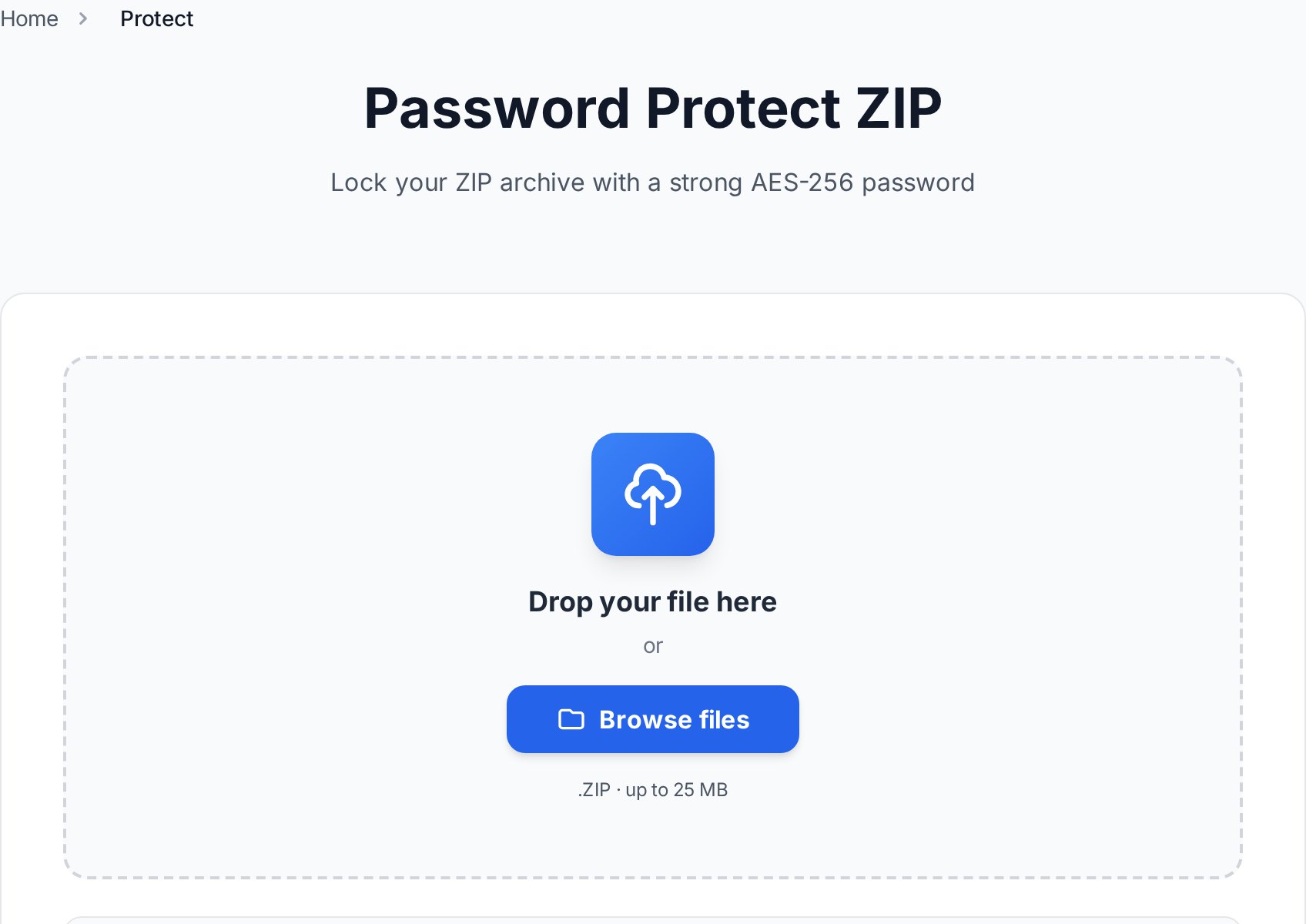
तीन सामान्य परिस्थितियाँ हैं जहाँ असुरक्षित आर्काइव वास्तविक जोखिम है:
- ईमेल अटैचमेंट। ईमेल सर्वर पर कॉपी होती है और वर्षों तक बैकअप में रहती है। बिना एन्क्रिप्शन के भेजा गया अनुबंध, वेतन पर्ची या मेडिकल रिकॉर्ड वाला ZIP उन बैकअप तक पहुँच रखने वाला कोई भी पढ़ सकता है।
- क्लाउड स्टोरेज और साझा ड्राइव। Google Drive, Dropbox या कंपनी SharePoint पर संवेदनशील फ़ाइलें अपलोड करने का मतलब है कि क्लाउड प्रदाता और जिसे भी कभी फ़ोल्डर एक्सेस दिया गया, वह सामग्री देख सकता है।
- USB और भौतिक हस्तांतरण। USB स्टिक खो सकती है, मिल सकती है और किसी भी कंप्यूटर में लगाई जा सकती है। स्टिक पर एन्क्रिप्टेड ZIP बिना पासवर्ड के नहीं खुलेगा।
पासवर्ड सुरक्षा सभी सुरक्षा उपायों का विकल्प नहीं है — एक मजबूत पासवर्ड और उसे सुरक्षित तरीके से शेयर करना भी जरूरी है। लेकिन यह किसी भी छोर पर विशेष सॉफ्टवेयर के बिना उपलब्ध सबसे सरल सुरक्षा परत है।
AES-256 बनाम ZipCrypto — सही एन्क्रिप्शन चुनें
सभी ZIP पासवर्ड सुरक्षा समान नहीं है। दो मुख्य मानक हैं:
- ZipCrypto ("पारंपरिक" या "Zip 2.0" एन्क्रिप्शन)। 1990 के दशक की मूल ZIP स्पेसिफिकेशन में निर्मित। यह कमजोर है — आधुनिक टूल डिक्शनरी अटैक से इसे सेकंड में तोड़ देते हैं। इसका एकमात्र फायदा: Windows File Explorer और macOS Archive Utility इसे नेटिवली खोल सकते हैं।
- AES-256। वर्तमान स्वर्ण मानक, बैंकों, सरकारों और प्रमुख क्लाउड प्रदाताओं द्वारा उपयोग किया जाता है। आज के किसी भी हार्डवेयर पर ब्रूट-फोर्स से तोड़ना व्यावहारिक रूप से असंभव है। Convertica का Protect ZIP टूल AES-256 का उपयोग करता है।
जो वास्तव में महत्वपूर्ण है उसके लिए AES-256 का उपयोग करें। ZipCrypto सुरक्षा का झूठा अहसास देता है — यह एक दृढ़ हमलावर को वर्षों नहीं, मिनटों के लिए रोकता है।
संगतता नोट: AES-256 ZIP कौन खोल सकता है?
AES-256 का ट्रेडऑफ यह है कि Windows और macOS के बिल्ट-इन आर्काइव टूल इसे सपोर्ट नहीं करते:
- Windows File Explorer — AES-256 एन्क्रिप्टेड ZIP नहीं खोल सकता। त्रुटि या खाली आर्काइव दिखाएगा।
- macOS Archive Utility (बिल्ट-इन डबल-क्लिक) — AES-256 सपोर्ट नहीं करता।
प्राप्तकर्ता को एक मुफ्त थर्ड-पार्टी आर्काइवर इंस्टॉल करना होगा। ये सभी AES-256 सपोर्ट करते हैं और मुफ्त हैं:
- 7-Zip (Windows) — मुफ्त, ओपन सोर्स, व्यापक रूप से उपयोग किया जाता है।
- WinRAR (Windows) — तकनीकी रूप से ट्रायल सॉफ्टवेयर लेकिन ZIP खोलने के लिए पूरी तरह काम करता है।
- WinZip (Windows/macOS) — कॉमर्शियल लेकिन एंटरप्राइज में सामान्य।
- Keka (macOS) — डेवलपर वेबसाइट से मुफ्त, Mac App Store पर पेड।
- The Unarchiver (macOS) — Mac App Store पर मुफ्त, AES-256 ZIP हैंडल करता है।
पासवर्ड से सुरक्षित ZIP भेजते समय, प्राप्तकर्ता को बताएं कि कौन सा ऐप इंस्टॉल करना है। इससे "फ़ाइल खराब है" की सामान्य शिकायत से बचा जा सकता है जब असली कारण असंगत आर्काइवर होता है।
चरण-दर-चरण: Convertica से ZIP फ़ाइल सुरक्षित करें
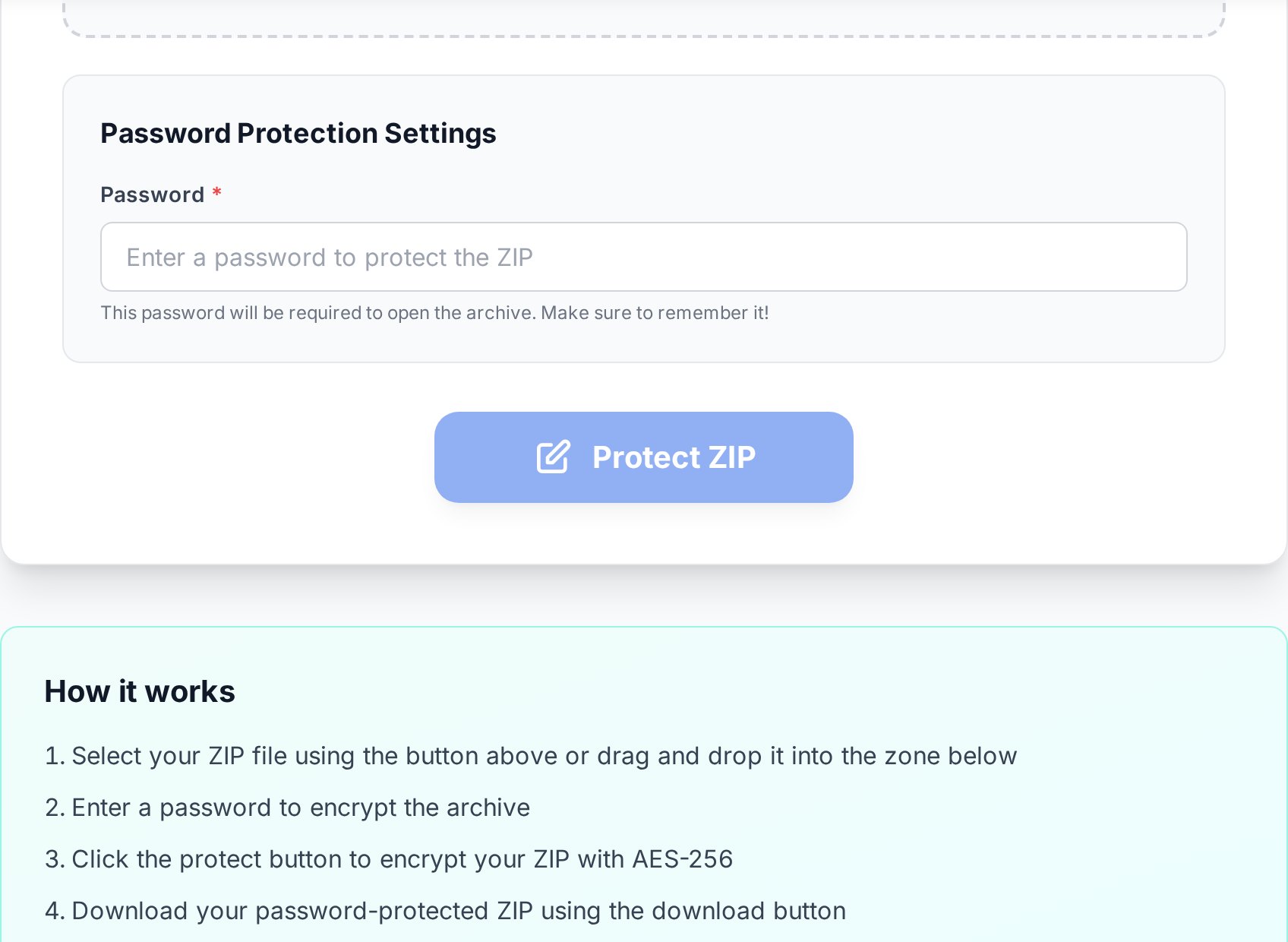
- Convertica पर Protect ZIP टूल खोलें। कोई खाता या पंजीकरण आवश्यक नहीं।
- अपनी ZIP फ़ाइल अपलोड करें। यदि आपके पास अलग-अलग फ़ाइलें हैं, तो पहले ऑपरेटिंग सिस्टम के "ZIP में भेजें" विकल्प से उन्हें zip करें, फिर आर्काइव अपलोड करें।
- एक मजबूत पासवर्ड दर्ज करें। नीचे सुझाव हैं। सावधानी से टाइप करें — भूले हुए पासवर्ड को पुनर्प्राप्त करने का कोई विकल्प नहीं है।
- सुरक्षा बटन क्लिक करें। Convertica AES-256 एन्क्रिप्शन लागू करता है और एक नया, पासवर्ड-सुरक्षित ZIP बनाता है।
- सुरक्षित फ़ाइल डाउनलोड करें। किसी को भेजने से पहले 7-Zip या किसी संगत आर्काइवर से खुद खोलकर पुष्टि करें।
- फ़ाइल शेयर करें — और पासवर्ड एक अलग चैनल से। फ़ाइल ईमेल करें, लेकिन पासवर्ड SMS, मैसेजिंग ऐप या वन-टाइम सीक्रेट लिंक से भेजें। कभी भी पासवर्ड को अटैचमेंट वाले ईमेल में न डालें।
Convertica फ़ाइल को मेमोरी में प्रोसेस करता है और डाउनलोड लिंक जनरेट होने के बाद उसे नहीं रखता। कोई खाता आवश्यक नहीं है, और प्रोसेसिंग के बाद फ़ाइलें सर्वर पर संग्रहीत नहीं होतीं।
ZIP के लिए मजबूत पासवर्ड कैसे चुनें
एन्क्रिप्शन उतना ही मजबूत है जितना उसे सुरक्षित करने वाला पासवर्ड। AES-256 सैद्धांतिक रूप से अटूट है, लेकिन एक कमजोर पासवर्ड को ऑफ़लाइन गेस किया या ब्रूट-फोर्स किया जा सकता है।
- जटिलता से अधिक लंबाई। 16 रैंडम अक्षर 8 विशेष वर्णों वाले से अधिक मजबूत हैं।
- पासवर्ड मैनेजर का जनरेटर उपयोग करें। 1Password, Bitwarden, या KeePass जैसे टूल रैंडम पासवर्ड बनाते हैं जिन्हें आपको याद नहीं रखना पड़ता।
- व्यक्तिगत डेटा से बचें। नाम, जन्मदिन, कंपनी के नाम सार्वजनिक जानकारी से गेस किए जा सकते हैं।
- बैकअप कॉपी रखें। पासवर्ड तुरंत अपने पासवर्ड मैनेजर में सेव करें। यदि भूल गए तो फ़ाइल अपूरणीय है।
ZIP फ़ाइल से पासवर्ड कैसे हटाएं
यदि सुरक्षा की आवश्यकता नहीं रही, तो Convertica का Unlock ZIP टूल पासवर्ड हटा सकता है।
महत्वपूर्ण सीमाएं:
- आपको वर्तमान पासवर्ड पता होना चाहिए। टूल आपके दिए पासवर्ड से आर्काइव डिक्रिप्ट करता है और बिना एन्क्रिप्शन के सेव करता है। यह अज्ञात पासवर्ड को क्रैक नहीं करता।
- यदि पासवर्ड भूल गए और कोई बैकअप नहीं है, तो फ़ाइल किसी व्यावहारिक तरीके से पुनर्प्राप्त नहीं की जा सकती।
प्रक्रिया सुरक्षा जैसी ही है: एन्क्रिप्टेड ZIP अपलोड करें, पासवर्ड दर्ज करें, अनलॉक आर्काइव डाउनलोड करें। कोई पंजीकरण आवश्यक नहीं।
सर्वोत्तम प्रथाओं का सारांश
- हमेशा AES-256 उपयोग करें। किसी भी महत्वपूर्ण चीज़ के लिए कभी ZipCrypto न उपयोग करें।
- यदि प्राप्तकर्ता तकनीकी नहीं है तो बताएं कि कौन सा आर्काइवर इंस्टॉल करना है।
- पासवर्ड फ़ाइल से अलग चैनल से भेजें।
- पासवर्ड तुरंत पासवर्ड मैनेजर में सेव करें — कोई रिकवरी नहीं।
- मूल बिना-एन्क्रिप्शन कॉपी सुरक्षित स्थान पर रखें।
- भेजने से पहले सुरक्षित फ़ाइल की जाँच करें।
अक्सर पूछे जाने वाले प्रश्न
क्या Windows बिना अतिरिक्त सॉफ्टवेयर के पासवर्ड-सुरक्षित ZIP खोल सकता है?
केवल तभी जब ZIP पुराने ZipCrypto एन्क्रिप्शन का उपयोग करे — जिसे जल्दी तोड़ा जा सकता है। AES-256 से एन्क्रिप्टेड ZIP (जो Convertica उपयोग करता है) Windows File Explorer में नहीं खुलता। प्राप्तकर्ता को 7-Zip इंस्टॉल करने के लिए कहें — यह मुफ्त है।
क्या एन्क्रिप्शन संवेदनशील दस्तावेजों के लिए पर्याप्त मजबूत है?
हाँ। AES-256 वही मानक है जो दुनिया भर में गुप्त सरकारी जानकारी और वित्तीय डेटा की सुरक्षा के लिए उपयोग किया जाता है। जोखिम लगभग हमेशा एल्गोरिदम में नहीं, पासवर्ड में होता है।
यदि मैं पासवर्ड भूल जाऊं तो क्या होगा?
फ़ाइल व्यावहारिक रूप से अपूरणीय है। कोई मास्टर कुंजी, रिकवरी विकल्प नहीं है। इसीलिए पासवर्ड मैनेजर में तुरंत पासवर्ड सेव करना और मूल अनएन्क्रिप्टेड फ़ाइलें सुरक्षित रखना आवश्यक है।
क्या मैं पहले से फ़ाइलें रखने वाले ZIP को पासवर्ड से सुरक्षित कर सकता हूं?
हाँ। Protect ZIP टूल किसी भी मौजूदा ZIP आर्काइव पर काम करता है। यदि आपके पास अलग-अलग फ़ाइलें हैं, तो पहले उन्हें Windows या macOS से zip करें, फिर AES-256 सुरक्षा जोड़ने के लिए Convertica पर अपलोड करें।
क्या Convertica प्रोसेसिंग के बाद मेरी फ़ाइलें संग्रहीत करता है?
नहीं। फ़ाइलें मेमोरी में प्रोसेस होती हैं और डाउनलोड लिंक जल्द ही एक्सपायर हो जाता है। Convertica आपकी फ़ाइलें नहीं रखता, और टूल उपयोग करने के लिए कोई खाता या पंजीकरण आवश्यक नहीं है।
अभी आज़माएं
Protect ZIP टूल खोलें, अपना आर्काइव अपलोड करें, एक मजबूत पासवर्ड सेट करें और एन्क्रिप्टेड फ़ाइल डाउनलोड करें। जब पासवर्ड हटाना हो — जब तक आपको याद हो — Unlock ZIP टूल उपयोग करें।


