

Blank pages कहाँ से आते हैं
Source जानना उन्हें faster spot करने में help करता है:- Single-sided originals पर Duplex scanners. Classic. Output में हर alternate page empty है।
- Section breaks वाले Word docs. "Next odd page" या "next even page" पर set section breaks pagination maintain करने के लिए ज़रूरत पड़ने पर blank insert करते हैं, और वो blank PDF export survive करता है।
- Placeholder pages वाले Form templates. कई contract और report templates "exhibits", "appendices", या signatures के लिए reserved pages के साथ ship होते हैं जो आप शायद use करें या नहीं।
- Mismatched sources से Merged PDFs. ऐसी files combine करना जहाँ हर एक even-page boundary पर ख़त्म हुई blanks behind छोड़ देती है। Annual reports और pitch decks common offenders हैं।
- Print drivers. Certain printer settings के साथ "Print to PDF" end पर confirmation page या padding page append कर सकता है। पुराने HP universal print drivers 2018-2020 around इसके लिए notorious थे।
- Mobile scanner apps. CamScanner और Adobe Scan जैसे apps कभी-कभी free tier पर "scanned with [app]" promotional page insert करते हैं, जो feature से कम और ऐसे watermark से ज़्यादा लगता है जिसके ख़िलाफ़ आपको लड़ना पड़ता है।
Step-by-step: pages को visually remove करें
यह right approach है जब आप easily predict नहीं कर सकते कि कौन से pages बिना देखे blank हैं।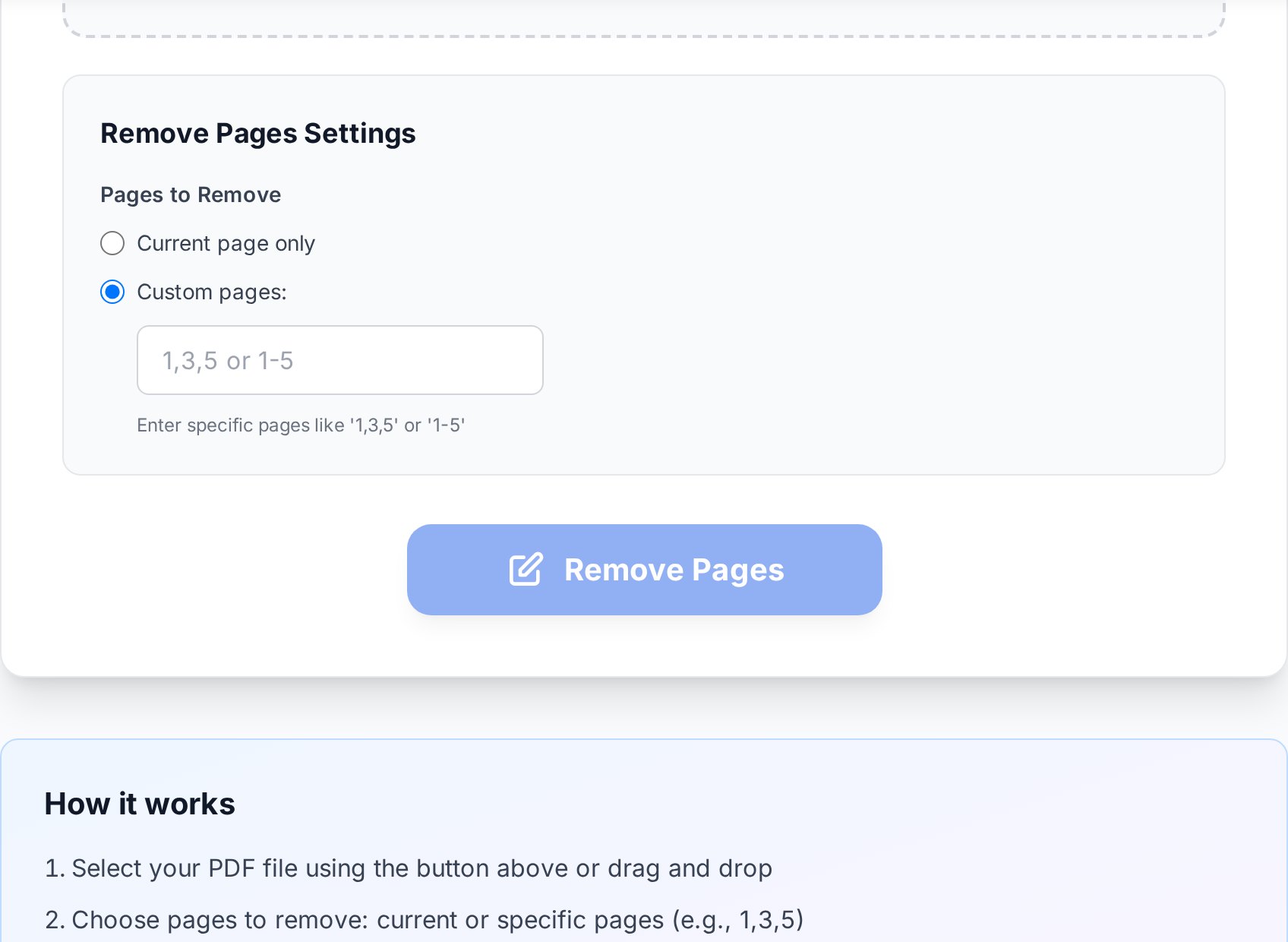
- PDF से pages remove tool खोलें और अपनी file upload करें।
- Thumbnail grid देखें। Blanks obvious हैं: solid white tiles बिना text या images के। Faint scanner noise वाले pages अब भी visible texture रखते हैं, इसलिए वे pure white के बजाय light gray दिखाते हैं।
- उन pages पर click करें जिन्हें आप delete करना चाहते हैं। ज़्यादातर tools selection को colored border या trash icon से highlight करते हैं।
- Confirm करें और cleaned-up file download करें। Verify करें कि page count expected से match करता है।
Step-by-step: range से pages remove करें
जब आप already जानते हैं कि कौन से page numbers gone चाहिए, उन्हें type करना clicking से faster है।- PDF upload करें।
- Range mode पर switch करें (ज़्यादातर tools visual और range entry के बीच toggle करते हैं)।
- अपनी range comma-separated list में spans के लिए hyphens के साथ type करें।
3, 7-9, 12मतलब: page 3 delete करें, pages 7 through 9, और page 12। उस list के बाहर के pages stay करते हैं। - Apply करें और download करें।
इस syntax में page numbers physical pages को refer करते हैं, document पर printed page numbers को नहीं। अगर आपका contract तीसरे physical page पर "1" से numbering शुरू करता है, आपका "page 1" physical page 3 हो सकता है।जानने योग्य: ज़्यादातर range fields
50- जैसी open-ended ranges accept नहीं करतीं - यानी "50 से end तक सब कुछ"। आपको actual end-page type करना होगा (e.g. 78-page file के लिए 50-78)। Start में एक बार count करना बाद में "रुको, यह काम नहीं किया" cycles बचाता है।
Removing vs hiding pages
कुछ PDF tools (और Adobe Acrobat) आपको pages "hide" करने देते हैं delete करने के बजाय। Hidden pages display नहीं होते लेकिन data अब भी file में exist करता है। कोई भी जो file किसी और viewer में open करे, या जो उन्हें unhide करे, content फिर से देख सकता है। Sensitive material के लिए यह real problem है। अगर आप HR document से salary page hide करके remove करते हैं, salary information अब भी file के साथ travel करती है। Permanent removal ही safe answer है जब:- Pages में confidential information है जो recipient तक नहीं पहुँचनी चाहिए।
- आप file को अपनी organization के बाहर share कर रहे हैं।
- File archived या forwarded हो सकती है।
- Document e-discovery या freedom-of-information requests के subject हो सकता है, जहाँ hidden content अब भी discoverable हो सकता है।
Removal के बाद Re-numbering
ज़्यादातर PDFs में programmatic page numbers नहीं होते, बस text "1", "2", "3" original export के दौरान हर page में baked होते हैं। Pages remove करने से जो बचा है magically renumber नहीं होता। अगर आपके document में हर page पर "Page 5 of 12" लिखने वाला numbered footer था, removal के बाद आपके पास 12 में से 1, 2, 4, 6, 7 पढ़ने वाले pages हो सकते हैं, जो broken दिखते हैं। दो options:- इसके साथ Live करें internal documents के लिए जहाँ printed numbers really matter नहीं करते।
- Re-number करें existing footer strip करके fresh ones add करके। Tools जो fresh page numbers add करते हैं आपको पूरे document के header या footer area को एक pass में overwrite करने देते हैं।
Scanned archives के लिए Bulk cleanup
200-page scan को एक click at a time clean करना unpleasant है। दो tricks help करते हैं:Scale पर blanks spot करना
Tool support करे तो thumbnail size बढ़ाएँ। White rectangles instantly jump out करते हैं। Very faint scanner noise के लिए, page को ध्यान से देखें; अगर आप कोई text या shapes नहीं बता पाएँ, यह blank है। कुछ tools bandwidth save करने के लिए very low resolution पर thumbnails render करते हैं। अगर आपके blanks dithering या compression artifacts की वजह से obviously white नहीं हैं, file scan करने से पहले larger thumbnail view (अक्सर "Large preview" या "Detailed thumbnails" labelled button) पर switch करें। Real page mistakenly delete न करने के लिए extra render time इसके लायक है।The duplex-scanner shortcut
अगर आपने duplex scanner पर single-sided originals का stack scan किया, हर back side blank है। मतलब आप PDF में हर even-numbered physical page delete करना चाहते हैं।2, 4, 6, 8, 10, ... जैसी range काम करती है, और ज़्यादातर tools आपको "delete every nth page" या "even pages" option से वो range generate करने देते हैं।
First few results check करके confirm करें। अगर आपका scanner कभी-कभी originals flip करता है या stack back side से शुरू हुआ, pattern एक से off होगा और आप every odd page delete करना चाहेंगे। Fujitsu ScanSnap series इसके लिए particularly prone है जब auto-feeder एक साथ दो sheets grab करता है - आपका first page pair का back बन जाता है, जिससे बाक़ी document का pattern बिगड़ जाता है।
Cleanup के बाद, आप पाएँ कि file को छोटे documents में breakdown करने से benefit मिलेगा। chapters में split route अच्छा काम करता है जब आपने 200-page archive clean किया जो really five 40-page documents होने चाहिए।
Ship करने से पहले Verify करना
किसी और को cleaned file send करने से पहले, दो checks करें। पहला, confirm करें कि page count expected है (210 pages in, every other page removed, 105 pages out)। दूसरा, result के through quickly scroll करें यह सुनिश्चित करने के लिए कि कोई real pages cleanup में caught नहीं हुए। Edge cases watch करने के लिए: very little text वाले section title pages thumbnail में almost blank दिख सकते हैं और accidentally delete हो सकते हैं। वो pages भी जो single image (chart, signature, logo) से बने हैं जब thumbnail render image को invisibility तक scale करता है।FAQ
200-page scan से blank pages automatically कैसे remove करूँ?
अगर blanks pattern follow करते हैं (duplex scanner से every other page), range mode use करें और even-numbered pages एक operation में delete करें। अगर वे randomly scattered हैं, visual thumbnail grid किसी भी rule से faster है क्योंकि आप quickly scroll कर सकते हैं और हर white tile click कर सकते हैं।
क्या pages remove करने से मेरा page numbering break होगा?
अगर आपके document में footer में hard-coded page numbers हैं (जैसे "Page 5 of 12" text), हाँ। Remaining pages अपने original numbers रखते हैं। या तो internal use के लिए ignore करें, या cleanup के बाद पूरी file पर page numbers strip और re-add करें।
क्या मैं page removal undo कर सकता हूँ?
Tool खुद new file produce करता है, इसलिए आपका original आपके computer पर untouched है। अगर आपने pages remove करके result download किया, mistake किया हो तो बस original PDF पर वापस जाएँ। Cleaned-up version verify करने तक originals हमेशा रखें।
Removed pages कभी-कभी "वापस" क्यों आते हैं?
यह तब होता है जब tool ने pages सिर्फ़ hide किए delete करने के बजाय, या जब file को editor में open किया गया जिसने saved revision से restore किया। ऐसा tool use करें जो genuinely page data strip करता है, और verify करें final file size और page count expectations match करें।
क्या मैं password-protected PDF से pages remove कर सकता हूँ?
आपको पहले password supply करना होगा। ज़्यादातर online page-remover tools upload पर password prompt करते हैं। Password के बिना, आप file legitimately modify नहीं कर सकते।
अभी try करें
Blank pages से past scrolling बंद करें। PDF page remover tool open करें, unwanted thumbnails click करें, और एक minute से कम में clean version download करें। Acrobat license key find करने से भी faster।


