

कब आपको actually pages reorder करने चाहिए
Reordering उन tasks में से एक है जो background में quietly बैठती है जब तक यह suddenly urgent हो जाए। Most common cases industries के पार surprisingly similar हैं:
- दो या तीन files combine हुईं और अब appendix cover letter के सामने बैठा है।
- Scanner ने pages को feeder से expected से थोड़ी different order में निकाला (दूसरा page अगले sheet में tuck हो गया, classic auto-feeder failure mode)।
- Stakeholder review से पहले presentation deck को last-minute reshuffle चाहिए।
- Client ने executive summary पहले माँगी, भले ही वह last लिखी गई थी।
- Contract के multiple sources logical order के बजाय alphabetical order में merged हो गए।
- Accountant ने corrections के साथ tax pack return किया, और आपको revised page को वहाँ insert करना है जहाँ पुराना हुआ करता था।
हर case में, fastest solution है file को scratch से rebuild करने के बजाय visually PDF pages organize करना।
Step-by-step: drag and drop reorder
Flow intentionally PowerPoint या Keynote में slides rearranging से similar है, ताकि आप अपनी already वाली muscle memory borrow कर सकें।
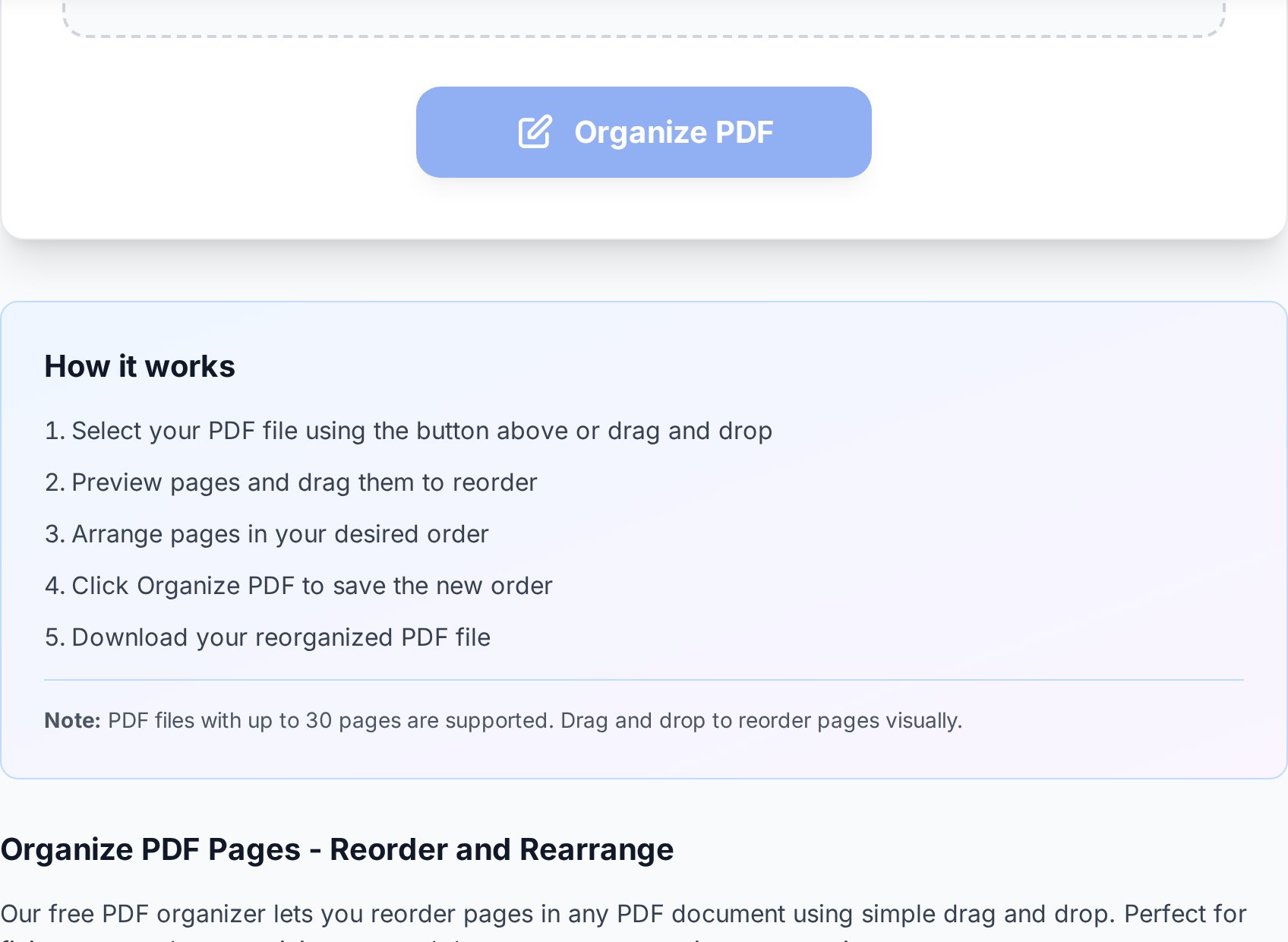
- PDF upload करें. Organize tool खोलें और file को upload box में drop करें। 3-page contract से 200-page report तक कुछ भी काम करता है।
- Thumbnail grid का wait करें. हर page small preview tile के रूप में renders होता है, current order में numbered। बड़ी files हर page render करने में कुछ seconds लेती हैं; यह tool का thumbnails extract और rasterise करना है, lag नहीं।
- Pages को उनकी new positions में drag करें. एक thumbnail click and hold करें, इसे दो other tiles के बीच drag करें, और release करें। Numbers instantly update होते हैं ताकि आप new sequence देख सकें।
- Apply करें और download करें. Action button click करें और tool PDF को new order में rebuild करता है। Output एक fresh file है - आपका original alone छोड़ दिया जाता है।
अगर आप page mis-drop करें, फिर से drag करें। कोई save-yet नहीं है, इसलिए आप download click करने तक कुछ permanent नहीं है।
Thumbnails actually क्या दिखाते हैं
Thumbnails low resolution पर rendered होते हैं page snappy रखने के लिए, इसलिए very small text preview में illegible हो सकता है। यह expected है। आप thumbnails को pages identify करने के लिए देख रहे हैं, उन्हें read करने के लिए नहीं। अगर दो pages thumbnail size पर identical दिखें (chapter title pages या repeated section dividers के साथ common situation), enlarge करने के लिए hover या tap करें।
जानने योग्य भी: first page के thumbnails बाक़ी से पहले render होते हैं। अगर first page correct दिखे लेकिन later thumbnails अब भी loading हैं, file judge करने से पहले कुछ और seconds दें। कई users जल्दी drag करना शुरू कर देते हैं, उस thumbnail को miss करते हैं जो वो चाहते थे, और गलत slot में गलत page के साथ end हो जाते हैं।
Combined operations: एक trip में reorder, delete और rotate
ज़्यादातर real-world clean-ups single action नहीं हैं। आप usually reorder, blank cover sheet delete, और sideways आए दो scans rotate करना चाहते हैं। तीन separate tools run करना मतलब तीन uploads, तीन downloads, और track खोने के तीन chances कि कौन सी file latest है। (कई लोग document_v2.pdf, document_v2_rotated.pdf, और document_v2_rotated_clean.pdf सबको एक दूसरे के बगल में बैठा पाते हैं और keeper find करने के लिए हर एक open करना पड़ता है।)
Organize tool के अंदर आप तीनों same thumbnail grid पर कर सकते हैं:
- Reorder dragging से।
- Delete thumbnail पर small bin icon click करके।
- Rotate affected thumbnail पर rotate icon click करके या, अगर सब sideways आया, bulk में rotation apply करके। अगर सिर्फ़ कुछ pages को rotate करना है, आप dedicated tool में किसी भी sideways pages rotate कर सकते हैं।
एक trip में करना मतलब एक final file, एक बार named, बिना half-finished intermediates के आपका downloads folder clog किए।
Merge से पहले Reorder करना, बाद में fix करने से बेहतर है
अगर आप कई PDFs को एक में combine करने वाले हैं, पहले merge screen पर source files को सही order में रखने के लिए दस seconds लें। Merge tool files को उस order में concatenate करता है जिसमें आप list करते हैं, इसलिए आप merge button press करने से पहले file tiles को sequence में dragging करके PDFs को सही order में merge कर सकते हैं।
Merging के बाद order fix करना fine है - ऊपर का drag-and-drop reorder करता है - लेकिन आप ज़्यादा pages around move कर रहे होंगे। तीन 7-page sources से built 20-page output के लिए, तीन sources को पहले order करना मतलब तीन drag actions potentially nineteen के बजाय। Principle वही है जिसे print shops decades से follow करते आ रहे हैं: bind करने से पहले collate करें, बाद में नहीं।
एक reorder, multiple revisions
अगर आप ऐसे document पर काम कर रहे हैं जो कई review cycles से गुज़रता है, start में एक बार reorder करें जब section logic settled हो, फिर बाद की सभी edits in place करें। हर revision पर re-reordering cumulative drift invite करती है; document किसी hybrid order में end होता है जो कोई specifically नहीं माँगा था।
Mobile vs desktop experience
PDF pages reordering उन कुछ editing tasks में से एक है जो genuinely phone पर काम करती है। आप large tiles drag कर रहे हैं, tiny text select नहीं कर रहे, इसलिए touch screen कुछ मायनों में mouse से बेहतर है। (मेरा कहना है यह वो rare case है जहाँ iPad version desktop version से ज़्यादा pleasant है, 27-inch display पर भी।)
Phone या tablet पर
- Thumbnail को long-press करें जब तक यह lift हो (ज़्यादातर browsers पर लगभग 300 ms; iOS Safari कभी-कभी थोड़ा slower)।
- अपनी finger से new slot पर drag करें। आप edge पर पहुँचने पर grid automatically scroll होती है।
- अगर thumbnails identify करने के लिए बहुत छोटे हैं तो zoom in के लिए pinch करें।
- अगर auto-scroll jumpy लगे, finger lift करें, manually scroll करें, फिर page को re-grab करें।
Desktop पर
- Mouse से click and drag करें, जैसे आप अपने file manager में file move करते हैं।
- Thumbnails की range select करने के लिए Shift hold करें (जहाँ supported) और कई pages एक साथ move करें।
- अगर आपका screen dense है तो grid enlarge करने के लिए browser zoom (Ctrl/Cmd + plus) use करें।
- Trackpad users: standard two-finger scroll thumbnail grid के अंदर काम करता है, इसलिए जिस page पर आप जाना चाहते हैं वह long PDF में सिर्फ़ एक swipe दूर है।
Result को correctly Save करना
Reorder tool हमेशा new file produce करता है। यह original को overwrite नहीं करता। यह deliberate है - अगर आप दो days में अपना mind change करें, source file अब भी आपके disk या cloud drive पर untouched है।
कुछ small habits classic "latest version कहाँ है" crisis prevent करती हैं:
- Downloaded filename में
_reorderedया_v02जैसा suffix add करें। - Sure होने तक original रखें कि reorder right है। बाद में delete करें, immediately नहीं।
- अगर आप same file फिर reorder करें, overwriting के बजाय version number bump करते रहें।
- Multiple reviewers होने पर version को change की date के साथ name करें (
contract_2026-04-28.pdf) सिर्फ़v2के बजाय, ताकि reviewer notes उस file के साथ line up हों जिस पर वो comment कर रहे हैं।
इस पर deeper take के लिए, PDF naming conventions guide single project से beyond scale करने वाले patterns cover करती है।
अगर आपको result split भी करना है तो क्या?
कभी-कभी reordering reveal करता है कि document actually दो documents thrust together थे। एक बार सब सही order में हो, jumbled source से करने के बजाय reordering के बाद sections में split करना बहुत easier है। पहले reorder करें, फिर split - बाद में आप खुद को thank करेंगे।
FAQ
क्या मैं अपने phone पर pages reorder कर सकता हूँ?
हाँ। Thumbnail grid touch-friendly है: page lift करने के लिए long-press करें, finger से drag करें, और new spot में release करें। iOS Safari, Android पर Chrome, और tablet browsers सब supported हैं। आप शायद ज़्यादा grid space के लिए phone को landscape rotate करना चाहेंगे।
क्या reordering page numbers automatically change करेगी?
नहीं। Page content में baked visible page numbers वहीं रहते हैं जहाँ drawn किए गए थे - reordering सिर्फ़ physical pages का sequence change करता है, उन पर text नहीं। अगर आपको re-numbered pages चाहिए, file को बाद में page-number tool से run करें।
अगर मैं page गलत spot पर drag करूँ तो क्या मैं undo कर सकता हूँ?
इसे correct position पर फिर drag करें। आप download button click करने तक disk पर कुछ commit नहीं होता, इसलिए पूरा session effectively एक draft है जिसे आप freely re-edit कर सकते हैं। Browser tab close करना session entirely abandon करता है; recover करने के लिए कोई auto-save state नहीं।
क्या reordering password-protected PDFs पर काम करती है?
Directly नहीं - tool को thumbnails render करने के लिए page content read करना पड़ता है। PDF को पहले unlock करें अगर आप own करते हैं, reorder करें, फिर result re-protect करें। अगर document आपका नहीं है, owner से unlocked copy माँगें।
क्या मैं एक step में reorder और delete कर सकता हूँ?
हाँ। Organize tool same thumbnail grid पर दोनों actions expose करता है, इसलिए आप pages को सही order में drag कर सकते हैं और जिस भी page को drop करना है उस पर bin icon click कर सकते हैं। दोनों changes single output file पर apply होते हैं।
अभी try करें
Page order fix करने के लिए printing और re-scanning बंद करें। अपना PDF upload करें, pages को वहाँ drag करें जहाँ उन्हें होना चाहिए था, और एक minute से कम में clean file download करें। Organize PDF tool open करें →


