

PDF को JPG में बदलें ही क्यों?
कारण लगभग हमेशा व्यावहारिक होते हैं, तकनीकी नहीं। कोई मार्केटप्लेस या सोशल प्लेटफ़ॉर्म छवियां स्वीकार करता है पर PDF अस्वीकार करता है, इसलिए आपको एक पेज एक चित्र के रूप में चाहिए। आप एक प्रेज़ेंटेशन बना रहे हैं और किसी पेज को ग्राफ़िक के रूप में डालना चाहते हैं। कोई फ़ॉर्म या चैट ऐप सिर्फ़ JPG लेता है। या आप किसी ऐसे इमेज एडिटर में पेज को क्रॉप, एनोटेट या रंग बदलना चाहते हैं जो PDF नहीं खोलता।
इनमें से हर मामले में आपको पूरा दस्तावेज़ फ़ाइल के रूप में नहीं चाहिए — आपको विशिष्ट पेज छवियों के रूप में चाहिए, उस गुणवत्ता पर जो उनके गंतव्य से मेल खाए। इस नज़रिये से नीचे की सेटिंग्स साफ़ हो जाती हैं।
रिज़ॉल्यूशन का फैसला (यही असली बात है)
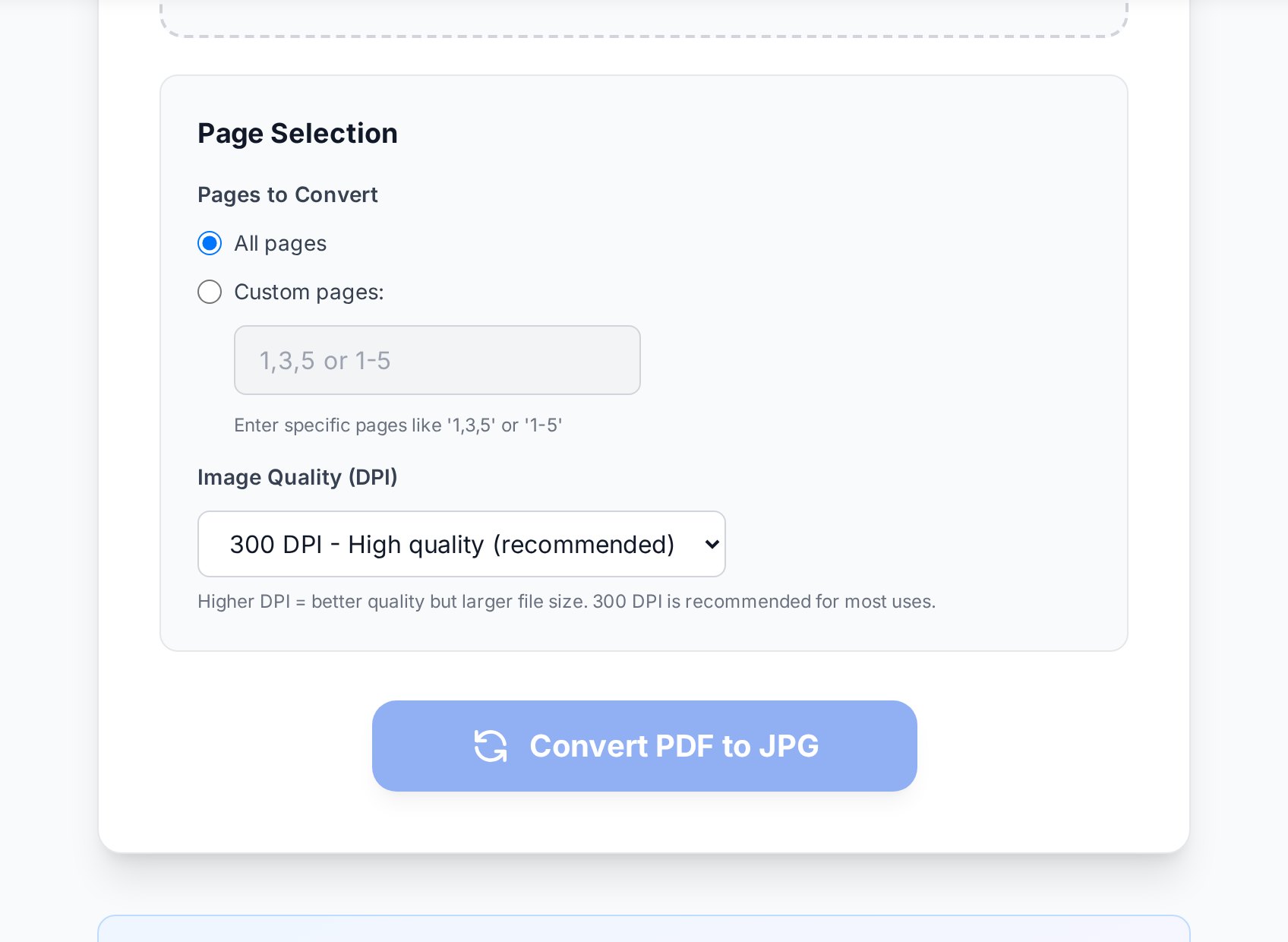
जब कोई कनवर्टर PDF पेज को JPG में बदलता है, तो वह पेज को चुने हुए रिज़ॉल्यूशन पर पिक्सेल की एक जाली के रूप में रेंडर करता है, जिसे DPI — डॉट्स प्रति इंच — में मापा जाता है। ज़्यादा DPI का मतलब है ज़्यादा पिक्सेल, ज़्यादा साफ़ टेक्स्ट और बड़ी फ़ाइल। यही एक संख्या वजह है कि एक व्यक्ति का निर्यात साफ़ दिखता है और दूसरे का फ़ैक्स जैसा।
- 72–96 DPI — केवल स्क्रीन के लिए। थंबनेल या त्वरित प्रीव्यू के लिए ठीक, छोटे टेक्स्ट वाली किसी भी चीज़ के लिए बहुत नरम।
- 150 DPI — स्क्रीन पर साझा करने के लिए रोज़मर्रा का सुनहरा मध्य। टेक्स्ट फ़ोन या मॉनिटर पर साफ़ पढ़ा जाता है और फ़ाइल हल्की रहती है।
- 300 DPI — प्रिंट गुणवत्ता। इसका उपयोग करें यदि छवि छापी जाएगी या कोई पूरी तरह ज़ूम कर सकता है। फ़ाइलें काफ़ी बड़ी हो जाती हैं, पर रेखाएं और छोटा फ़ॉन्ट साफ़ रहते हैं।
अगर आपका JPG धुंधला दिखता है, तो लगभग निश्चित रूप से आपने इसे बहुत कम DPI पर निर्यात किया है। स्क्रीन के लिए 150 पर या प्रिंट के लिए 300 पर दोबारा निर्यात करें। कम-रिज़ॉल्यूशन वाली छवि को बाद में स्पष्ट नहीं किया जा सकता — वह बारीकी कभी कैद ही नहीं हुई।
दूसरी दिशा की गलती है हर चीज़ को "सुरक्षा के लिए" 300 DPI पर निर्यात करना। 300 DPI पर इंस्टाग्राम पोस्ट के लिए बना पेज एक भारी फ़ाइल है जो ऐसी बारीकी ढोती है जो कोई स्क्रीन कभी नहीं दिखाएगी। DPI को गंतव्य से मिलाएं, और गुणवत्ता तथा आकार खुद-ब-खुद ठीक हो जाते हैं।
JPG या PNG? पेज पर क्या है, उससे चुनें
मुफ्त PDF से JPG कनवर्टर आमतौर पर PNG भी देता है, और यह चुनाव दिखावटी नहीं है। JPG और PNG अलग तरह से संपीड़ित करते हैं, और दस्तावेज़ों के लिए यह अंतर दिखता है।
JPG लॉसी संपीड़न का उपयोग करता है — फ़ोटो के लिए शानदार, जहां आंख कभी हटाई गई बारीकी को नहीं भांपती। पर सफ़ेद पर तीखे काले टेक्स्ट पर वही संपीड़न अक्षरों के चारों ओर हल्के "हेलो" और शोर छोड़ देता है। PNG लॉसलेस है: यह हर किनारे को उस्तरे जैसा धारदार रखता है — ठीक वही जो टेक्स्ट और रेखा-कला को चाहिए, बड़ी फ़ाइल की कीमत पर।
व्यावहारिक नियम:
| पेज पर क्या है | सबसे अच्छा प्रारूप | क्यों |
|---|---|---|
| ज़्यादातर टेक्स्ट — अनुबंध, चालान, पत्र | PNG | लॉसलेस किनारे छोटे फ़ॉन्ट को पठनीय रखते हैं |
| आरेख, चार्ट, रेखा-कला | PNG | तीखी रेखाएं, संपीड़न शोर नहीं |
| पूरा पेज एक फ़ोटो | JPG | बहुत छोटी फ़ाइल, दिखने वाली हानि नहीं |
| फ़ोटो और टेक्स्ट मिला-जुला पर्चा | ज़्यादा DPI पर JPG | टेक्स्ट हेलो की भरपाई के लिए DPI बढ़ाएं |
जब टूल सिर्फ़ JPG देता है और पेज टेक्स्ट से भरा है, तो उपाय सरल है: अक्षरों के चारों ओर हेलो की भरपाई के लिए DPI एक पायदान बढ़ा दें।
केवल वही पेज निर्यात करें जिनकी ज़रूरत है
बहु-पेज PDF हर पेज के लिए एक छवि बन जाता है। 40-पेज की रिपोर्ट कनवर्ट करें और आपको 40 फ़ाइलें मिलती हैं — जो शायद ही किसी को चाहिए। कनवर्ट करने से पहले पेज रेंज सेट करें ताकि आपको पूरे ढेर के बजाय केवल पेज 3, या पेज 1–5 मिले।
PDF से JPG के काम में यह सबसे बड़ी समय-बचत है, और साथ ही फ़ाइल आकार का नियंत्रण भी: कम पेज, कम मेगाबाइट, बाद में कम छांटना। अगर आपको सचमुच सभी पेज चाहिए, तो वह भी ठीक है — बस इसे एक चुनाव होने दें, न कि ऐसी डिफ़ॉल्ट सेटिंग जिस पर आपका ध्यान नहीं गया।
फ़ाइल आकार को संतुलित रखना
- बार-बार चक्कर न लगाएं. PDF → JPG → PDF की कड़ी हर बार सामग्री को दोबारा संपीड़ित करती है और उसे बिगाड़ती है। मूल PDF रखें और ज़रूरत के अनुसार उसी से छवियां निर्यात करें।
- साझा करने से पहले घटाएं. 300 DPI पर A4 का निर्यात कई हज़ार पिक्सेल चौड़ा होता है — किसी भी चैट या सोशल अपलोड में लगने वाली चौड़ाई से ज़्यादा। स्क्रीन के लिए 150 DPI काफ़ी है और उसका एक अंश ही वज़न लेता है।
- एक भारी पेज चालीस हल्के पेज से बेहतर है. अगर आपको सिर्फ़ एक पेज चाहिए था, तो उसी एक पेज को उच्च गुणवत्ता पर निर्यात करना फिर भी पूरे दस्तावेज़ को मध्यम गुणवत्ता पर निर्यात करने से छोटा होता है।
छवियों को वापस PDF में लाने का क्या?
उल्टी यात्रा उतनी ही आम है: आपके पास मुट्ठी भर JPG हैं — फ़ोन से लिए अनुबंध के फ़ोटो, रसीदों का एक सेट — और आपको इन्हें एक PDF के रूप में चाहिए। JPG से PDF टूल यह संभालता है, बस एक बात पर नज़र रखें: सभी छवियां एक साथ अपलोड करें और निर्यात से पहले प्रीव्यू में क्रम जांचें। फ़ाइल नाम के आधार पर छंटाई IMG_10 को IMG_2 से पहले रख देती है, जिससे पेज गड़बड़ हो जाते हैं। दोनों दिशाओं का पूरा विवरण हमारी गाइड में है कि कैसे गुणवत्ता खोए बिना PDF को JPG और वापस कनवर्ट करें।
और एक बात: टेक्स्ट की छवि खोजी नहीं जा सकती। अगर आपने फ़ोटो या निर्यात किए गए पेज से PDF दोबारा बनाया और बाद में शब्द कॉपी या खोजने हों, तो टेक्स्ट निकालने के लिए छवि पर OCR चलाएं। साथी लेख जो बताता है कि कैसे किसी छवि से टेक्स्ट निकालें, यह समझाता है कि यह कब करना सार्थक है।
PDF को JPG में ऑनलाइन कैसे कनवर्ट करें
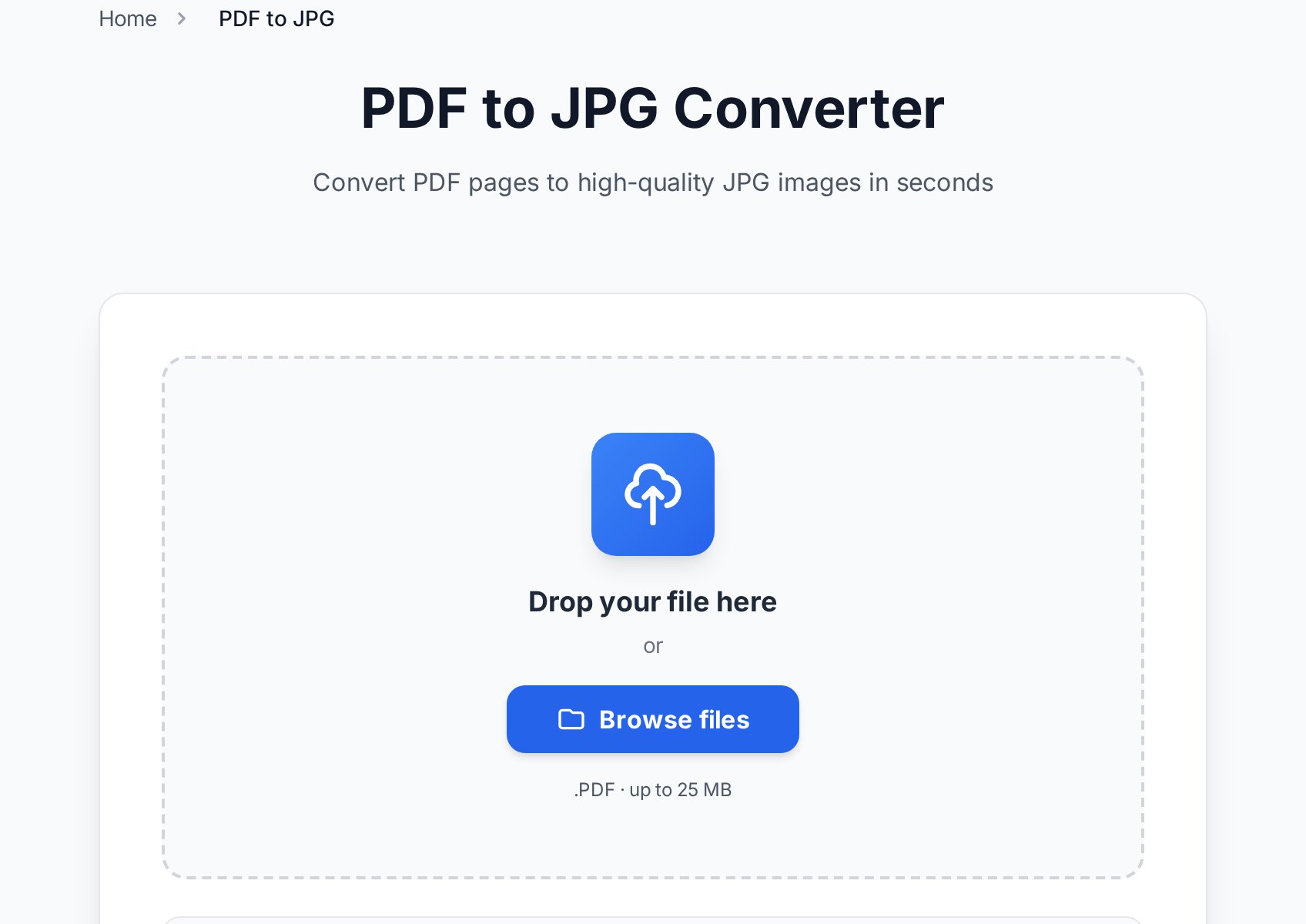
- PDF से JPG कनवर्टर खोलें और अपना PDF अपलोड करें, या उसे पेज पर खींचें।
- अगर आपको सभी पेज नहीं चाहिए तो पेज रेंज सेट करें।
- रिज़ॉल्यूशन चुनें — स्क्रीन के लिए 150 DPI, प्रिंट के लिए 300 DPI।
- फ़ोटो के लिए JPG, टेक्स्ट से भरे पेज के लिए PNG चुनें।
- कनवर्ट करें और डाउनलोड करें। यह मुफ्त है, बिना खाते और बिना वॉटरमार्क के।
सामान्य प्रश्न
गुणवत्ता खोए बिना PDF को JPG में ऑनलाइन मुफ्त कैसे कनवर्ट करूं?
स्क्रीन के लिए 150 DPI या प्रिंट के लिए 300 DPI पर निर्यात करें। गुणवत्ता की हानि बहुत कम रिज़ॉल्यूशन चुनने से आती है, कन्वर्ज़न से नहीं। टेक्स्ट से भरे पेज के लिए PNG किनारों को JPG से ज़्यादा तीखा रखता है।
क्या वॉटरमार्क या साइन-अप के बिना कोई मुफ्त PDF से JPG कनवर्टर है?
हां। Convertica का PDF से JPG टूल मुफ्त है, कोई वॉटरमार्क नहीं जोड़ता और खाते की ज़रूरत नहीं — अपलोड करें, विकल्प सेट करें और डाउनलोड करें।
JPG या PNG के रूप में निर्यात करूं?
उन पेज के लिए PNG जो ज़्यादातर टेक्स्ट या रेखा-कला हों, क्योंकि लॉसलेस संपीड़न किनारों को साफ़ रखता है। पूरे पेज की फ़ोटो के लिए JPG, क्योंकि यह बिना दिखने वाली हानि के बहुत छोटी फ़ाइल बनाता है।
क्या मैं PDF का सिर्फ़ एक पेज छवि में कनवर्ट कर सकता हूं?
हां। कनवर्ट करने से पहले पेज रेंज सेट करें ताकि आपको पूरे दस्तावेज़ के हर पेज की एक छवि के बजाय केवल ज़रूरी पेज मिले।
मेरा निर्यात किया गया JPG इतना बड़ा क्यों है?
आपने शायद इसे स्क्रीन उपयोग के लिए ऊंचे DPI पर निर्यात किया। जो कुछ केवल फ़ोन या मॉनिटर पर देखा जाएगा उसके लिए 150 DPI पर आएं, और केवल वही पेज निर्यात करें जिनकी आपको सचमुच ज़रूरत है।
अभी आज़माएं
PDF से JPG कनवर्टर खोलें, अपना DPI और प्रारूप चुनें, और निर्यात करें। उल्टी दिशा चाहिए? JPG से PDF आपकी छवियों से दस्तावेज़ को सही क्रम में दोबारा बनाता है।


