

PDF के लिए "locked" का असल मतलब क्या है
एक PDF दो अलग passwords रख सकती है, और ज़्यादातर confusion इन्हें एक ही चीज़ मान लेने से पैदा होता है।
- Open password (इसे user password भी कहते हैं)। इसके बिना file खुलेगी ही नहीं। Content encrypted होता है, इसलिए सही password type किए बिना reader के पास दिखाने को कुछ नहीं होता। यही वह password है जो file पर double-click करते ही सामने आ जाता है।
- Owner password (इसे permissions password भी कहते हैं)। File बिना किसी prompt के खुल जाती है, पर author ने कुछ actions बंद कर रखे होते हैं: text copy करना, print करना, edit करना, forms भरना, या pages निकालना। आप उसे पढ़ सकते हैं, फिर भी जो buttons चाहिए वे greyed out रहते हैं।
एक ही PDF में इनमें से एक, दूसरा, या दोनों हो सकते हैं। आपके पास कौन सा है यह जानते ही पता चल जाता है कि कितना काम बाकी है। जिस file को आप पहले से खोल पा रहे हैं, उससे owner password हटाना तेज़ है। जो open password आप नहीं जानते उसे पार करना अलग बात है, और अक्सर design के हिसाब से नामुमकिन, जो कि encryption का पूरा मक़सद है।
Case 1: आप password जानते हैं और बार-बार पूछे जाने से थक चुके हैं
यह सबसे आम case है। किसी colleague ने आपको password भेजा, या आपने ख़ुद set किया, और अब हर बार file खुलते वक़्त उसे type करते-करते परेशान हैं। आपको एक साफ़ copy चाहिए जिसमें कोई password ही न हो।
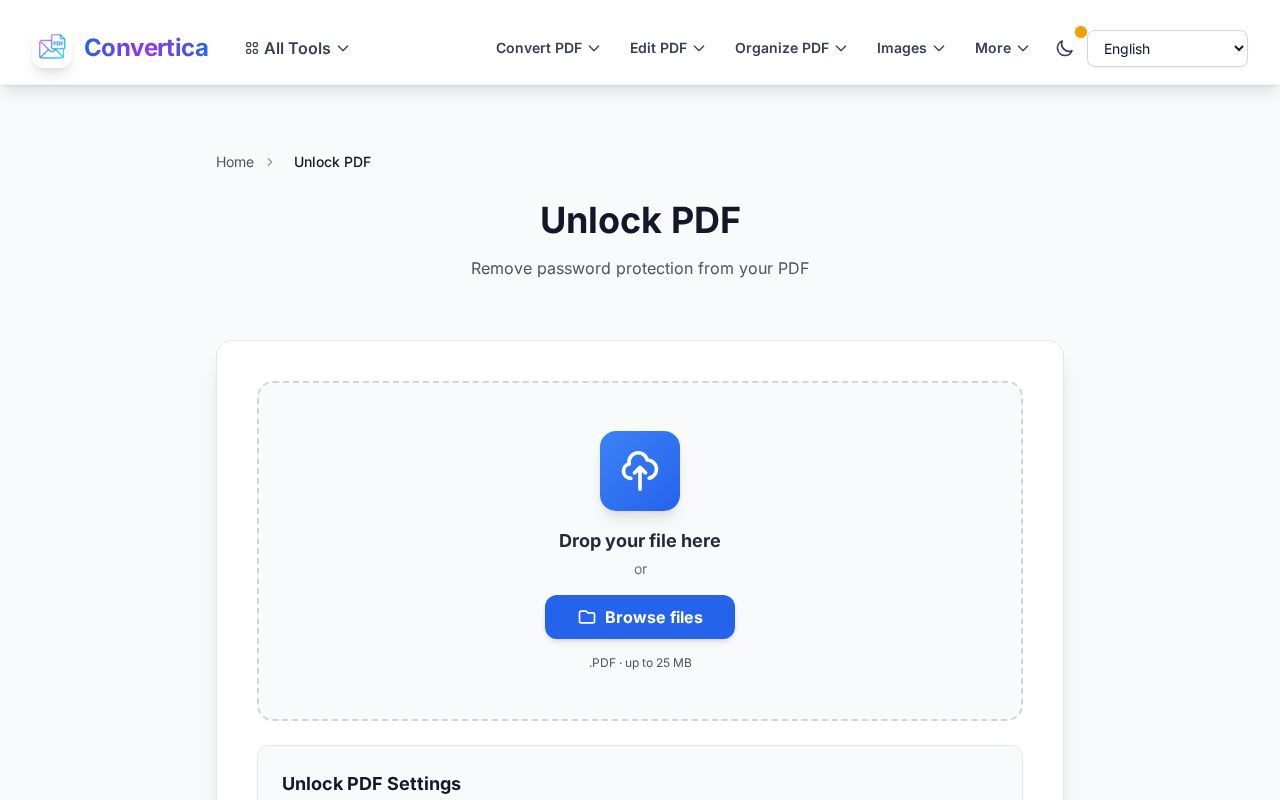
- Unlock PDF tool खोलें और file upload करें।
- अगर PDF में open password है, तो पूछे जाने पर उसे type करें। Content decrypt करने के लिए tool को उसकी वैसे ही ज़रूरत है जैसे आपके reader को होती है।
- Result download करें। यह वही document है जिसमें से password निकाल दिया गया है, इसलिए यह सीधे खुलती है और आपको normally copy, print, और edit करने देती है।
पूरा काम कुछ seconds में होता है, और upload की गई file कुछ ही देर बाद server से हटा दी जाती है, इसलिए आपकी कोई sensitive document कहीं पड़ी नहीं रहती।
Case 2: file खुलती है पर copy, print, या edit रोक देती है
यहाँ PDF में सिर्फ़ owner password है। आप उसे पढ़ सकते हैं, यानी आपके पास पहले से legitimate access है, पर author ने कुछ actions disable कर दिए हैं। अगर यह आपकी अपनी document है, या ऐसी है जिस पर काम करने की आपको इजाज़त है, तो इन restrictions को हटाना सीधा-सा है: उसे उसी Unlock PDF tool से चलाएँ और permissions बहाल हुई copy download कर लें। कोई password prompt नहीं आता, क्योंकि आपको उसे खोलने से तो पहले कभी रोका ही नहीं गया था।
इस type पर एक ईमानदार बात। Owner-password restrictions कभी मज़बूत protection थे ही नहीं। कई PDF readers इन्हें अनदेखा कर देते हैं, और format ख़ुद इन्हें एक दीवार की जगह एक request की तरह लेता है। इसलिए अगर आपका मक़सद किसी document को सचमुच protect करना है, तो restrictions ग़लत tool हैं। सही तरीका नीचे बताया गया है।
Case 3: file आपकी है पर open password भूल गए
यह मुश्किल case है, और यहाँ realistic रहना मदद करता है। अगर किसी PDF में modern encryption वाला असली open password है, तो उस password के बिना content पढ़ा ही नहीं जा सकता। कोई secret unlock button नहीं है, और जो site seconds में strong encryption तोड़ने का दावा करती है वह या तो झूठ बोल रही है या background में हर common password आज़मा रही है, जो सिर्फ़ कमज़ोर passwords पर ही चलता है।
इसलिए कुछ और करने से पहले, अपने कदम दोबारा देखें:
- जिस email या message के साथ file आई थी उसे check करें। Open passwords अक्सर document के ठीक साथ ही share किए जाते हैं।
- अपने password manager में देखें। अगर password आपने set किया था, तो वहाँ save हो सकता है।
- जिसने file बनाई या भेजी उससे पूछें। Work documents के लिए author या आपकी IT team आमतौर पर एक open copy दोबारा जारी कर सकती है।
- अगर PDF आपने ख़ुद किसी दूसरे program से export की थी, तो locked copy से लड़ने के बजाय उसे source file से फिर से generate करें।
अगर password सचमुच जा चुका है और encryption असली है, तो समझदारी की बात यह है कि file पर हमला करने के बजाय source से एक ताज़ा copy ले ली जाए। यह किसी एक tool की कमी नहीं है, encryption को इसी तरह काम करना चाहिए।
क्या PDF unlock करना legal है?
Password हटाना ठीक है जब document आपकी हो या उसे खोलने की आपको इजाज़त हो: आपके अपने scans, वे files जो किसी client ने आपको काम के लिए भेजीं, आपकी team की रिपोर्ट्स। यह ठीक नहीं है कि किसी और की confidential file, किसी paid ebook, या ऐसी किसी चीज़ की protection bypass की जाए जिस तक पहुँचने का हक़ आपको नहीं था। Tool यह मानकर चलता है कि file पर आपका हक़ है, और उस भरोसे को निभाना आपके ज़िम्मे है।
Unlock के बाद: उसे सही तरीके से secure रखें
अगर आपने password सिर्फ़ रोज़मर्रा के काम को आसान बनाने के लिए हटाया पर file अब भी sensitive है, तो उसे खुला मत छोड़िए। Protect PDF tool से उसे एक strong open password के साथ ठीक से दोबारा protect करें, और वह password file से अलग किसी channel से share करें। इससे आपको owner password की कमज़ोर, आसानी से अनदेखी होने वाली restrictions की जगह असली encryption मिलती है। अगर आप अक्सर confidential PDFs email करते हैं, तो emailing से पहले PDF को password-protect करने पर हमारी guide उसे safely करने का पूरा तरीका बताती है।
FAQ
PDF unlock करने और decrypt करने में क्या फ़र्क़ है?
ये एक ही result को दो angles से बताते हैं। Decrypt करने का मतलब है सही password की मदद से encrypted content को वापस readable data में बदलना। Unlock करना उसी नतीजे के लिए रोज़मर्रा का शब्द है: एक ऐसी file जो आज़ादी से खुलती है और copy, print, और edit करने देती है। Open password हटाने के लिए वह password चाहिए; owner-only restrictions हटाने के लिए नहीं।
क्या मैं PDF का password बिना जाने हटा सकता हूँ?
सिर्फ़ owner-password restrictions, और वह भी सिर्फ़ इसलिए कि वे कभी असली encryption थे ही नहीं। Modern encryption से protected असली open password को उस password के बिना नहीं हटाया जा सकता। अगर file आपकी है, तो इसके बजाय source से एक साफ़ copy ले लें।
क्या unlock करने से document ख़ुद बदल जाएगी?
नहीं। Text, images, layout, और pages ठीक वैसे ही रहते हैं जैसे थे। बदलती सिर्फ़ यह है कि password और restrictions चले जाते हैं, इसलिए file एक साधारण PDF की तरह behave करने लगती है।
क्या मैं एक साथ कई PDFs unlock कर सकता हूँ?
Premium users एक-एक file upload करने के बजाय पूरा batch process कर सकते हैं, जो तब काम आता है जब reports का पूरा folder एक ही restriction रखता हो। एक अकेली file के लिए standard tool ही काफ़ी है।
क्या confidential PDF को online unlock करना safe है?
Upload की गई files process होने के बाद थोड़ी देर में server से delete कर दी जाती हैं, इसलिए वे न store होती हैं न share। जिस document को आपकी machine से कभी बाहर नहीं जाना चाहिए, उसके लिए सबसे safe option हमेशा यही है कि उसे बनाने वाले से ही एक unprotected copy ले ली जाए। रोज़मर्रा की अपनी files के लिए online unlocking तेज़ और साफ़ है।
अभी try करें
अगर आपकी desk पर पड़ी कोई PDF ऐसा password माँगती रहती है जो आप पहले से जानते हैं, या खुल तो जाती है पर एक line copy नहीं करने देती, तो उसे Unlock PDF tool में डालें और एक साफ़ copy download कर लें। और अगर file को अब भी protection चाहिए, तो Protect PDF से एक proper password वापस लगा दें ताकि वह आपके रास्ते में आए बिना secure बनी रहे।


