

PDF को "बदलने" का असल मतलब क्या है
PDF दस्तावेज़ को उस तरह संग्रहित नहीं करता जैसे Word करता है। Word अर्थ संग्रहित करता है: यह शीर्षक है, यह बुलेटेड सूची है, यह अनुच्छेद 12pt मुख्य फ़ॉन्ट उपयोग करता है। PDF रूप संग्रहित करता है: इन निर्देशांकों पर एक ग्लिफ़, यहाँ एक निश्चित मोटाई की रेखा, वहाँ एक छवि। यह संपादन योग्य फ़ाइल से ज़्यादा प्रिंटआउट के करीब है।
Word में बदलना यानी रूप से अर्थ की उलटी इंजीनियरिंग। टूल देखता है कि ग्लिफ़ कहाँ बैठे हैं, वे पंक्तियों और खंडों में कैसे जुड़ते हैं, फ़ॉन्ट का आकार कहाँ उछलता है, और अनुमान लगाता है: ऊपर की वह बड़ी मोटी पंक्ति शायद शीर्षक है, वे समान रूप से इंडेंट की गई पंक्तियाँ शायद सूची हैं, कोशिकाओं की वह ग्रिड शायद टेबल है। जब मूल PDF किसी डिजिटल स्रोत से साफ़-सुथरे ढंग से बना हो, ये अनुमान लगभग हमेशा सही होते हैं। जब लेआउट सघन या असामान्य हो, अनुमान कठिन हो जाता है — और ठीक यहीं रूपांतरण गड़बड़ाता है।
इसीलिए दो PDF, जो स्क्रीन पर एक जैसे दिखते हैं, बिल्कुल अलग तरह से बदल सकते हैं। जो सीधे किसी Word फ़ाइल या वेब पेज से बना है, वह साफ़, सुव्यवस्थित टेक्स्ट रखता है। जो असल में स्कैन है — छपे पन्ने की तस्वीर — उसमें टेक्स्ट होता ही नहीं, केवल एक छवि। हम इस अंतर पर लौटेंगे, क्योंकि रूपांतरण के "विफल" होने का यही सबसे आम कारण है।
रूपांतरण में क्या बचता है, और क्या टूटता है
यह पहले से जान लेना बदल देता है कि आप नतीजे को कैसे पढ़ते हैं। हैरान होने के बजाय आप सीधे उन हिस्सों पर जाते हैं जिन्हें देखना ज़रूरी है।
| तत्व | कितनी अच्छी तरह बदलता है | किस पर ध्यान दें |
|---|---|---|
| मुख्य अनुच्छेद | उत्कृष्ट | डिजिटल PDF पर आमतौर पर साफ़; टाइप करते ही टेक्स्ट फिर से बहता है। |
| शीर्षक और मोटा/तिरछा | अच्छा | शैली बचती है; Word की शीर्षक शैलियाँ टैग न भी हों। |
| बुलेटेड और क्रमांकित सूचियाँ | अच्छा | कभी-कभी सूची मैनुअल बुलेट वाले सामान्य अनुच्छेद बन जाती है। |
| सरल टेबल | ठीक से अच्छा | किनारे और कोशिका विभाजन खिसक सकते हैं; संरेखण जाँचें। |
| जटिल / नेस्टेड टेबल | खराब | अक्सर आपस में मिल जाती या टूट जाती हैं; सबसे बड़ा सिरदर्द। |
| बहु-स्तंभ लेआउट | ठीक | एक लंबे कॉलम में ढह सकता है या पढ़ने का क्रम गड़बड़ा सकता है। |
| छवियाँ और लोगो | अच्छा | बच जाते हैं, पर स्थिति एक-दो पंक्ति खिसक सकती है। |
| फ़ॉन्ट | परिवर्तनशील | फ़ॉन्ट एम्बेड न हो तो मिलते-जुलते से बदल दिया जाता है। |
पैटर्न साफ़ है: रेखीय, टेक्स्ट-भारी दस्तावेज़ खूबसूरती से बदलते हैं, और जो कुछ भी सटीक ग्रिड पर निर्भर है — वित्तीय टेबल, बहु-स्तंभ न्यूज़लेटर, फ़ॉर्म — वहीं आपका सफ़ाई का समय लगता है। अगर आपका दस्तावेज़ ज़्यादातर इसी दूसरी श्रेणी का है, तो पहले ही तय कर लेना ठीक है कि Word सही गंतव्य है भी या नहीं, जिसकी चर्चा नीचे है।
साफ़ नतीजा पाना: बदलने से पहले
कुछ सेकंड की तैयारी बहुत-सी सफ़ाई बचाती है। इनमें से कुछ भी अनिवार्य नहीं, पर हर बिंदु एक आम विफलता हटाता है।
- पहले पासवर्ड हटाएँ। एन्क्रिप्टेड PDF को कनवर्टर पढ़ नहीं सकता। अगर पासवर्ड पता है, फ़ाइल अनलॉक करें; टूल सुरक्षित फ़ाइल को आधा बदलने के बजाय अस्वीकार कर देगा।
- जाँचें कि कहीं यह स्कैन तो नहीं। कर्सर से एक शब्द चुनने की कोशिश करें। अगर अलग-अलग अक्षर हाइलाइट होते हैं, यह डिजिटल PDF है और मानक रूपांतरण काम करता है। अगर पूरा पन्ना छवि की तरह एक ब्लॉक में हाइलाइट होता है, यह स्कैन है और इसे OCR चाहिए (इस पर थोड़ी देर में)।
- अपने पास उपलब्ध सबसे अच्छी गुणवत्ता का स्रोत उपयोग करें। अगर आपको संपीड़ित या दोबारा सहेजी प्रति मिली है, मूल फ़ाइल लगभग हमेशा बेहतर बदलती है। दोबारा चपटाए और दोबारा संपीड़ित PDF वे संरचनात्मक संकेत खो देते हैं जिन पर कनवर्टर टिका रहता है।
- तय करें कि आपको वाकई Word चाहिए। अगर आपका असल मकसद किसी टेबल के अंकों के साथ काम करना है, तो Word ग़लत गंतव्य है; स्प्रेडशीट वाले खंड पर जाएँ।
रूपांतरण करना
असल कदम सबसे आसान हिस्सा है। PDF से Word कनवर्टर खोलें, अपनी फ़ाइल छोड़ें, और उसे संसाधित होने दें। किसी सामान्य डिजिटल PDF — रिपोर्ट, अनुबंध, रिज़्यूमे — के लिए साफ़ .docx कुछ सेकंड में लौटता है, जिसमें टेक्स्ट पूरी तरह संपादन योग्य और लेआउट मूल के करीब होता है।
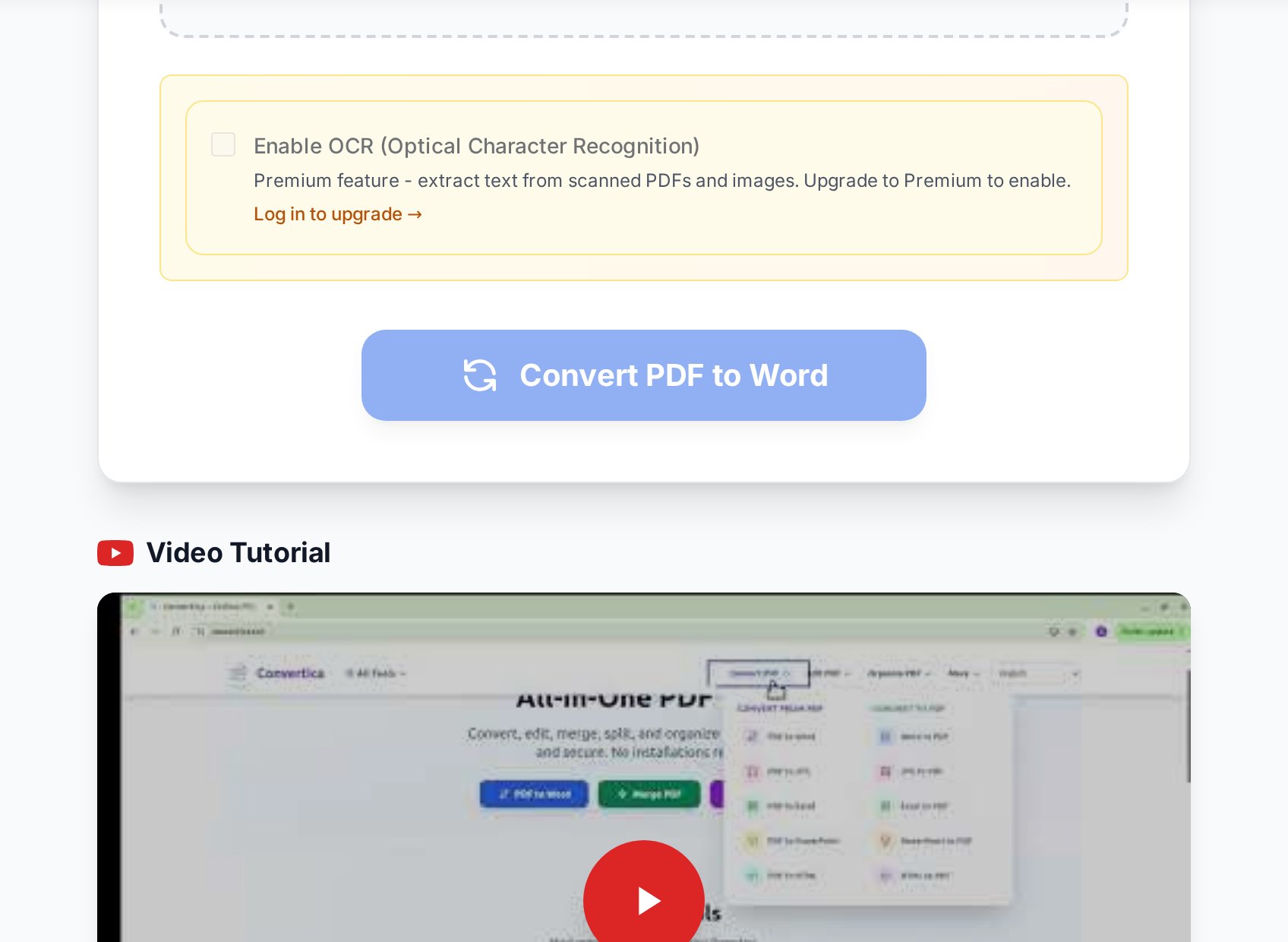
नतीजे के बारे में दो बातें जानने लायक हैं। पहली, यह असली .docx है, Word का बाना पहने PDF नहीं — आप हर अनुच्छेद संपादित कर सकते हैं, केवल ऊपर एनोटेट नहीं। दूसरी, रूपांतरण सर्वर पर होता है और फ़ाइल केवल कार्य की अवधि तक संसाधित होती है, इसलिए आप कोई स्थायी प्रति पीछे नहीं छोड़ते। कोई खाता बनाने की ज़रूरत नहीं और नतीजे पर कोई वॉटरमार्क नहीं।
अगर बदला हुआ दस्तावेज़ पूरी तरह खाली खुलता है, कहीं कोई टेक्स्ट नहीं, तो लगभग तय है कि आपके पास स्कैन किया गया PDF था और आपने मानक रूपांतरण इस्तेमाल किया। समाधान कोई दूसरा कनवर्टर नहीं, बल्कि OCR है। अगला खंड देखें।
जब PDF स्कैन किया हो: OCR उपयोग करें
स्कैन किया गया PDF टेक्स्ट की एक छवि है, और छवियों में निकालने को कोई अक्षर नहीं होते। मानक रूपांतरण चलेगा, सफलता की सूचना देगा, और ऐसी Word फ़ाइल बनाएगा जो खाली है या जिसमें केवल एक धुँधली छवि है। इसे हल करने वाला टूल OCR (ऑप्टिकल कैरेक्टर रिकग्निशन) है: यह छवि की आकृतियाँ पढ़कर उन्हें असली, संपादन योग्य अक्षरों में फिर से रचता है।
अगर आपका दस्तावेज़ स्कैन, किसी पन्ने की फ़ोटो, या फ़ैक्स है, तो पहले उसे छवियों को टेक्स्ट में बदलने वाले OCR टूल से गुज़ारें, फिर पहचाने गए टेक्स्ट के साथ काम करें। OCR सादे पार्सिंग से धीमा है और कभी भी पूरी तरह सटीक नहीं — अंकों और विशेष नामों की प्रूफ़रीडिंग के लिए तैयार रहें — पर छवि से संपादन योग्य टेक्स्ट निकालने का यही एकमात्र तरीका है। भाषा सेटिंग्स और गुणवत्ता की वास्तविक अपेक्षाओं की पूरी पड़ताल स्कैन किए गए PDF को संपादन योग्य Word में बदलने की गाइड में है, और अगर आप अनिश्चित हैं कि आपकी फ़ाइल को कौन-सा रास्ता चाहिए, तो PDF से Word बनाम OCR की तुलना इसे दो मिनट में सुलझा देती है।
पाँच मिनट की सफ़ाई जो नतीजे को उपयोगी बनाती है
अच्छे रूपांतरण को भी एक तेज़ पास से फ़ायदा होता है। इन्हें क्रम से करें और ज़्यादातर दस्तावेज़ प्रकाशन के लिए तैयार होते हैं:
- पहले और आखिरी पन्ने को PDF के साथ-साथ पढ़ें। पढ़ने के क्रम की समस्याएँ और गायब खंड तुरंत दिख जाते हैं।
- टेबल ठीक करें। 80% सफ़ाई यहीं रहती है। जाँचें कि कॉलम सही बैठते हों और कोई कोशिका आपस में न मिली हो। बुरी तरह टूटी टेबल को कोशिका-दर-कोशिका सुधारने से जल्दी है उसे हटाकर छोटी फिर से बना लेना।
- शीर्षक शैलियाँ दोबारा लागू करें। टेक्स्ट शीर्षक जैसा दिख सकता है पर शीर्षक के रूप में टैग न हो। हर शीर्षक चुनें और Word की "Heading 1/2" शैलियाँ लगाएँ ताकि नेविगेशन पैनल और विषय-सूची काम करें।
- फ़ॉन्ट संभालें। अगर बदला हुआ फ़ॉन्ट अजीब लगे, सब चुनकर एक साफ़ मुख्य फ़ॉन्ट सेट करें, हर प्रतिस्थापन के पीछे न भागें।
- फ़ॉर्मेटिंग चिह्न (अनुच्छेद प्रतीक) चालू करें। फ़ालतू स्पेस, मैनुअल लाइन ब्रेक और खाली अनुच्छेद दिखने लगते हैं और आसानी से हट जाते हैं।
जैसे ही आप Word में संपादन करते हैं, आपको वह सब भी मिलता है जो Word कर सकता है और PDF नहीं: ट्रैक चेंजेस, टिप्पणियाँ, और वाक्य जोड़ने या हटाने पर असली री-फ़्लो। बदलना शुरू ही इसीलिए किया जाता है — ताकि एक पंक्ति का संपादन पूरे आसपास के अनुच्छेद को फिर से टाइप करने की माँग न करे।
कब Word में बिल्कुल नहीं बदलना चाहिए
गद्य के लिए Word सही गंतव्य है। दो खास मामलों में यह ग़लत है।
पहला है डेटा। अगर PDF मूलतः अंकों की टेबल है — चालान, मूल्य-सूची, वित्तीय विवरण — और आप उन अंकों को क्रमबद्ध करना, जोड़ना या उनका चार्ट बनाना चाहते हैं, तो उन्हें Word से न गुज़ारें। Word में बदलकर फिर टेबल को Excel में कॉपी करना लगभग हमेशा संरचना गड़बड़ा देता है। इसके बजाय टेबल को सीधे स्प्रेडशीट में निकालें; जब टूल शुरू से ही स्प्रेडशीट को निशाना बनाता है, पंक्तियाँ और कॉलम कहीं ज़्यादा भरोसे से बचते हैं।
दूसरा है खुद PDF में हल्के संपादन। अगर आपको बस एक पन्ना हटाना, उस पर हस्ताक्षर करना, कोई फ़ोन नंबर छिपाना, या वॉटरमार्क जोड़ना है, तो Word में बदलकर वापस लाना एक लंबा चक्कर है जो लेआउट बिगाड़ सकता है। ये काम सीधे PDF पर जल्दी होते हैं — Acrobat के बिना PDF संपादित करने की गाइड हर छोटे काम को सही मुफ़्त टूल से जोड़ती है। Word में तभी बदलें जब आपको वाकई शब्द फिर से लिखने हों।
सामान्य प्रश्न
क्या PDF को Word में बदलने से मेरी फ़ॉर्मेटिंग बचेगी?
डिजिटल PDF के लिए ज़्यादातर हाँ: अनुच्छेद, शीर्षक, मोटा और तिरछा, सरल सूचियाँ और छवियाँ अच्छी तरह आती हैं। नाज़ुक हिस्से हैं जटिल टेबल और बहु-स्तंभ लेआउट, जिन्हें अक्सर छोटी सफ़ाई चाहिए। पिक्सेल-दर-पिक्सेल प्रति की उम्मीद के बजाय टेबल और शीर्षकों पर कुछ मिनट खर्च करने की योजना बनाएँ।
मेरा बदला हुआ Word दस्तावेज़ खाली क्यों है?
PDF लगभग तय रूप से स्कैन था — टेक्स्ट की एक छवि, जिसमें निकालने को कोई असली अक्षर नहीं। मानक रूपांतरण के पास बदलने को कुछ नहीं होता। फ़ाइल को OCR से गुज़ारें, जो छवि के अक्षर पहचानकर संपादन योग्य टेक्स्ट बनाता है।
क्या मैं बिना खाते के मुफ़्त में PDF को Word में बदल सकता हूँ?
हाँ। Convertica का PDF से Word कनवर्टर ब्राउज़र में बिना पंजीकरण, बिना वॉटरमार्क और बिना सॉफ़्टवेयर इंस्टॉल किए चलता है। आप फ़ाइल अपलोड करते हैं, वह बदलती है, और आप .docx डाउनलोड करते हैं।
क्या किसी गोपनीय PDF को बदलने के लिए अपलोड करना सुरक्षित है?
फ़ाइल ट्रांज़िट में एन्क्रिप्ट होती है और केवल रूपांतरण की अवधि तक संसाधित होती है, लंबे समय तक संग्रहित नहीं। वाकई संवेदनशील दस्तावेज़ों के लिए फिर भी किसी भी वेब टूल की रिटेंशन नीति जाँचें, और आगे साझा करने से पहले नतीजे को पासवर्ड से सुरक्षित करने पर विचार करें।
मेरा PDF ज़्यादातर टेबल है — फिर भी Word में बदलूँ?
शायद नहीं। अगर आपको अंकों के साथ काम करना है, टेबल को Excel में निकालें, जहाँ पंक्तियाँ और कॉलम भरोसे से बचते हैं। Word में तभी बदलें जब दस्तावेज़ मुख्यतः ऐसा टेक्स्ट हो जिसे फिर से लिखना है।
अभी आज़माएँ
जाँचें कि आपका PDF डिजिटल है या स्कैन किया हुआ, फिर सही रास्ता चुनें। PDF से Word कनवर्टर खोलें →


