

बाइट्स असल में कहाँ रहती हैं
PDF छोटा करने से पहले यह जानना मददगार है कि जगह कौन घेर रहा है। PDF एक कंटेनर है, और वज़न शायद ही कभी समान रूप से बँटा होता है:- लगभग हर बड़ी फ़ाइल में इमेज ही हावी रहती हैं। 300 DPI पर एक पूरे पन्ने वाली रंगीन फ़ोटो अकेले ही लगभग 2-4 MB की होती है। स्कैन किया दस्तावेज़ केवल इमेज होता है, हर पन्ने पर एक, इसीलिए स्कैन इतनी तेज़ी से फूल जाते हैं।
- टेक्स्ट बहुत छोटा होता है। 50 पन्नों की रिपोर्ट के असल अक्षर और लेआउट कुल मिलाकर कुछ सौ किलोबाइट होते हैं। असली टेक्स्ट PDF में सबसे सस्ती चीज़ है।
- एम्बेडेड फ़ॉन्ट जुड़ते जाते हैं। कुछ सबसेट फ़ॉन्ट ठीक हैं; पर सभी ग्लिफ़ वाला पूरा फ़ॉन्ट परिवार चुपचाप एक-दो मेगाबाइट जोड़ देता है।
- अदृश्य बोझ। Acrobat में बार-बार "सेव" करने से बना रिविज़न इतिहास, अप्रयुक्त ऑब्जेक्ट, ज़रूरत से बड़े कलर प्रोफ़ाइल और एम्बेडेड फ़ाइलें (हाँ, PDF अपने अंदर एक स्प्रेडशीट रख सकता है) — ये सब बिना दिखे फ़ाइल के साथ चलते हैं।
PDF कम्प्रेशन असल में कैसे काम करता है
यहाँ दो मूल रूप से अलग तंत्र काम कर रहे हैं, और अच्छे टूल दोनों इस्तेमाल करते हैं। इस फ़र्क को समझना ही "कुछ हुआ ही क्यों नहीं?" को "मेरा स्कैन अब धुंधला क्यों है?" से अलग करता है।लॉसलेस ऑप्टिमाइज़ेशन (मुफ़्त गुणवत्ता)
कुछ बचत आपको कुछ भी नहीं खर्च कराती। कम्प्रेसर एक भी दिखने वाले पिक्सेल को छुए बिना फ़ाइल की संरचना दोबारा लिख सकता है:- टेक्स्ट और कंटेंट स्ट्रीम पर Deflate (zip-शैली) कम्प्रेशन, जो दोहराव वाले डेटा को कसकर पैक करता है।
- अप्रयुक्त ऑब्जेक्ट, अनाथ पन्ने और पुराना रिविज़न इतिहास हटाना।
- फ़ॉन्ट सबसेटिंग: केवल वही ग्लिफ़ एम्बेड होते हैं जो आप सचमुच इस्तेमाल करते हैं।
- कई पन्नों पर दिखने वाली एक-जैसी इमेज की डीडुप्लिकेशन (जैसे फ़ुटर में लोगो)।
लॉसी इमेज डाउनसैम्पलिंग (जहाँ गुणवत्ता जाती है)
बड़ी कटौती इमेज से आती है, और वह स्वभाव से ही लॉसी होती है। दो चीज़ें होती हैं:- डाउनसैम्पलिंग रिज़ॉल्यूशन घटाती है। 600 DPI का स्कैन 150 DPI तक घटाने पर हर दिशा में एक-चौथाई पिक्सेल रहते हैं, यानी लगभग सोलहवाँ हिस्सा डेटा। आकार में नाटकीय गिरावट यहीं से आती है।
- री-एनकोडिंग हर इमेज को चुने हुए गुणवत्ता स्तर पर JPEG के रूप में दोबारा कम्प्रेस करती है, और वे महीन विवरण फेंक देती है जिन्हें आँख मुश्किल से दर्ज करती है।
मुख्य बात: लॉसलेस ऑप्टिमाइज़ेशन हमेशा सुरक्षित और आम तौर पर मामूली होती है। बड़े आँकड़े इमेज डाउनसैम्पलिंग से आते हैं, और यही एकमात्र कदम है जो आपकी गुणवत्ता को साफ़ दिखने वाले ढंग से कम कर सकता है।
कम्प्रेशन प्रीसेट, आसान शब्दों में
Convertica समेत ज़्यादातर टूल गणित को कुछ प्रीसेट के पीछे छिपा देते हैं। अंदरूनी तौर पर वे असल में यही करते हैं।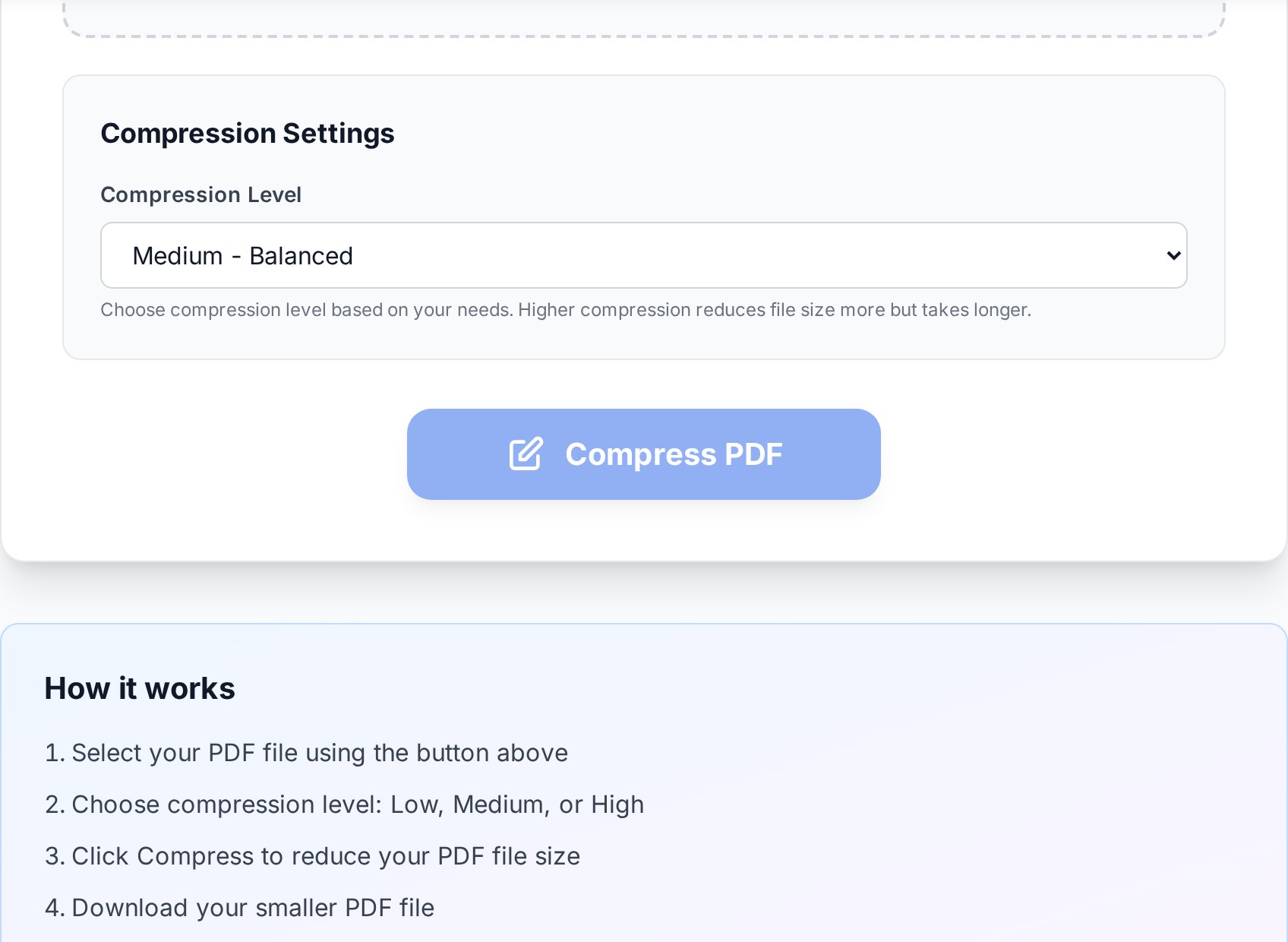
- निम्न। लॉसलेस ऑप्टिमाइज़ेशन साथ में हल्की इमेज री-एनकोडिंग, बहुत कम या बिना डाउनसैम्पलिंग के। सर्वोत्तम गुणवत्ता, सबसे कम बचत। तब इस्तेमाल करें जब तीक्ष्णता पर समझौता न हो।
- मध्यम (समझदार डिफ़ॉल्ट)। इमेज को लगभग 150 DPI तक डाउनसैम्पल करता है और संतुलित JPEG गुणवत्ता पर री-एनकोड करता है। स्क्रीन पर अदृश्य, A4 पर साफ़ प्रिंट, और ज़्यादातर वास्तविक फ़ाइलों को संभाल लेता है।
- उच्च। ज़्यादा कड़ी डाउनसैम्पलिंग (लगभग 96-120 DPI) और ज़्यादा आक्रामक इमेज कम्प्रेशन। तब बढ़िया जब प्राप्तकर्ता सिर्फ़ स्क्रीन पर पढ़ता है और कभी प्रिंट नहीं करता और आपको किसी ज़िद्दी सीमा में घुसना है।
कौन-सी सेटिंग किस काम के लिए
प्रीसेट को इससे मिलाएँ कि दस्तावेज़ असल में किसके लिए है, इससे नहीं कि आप तकनीकी रूप से इसे कितना छोटा कर सकते हैं।| गुणवत्ता लक्ष्य / उपयोग | अनुशंसित प्रीसेट | क्यों |
|---|---|---|
| स्क्रीन पर पढ़ना, ड्राफ़्ट साझा करना | मध्यम या उच्च | स्क्रीन रिज़ॉल्यूशन उदार होता है; डाउनसैम्पलिंग अदृश्य रहती है। |
| 20-25 MB की सीमा के नीचे ईमेल करना | पहले मध्यम, फिर उच्च | मध्यम ज़्यादातर फ़ाइलें निपटा देता है; तभी बढ़ाएँ जब कम पड़े। |
| A4 / Letter पर ऑफ़िस प्रिंटिंग | मध्यम | 150 DPI सामान्य लेज़र प्रिंटर पर साफ़ छपता है। |
| फ़ोटो, आरेख, डिज़ाइन प्रूफ़ | निम्न | उन महीन विवरण और ग्रेडिएंट को बचाता है जिन्हें आक्रामक JPEG बिगाड़ देता है। |
| पेशेवर / बड़े-फ़ॉर्मेट प्रिंटिंग | निम्न या मूल फ़ाइल | प्रिंट शॉप को 300 DPI चाहिए; बड़े आकार पर डाउनसैम्पलिंग दिखती है। |
| कानूनी संलग्नक, हस्ताक्षरित अनुबंध | कम्प्रेस न करें | फ़ाइल की अखंडता आकार से ज़्यादा मायने रखती है; री-एनकोडिंग को चुनौती दी जा सकती है। |
| दीर्घकालिक आर्काइव (PDF/A) | निम्न, या बिल्कुल नहीं | आर्काइव का मकसद निष्ठा बचाना है, जगह बचाना नहीं। |
वास्तव में कितना छोटा कर सकते हैं?
यहीं "99% तक छोटा!" जैसे ज़्यादातर दावे ढह जाते हैं। कम्प्रेशन केवल वही फेंक सकता है जो अनावश्यक है, इसलिए वास्तविक रेंज पूरी तरह सामग्री पर निर्भर करती है। ईमानदार आँकड़े:| दस्तावेज़ का प्रकार | सामान्य कटौती | उदाहरण |
|---|---|---|
| केवल-टेक्स्ट PDF (Word, वेब से एक्सपोर्ट) | 70-95% | 40 MB → 2-12 MB |
| मिश्रित टेक्स्ट + फ़ोटो | 40-70% | 30 MB → 9-18 MB |
| शुद्ध स्कैन (हर पन्ना एक इमेज) | 30-60% | 50 MB → 20-35 MB |
| पहले से कम्प्रेस्ड PDF | 0-15% | आप तल पर हैं; बेहतर है बाँट दें |
जब कम्प्रेशन जवाब नहीं है
कम्प्रेशन एक टूल है, एकमात्र नहीं। दो आम स्थितियाँ अलग कदम माँगती हैं:- फ़ाइल को पूरी गुणवत्ता में रहना है पर वह सीमा से ऊपर है। इसे खराब न करें; पन्नों की रेंज के अनुसार PDF को छोटे हिस्सों में बाँट दें और उन्हें अलग-अलग भेजें या अपलोड करें। इससे हर पिक्सेल अक्षत रहता है, जो डिज़ाइन प्रूफ़, संलग्नक और हर उस चीज़ के लिए मायने रखता है जिसकी रेगुलेटर बारीकी से जाँच करेगा। हमारी बैंक स्टेटमेंट PDF को पन्नों के हिसाब से बाँटने वाली गाइड में काम किया हुआ उदाहरण देखें।
- आप कई छोटे PDF जोड़ रहे हैं और कुल योग ही समस्या है। कभी-कभी सही क्रम यह है कि पहले फ़ाइलों को एक PDF में मिला दें और फिर जुड़े हुए दस्तावेज़ को एक बार कम्प्रेस करें, ताकि फ़ॉन्ट जैसे साझा संसाधन पूरे सेट में डीडुप्लिकेट हो जाएँ। यह तरीका हम लेखांकन के लिए इनवॉइस को एक PDF में मिलाने वाले लेख में दिखाते हैं।
एक दोहराने योग्य वर्कफ़्लो
सब मिलाकर, तेज़ रास्ता यह दिखता है:- टेक्स्ट-चयन टेस्ट करें ताकि पता चले कि आपके पास डिजिटल फ़ाइल है या स्कैन।
- पहले मध्यम आज़माएँ। ज़्यादातर फ़ाइलों के लिए यहीं काम पूरा।
- अगर अब भी बहुत बड़ी है और यह स्कैन है, तो मान लें कि आप तल के पास हैं: इसे बाँटें, या दोबारा OCR करके टेक्स्ट-आधारित PDF में एक्सपोर्ट करें, बजाय गुणवत्ता को ज़मीन में दबाने के।
- अगर अब भी बहुत बड़ी है और यह डिजिटल-मूल है, तो प्रीसेट को नाकाम मानने से पहले एम्बेडेड फ़ाइलें और रिविज़न-इतिहास का बोझ जाँचें।
- मूल फ़ाइल हमेशा रखें। फेंके गए विवरण के लिए कम्प्रेशन एकतरफ़ा है, और पूरी गुणवत्ता वाली प्रति बाद में काम आ सकती है।
सामान्य प्रश्न
मेरा PDF मुश्किल से क्यों छोटा हुआ?
सबसे संभावित कि वह पहले से ही ऑप्टिमाइज़्ड था, या यह डिजिटल-मूल टेक्स्ट PDF है जिसमें डाउनसैम्पल करने के लिए बहुत कम इमेज डेटा है। कम्प्रेशन अनावश्यकता हटाता है; अगर कुछ बचा ही नहीं, तो बचाने को कुछ नहीं। संलग्नक पैनल भी जाँचें, कहीं कोई एम्बेडेड फ़ाइल आकार न फुला रही हो।
क्या PDF कम्प्रेस करने से गुणवत्ता घटती है?
केवल इमेज वाला हिस्सा घट सकता है। टेक्स्ट और वेक्टर ग्राफ़िक्स लॉसलेस तरीके से दोबारा पैक होते हैं और पिक्सेल-दर-पिक्सेल सटीक रहते हैं। इमेज को डाउनसैम्पल और री-एनकोड किया जाता है — स्क्रीन और ऑफ़िस के लिए मध्यम पर अदृश्य, और फ़ोटो तथा विस्तृत आरेखों पर उच्च पर दिखने लगता है।
क्या मैं एक ही PDF को दो बार कम्प्रेस करके और छोटा कर सकता हूँ?
शायद ही इसके लायक हो। पहला पास पहले ही अनावश्यकता हटा चुका; दूसरा पास ज़्यादातर पहले से घटी इमेज को दोबारा एनकोड करता है, और लगभग बिना आकार-लाभ के आर्टिफ़ैक्ट जोड़ देता है। अगर एक पास काफ़ी नहीं, तो फ़ाइल बाँटें या स्कैन को दोबारा OCR करें।
कम्प्रेस करने के बाद भी मेरा स्कैन किया PDF अब भी बड़ा क्यों है?
स्कैन शुद्ध इमेज डेटा है, इसलिए इसकी एक कड़ी तलहटी है (लगभग 30-60% कटौती)। आगे जाने के लिए OCR चलाएँ ताकि पन्ने असली टेक्स्ट बन जाएँ, टेक्स्ट-आधारित PDF में एक्सपोर्ट करें, और फिर उसे कम्प्रेस करें। 50 MB का स्कैन इस तरह 1-2 MB तक गिर सकता है, पर हस्तलेख और हस्ताक्षर नहीं बचेंगे, इसलिए मूल फ़ाइल रखें।
क्या संवेदनशील दस्तावेज़ों के लिए ऑनलाइन PDF कम्प्रेशन सुरक्षित है?
अपलोड ट्रांज़िट में एन्क्रिप्ट होते हैं और केवल काम की अवधि तक प्रोसेस होते हैं। सच में गोपनीय फ़ाइलों के लिए, कम्प्रेस करने के बाद PDF को पासवर्ड से सुरक्षित करें और पासवर्ड किसी अलग चैनल से साझा करें, या फ़ाइल बाँटकर अपने ही कंप्यूटर पर रखें।
अभी आज़माएँ
टेक्स्ट-चयन टेस्ट करें, मध्यम प्रीसेट से शुरू करें, और परिणाम को इससे मिलाएँ कि दस्तावेज़ असल में किसके लिए है। PDF कम्प्रेशन टूल खोलें →


